


Slik fjerner du Face ID midlertidig eller permanent på iPhone

Apple har introdusert avansert teknologi i iPhones. Face ID, for eksempel, lar brukere få tilgang til iOS-enheter, tjenester og apper uten å oppgi passordet til låseskjermen. Imidlertid er stadig flere brukere bekymret for sikkerhetsrisikoen ved biometrisk teknologi. Dessuten er Face ID upraktisk i noen tilfeller, for eksempel når en hatt, maske, solbriller eller andre tildekkinger dekker ansiktet ditt. Denne veiledningen beskriver flere måter å midlertidig eller permanent fjern Face ID på iPhonen din.
SIDEINNHOLD:
Del 1: Slik fjerner du Face ID permanent på iPhone
Kan du fjerne den andre Face ID-en på iPhone? Nei. Faktisk finner du ikke noe alternativ for å slette Face ID. Alternativt kan du bli kvitt Face ID på enheten din ved å tilbakestille den. Her er trinnene nedenfor:
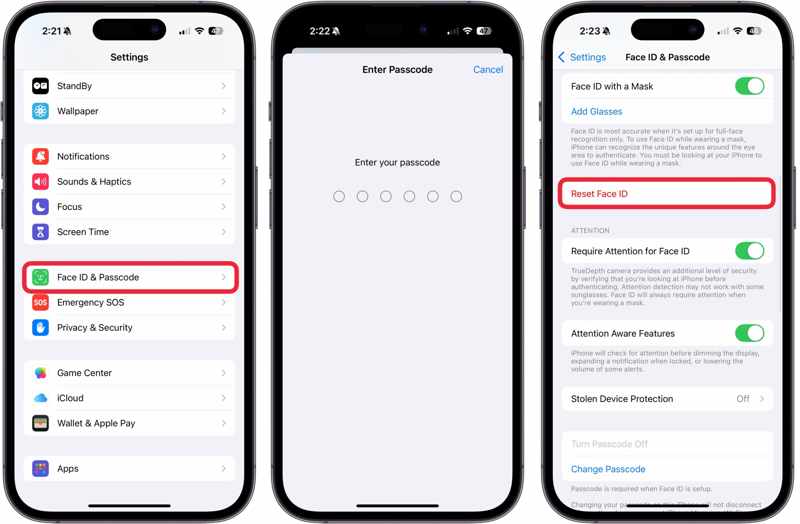
Trinn 1. Åpne innstillinger app på iPhone.
Trinn 2. Gå til Face ID & Passcode.
Trinn 3. Skriv inn iPhone-passordet ditt.
Trinn 4. Trykk på Tilbakestill Face ID knappen for å bekrefte den.
Del 2: Slik fjerner du midlertidig Face ID på iPhone
I tillegg kan du midlertidig fjerne Face ID på iPhonen din. Videre har du flere måter å fullføre jobben på. Husk at du må låse opp iPhonen din med passordet ditt.
Metode 1: Slik fjerner du Face ID på iPhone ved å deaktivere den
iPhone lar brukere midlertidig fjerne Face ID. Dessuten kan du fjerne Face ID for iPhone-opplåsing, App Store, betalinger, autofyll og spesifikke apper. Denne metoden krever iPhone-passordet ditt.
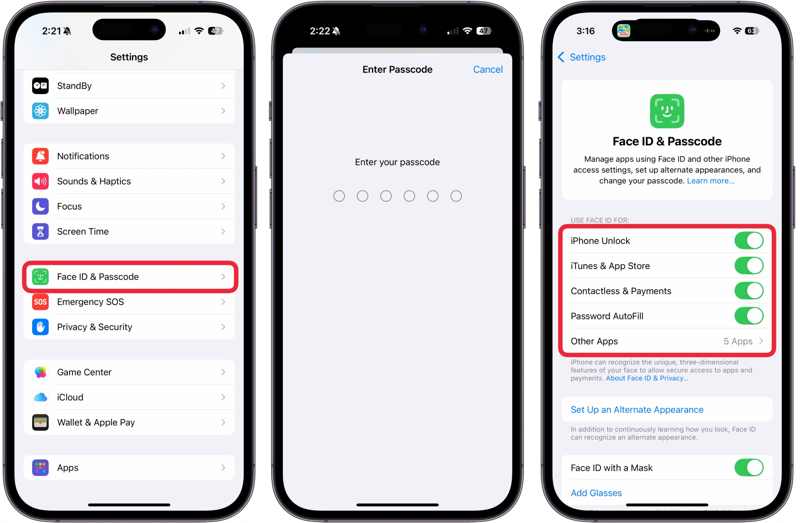
Trinn 1. Gå til Face ID & Passcode i innstillinger app.
Trinn 2. Skriv inn iPhone-passordet ditt.
Trinn 3. Slå av iPhone Lås opp under BRUK FACE ID FOR seksjon.
Trinn 4. Hvis du vil fjerne Face ID for en bestemt tjeneste, slår du av bryteren.
Trinn 5. Hvis du vil fjerne Face ID for apper, trykker du på Andre apper, og slå av bryterne.
Metode 2: Slik fjerner du Face ID på iPhone når skjermen er av
En annen måte å midlertidig fjerne Face ID på iPhonen din på er å bruke avstengingsskjermen. Du kan gå inn på avstengingsskjermen, og du vil bli bedt om å låse opp enheten med passordet ditt, men ikke Face ID.
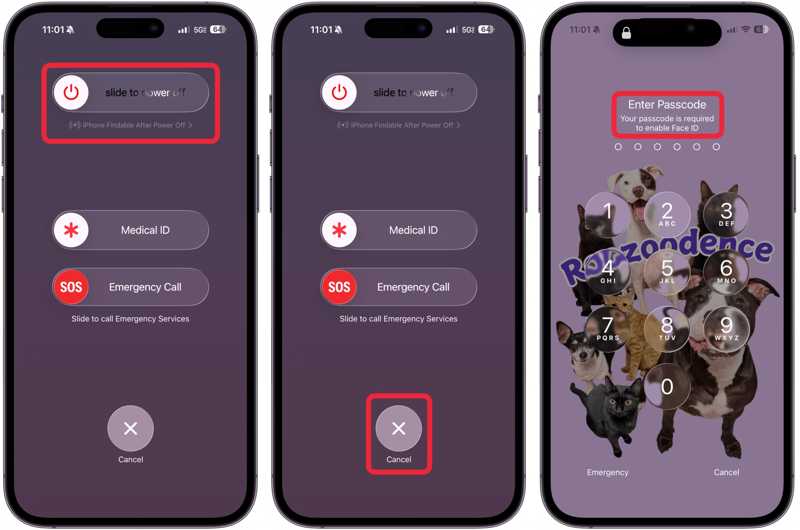
Trinn 1. Trykk og hold inne en av Volum knappene + Side knappen sammen.
Trinn 2. Slipp knappekombinasjonen når avslåingsskjermen vises.
Trinn 3. Trykk på Kansellere knappen nederst.
Trinn 4. Deretter vil du bli bedt om å oppgi et passord.
OBS: Neste gang du låser opp iPhonen din, kan du fortsatt bruke Face ID.
Metode 3: Slik fjerner du Face ID på iPhone via Siri
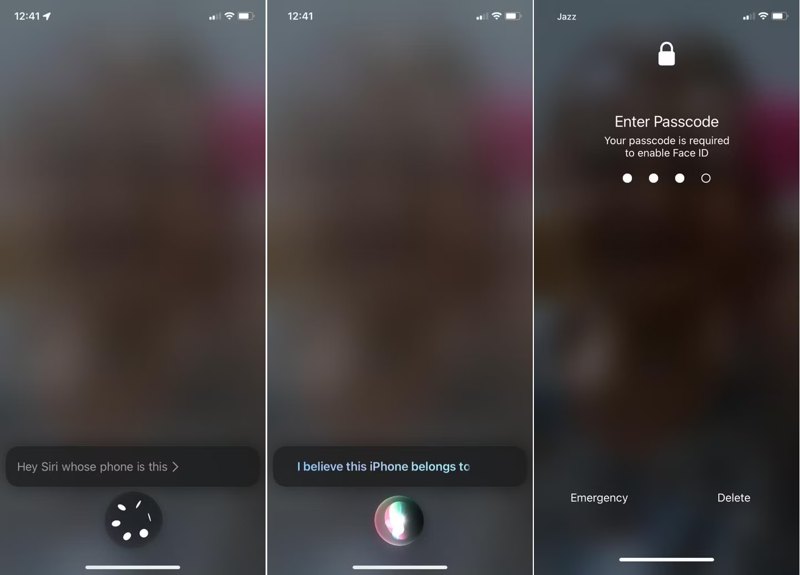
En rask og midlertidig måte å fjerne Face ID på iPhonen din på er å bruke Siri. Denne måten er tilgjengelig når det er upraktisk å berøre iPhone-skjermen. Husk at denne måten bare slår på Face ID én gang.
Med iPhonen låst, si: Hei Siri, hvem sin telefon tilhører dette? Siri vil vise kontaktkortet ditt og midlertidig slå av Face IDDu må oppgi iPhone-passordet ditt for å låse opp enheten.
Del 3: Slik fjerner du Face ID uten passord
Som nevnt tidligere trenger du passordet ditt for å fjerne Face ID. Hvis du ønsker å fjerne Face ID og passord på iPhone etter å ha glemt passordet, kan du prøve Apeaksoft iFoneKit iOS-opplåserDen lar deg fjerne alle skjermlåser fra iOS-enheten din uten begrensninger. I tillegg gjør det brukervennlige designet den enkel å bruke.

Lastet ned av over 1,000,000 Brukere
- Fjern Face ID og passord i tre trinn.
- Ikke krev skjermpassordet eller Apple-ID-passordet ditt.
- Tilgjengelig for låste og deaktiverte iOS-enheter.
- Støtter et bredt spekter av iPhones og iPads.
Sikker nedlasting
Sikker nedlasting

Slik fjerner du Face ID og passord på iPhonen din
Trinn 1. Installer iFoneKit
Start programvaren for fjerning av Apple ID etter at du har installert den på datamaskinen. Den er kompatibel med Windows 11/10/8/7/XP/Vista og macOS 10.7 eller nyere. Velg Fjern Apple ID modus.

Trinn 2. Last ned firmware
Koble iPhonen din til datamaskinen med en Lightning-kabel. Når enheten din er gjenkjent, laster programvaren inn iPhone-informasjonen din. Klikk deretter på Start nå -knappen for å begynne å laste ned fastvaren.

Trinn 3. Fjern Face ID og passord
Når nedlastingen er fullført, klikker du på OK-knappen i bekreftelsesdialogboksen. Deretter trykker du på Bekreft igjen -knappen for å bekrefte fastvaren. Deretter vil programvaren starte fjerningen av Face ID og passordet.

Konklusjon
Denne guiden delte fem måter å fjern Face ID på iPhonen din i ulike situasjoner. Du kan fjerne Face ID helt på enheten din og låse opp iPhonen din med en passordkode. Dessuten finnes det flere metoder for å deaktivere enhetens biometriske ID midlertidig. Apeaksoft iFoneKit iOS-opplåser lar deg slette Face ID fra enheten din uten noen begrensninger.
 Apeaksoft iPhoneKit
 Lås opp alle typer iOS-passord fra iPhone, iPad og iPod.
Sikker nedlasting
Sikker nedlasting
Relaterte artikler




