


[Bevist] Slik låser du opp en deaktivert iPad trinn for trinn

Nøkkelfunksjoner
Hvis iPad-en din er låst med en iPad er deaktivert-skjerm etter mange forsøk med feil passord, kan du:
- Vent til nedtellingen er ferdig, og skriv inn riktig passord hvis du fortsatt husker det.
- Bruk Finn min på iCloud.com eller en annen Apple-enhet for å slette og tilbakestille iPad-en.
- Bruk et pålitelig iOS-opplåsingsverktøy for å låse opp den deaktiverte iPad-skjermen uten passord eller Apple-ID.
- Sett iPad-en din i gjenopprettingsmodus og gjenopprett den via iTunes eller Finder (macOS Catalina 10.15 og nyere).
Hvis iPaden din viser iPad er deaktivert Etter for mange feilaktige passordforsøk betyr det at iPad-en din er låst av sikkerhetsmessige årsaker. Det skjer alltid når du glemmer passordet eller på grunn av «ghost touch».
Ikke bekymre deg. Denne veiledningen viser deg hvordan du låser opp en deaktivert iPad ved hjelp av Finn min (offisiell måte), tredjepartsverktøy som Apeaksoft iFoneKit iOS Unlocker og gjenopprettingsmodus. Enten du sitter fast på skjermen med deaktivert iPad eller vil gjenopprette normal tilgang, er det bare å fortsette å lese.
SIDEINNHOLD:
- Metode 1: Vent til iPad er deaktivert-timeren er over
- Metode 2: Bruk Finn min til å slette en deaktivert iPad [Offisiell]
- Metode 3: Lås opp en deaktivert iPad uten passord eller Apple-ID [Anbefalt]
- Metode 4: Gjenopprett en deaktivert iPad ved hjelp av iTunes eller Finder
- Vanlige spørsmål om iPad er deaktivert
| Metode | Best For | Krev passord | Krev Apple ID | Datatap | Vanskelighetsgrad |
| Vent til iPaden er deaktivert | iPad viser fortsatt «Prøv igjen om XX minutter», og du husker fortsatt passordet | Ja | Nei | Nei | Lett |
| Finn meg | Du har aktivert Finn min og har internettilkobling | Nei | Ja | Alle data vil bli slettet | Lett |
| Bruk iOS Unlocker-verktøy | Du har glemt skjermpassordet og får ikke tilgang til Apple-kontoen din | Nei | Nei | Alle data vil bli slettet | Lett |
| Recovery Mode | Du kan ikke bruke Finn min eller andre metoder | Nei | Nei | Alle data vil bli slettet | Medium |
Metode 1: Vent til iPad er deaktivert-timeren er over
Noen ganger er ikke iPaden permanent deaktivert ennå. Hvis du fortsatt ser meldingen «Prøv igjen om XX minutter» på skjermen, kan du ganske enkelt vente til timeren utløper og skrive inn riktig passord. Dette er den eneste måten å låse opp en deaktivert iPad uten å miste data, og det gjelder bare når du fortsatt husker passordet.
Husk imidlertid at ventetiden øker etter hvert mislykkede forsøk. Hvis du ikke blir bekreftet, slutt å gjette.
| Mislykkede forsøk | Hva skjermen viser |
| 6 ganger | iPad er deaktivert – prøv igjen om 1 minutt |
| 7 ganger | iPad er deaktivert – prøv igjen om 5 minutter |
| 8 ganger | iPad er deaktivert – prøv igjen om 15 minutter |
| 9 ganger | iPaden er deaktivert – prøv igjen om 1 time |
| 10 ganger eller mer | iPad er deaktivert – Koble til iTunes |
Metode 2: Bruk Finn min til å slette en deaktivert iPad [Offisiell]
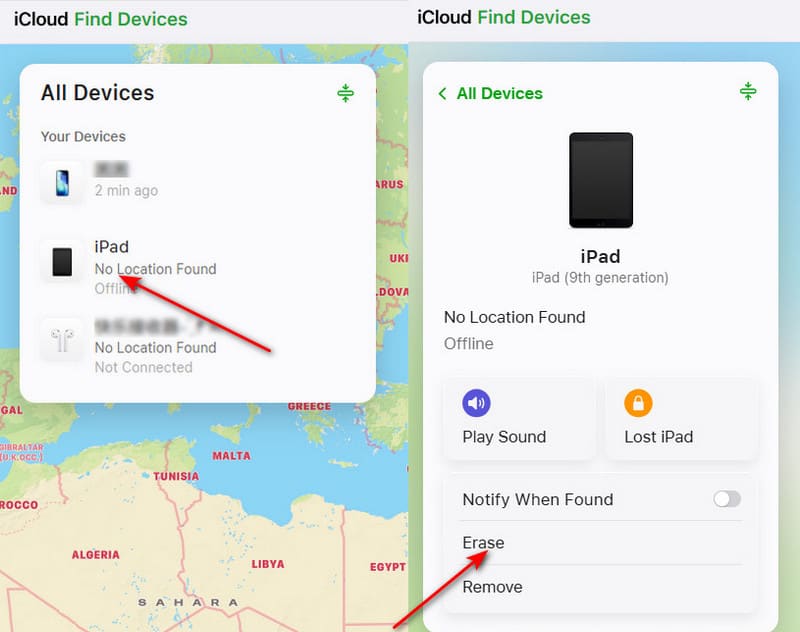
Hvis du ikke har en datamaskin, kan du bruke en annen telefon til å låse opp en deaktivert iPad med iCloud. Du kan logge på iCloud Find for å låse opp den deaktiverte iPaden. Det betyr imidlertid at du vet Apple ID-passordet ditt. Hvis du har glemt Apple ID-passordet ditt, kan ikke denne metoden hjelpe deg med å fikse en deaktivert iPad.
Trinn 1. Gå til den offisielle nettsiden til iCloud. Finn og logg inn på iCloud-kontoen din, som er Apple-ID-en din.
Trinn 2. Du vil se iOS-enhetene dine i Alle enheter fanen. Du skal finne den deaktiverte iPad-en din og klikke på den. Klikk på Slett knappen for å enkelt tilbakestille en deaktivert iPad.
Hvis du har andre Apple-enheter, f.eks. iPhonen din, kan du slette den deaktiverte iPaden direkte i Finn min-appen på iPhonen din.
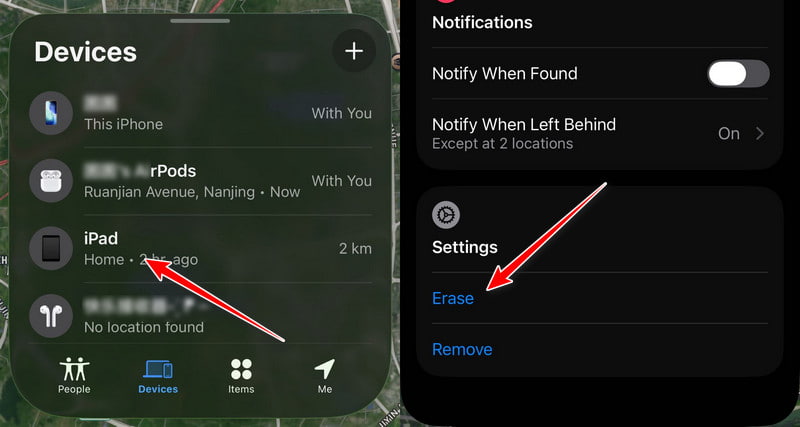
Trinn 1. Open Finn meg og finn Enheter fanen.
Trinn 2. Klikk på den deaktiverte iPad-en din. Bla nedover og klikk på Slett.
Trinn 3. Bekreft Apple-kontoen din. iPad-en din blir slettet når den kobler seg til internett.
Tips: Hvis du fikser en deaktivert iPad med iCloud Find, vil iPaden din bli låst av iCloud selv om du kan fjerne skjermpassordet. Du bør oppgi iCloud-kontoen og passordet ditt, som også er Apple-ID-en og passordet ditt, for å fjern iCloud-lås.
Metode 3: Lås opp en deaktivert iPad uten passord eller Apple-ID [Anbefalt]
Hvis du vil fikse en iPad når den er deaktivert uten passord eller Apple-konto, er den enkleste måten å bruke verktøy som Apeaksoft iFoneKit iOS-opplåserDette programmet kan enkelt låse opp skjermen på iPaden når du glemmer passordet. Selv om iPaden din er deaktivert, kan den fortsatt fjerne skjermlåsen. Selv om du er nybegynner, kan du låse opp en deaktivert iPad med bare noen få klikk.

Lastet ned av over 1,000,000 Brukere
- Koble den deaktiverte iPad-en til datamaskinen for å låse den opp enkelt.
- Fiks en deaktivert iPad uten passord eller Apple-konto.
- Støtter alle iPadOS-versjoner, inkludert den nyeste iPadOS 26/27.
- Støtter også fjerning av Apple ID og omgåelse av skjermtid.
Sikker nedlasting
Sikker nedlasting

Trinn 1. Last ned og installer Apeaksoft iFoneKit iOS UnlockerM og start den. Koble den deaktiverte iPad-en til datamaskinen. Velg Lås opp iOS-skjermen modus.

Trinn 2. Dette programmet vil koble til den deaktiverte iPad-en din. Informasjonen om iOS-enheten din vil bli lastet inn. Bekreft informasjonen selv, og klikk på Start nå knappen for å fortsette.

Trinn 3. Dette programmet vil laste ned iOS-fastvarepakken. Det vil være en Bekreftelse et vindu som dukker opp etter at fastvaren er lastet ned. Du må bekrefte to ganger for at programmet skal kunne bekrefte fastvaren.

Metode 4: Gjenopprett en deaktivert iPad ved hjelp av iTunes eller Finder
Når iPaden din er deaktivert, kan du bruke iTunes eller Finder til å tilbakestille den. Du bør sette iPaden i Recovery Mode, og deretter vil iTunes eller Finder låse den opp.
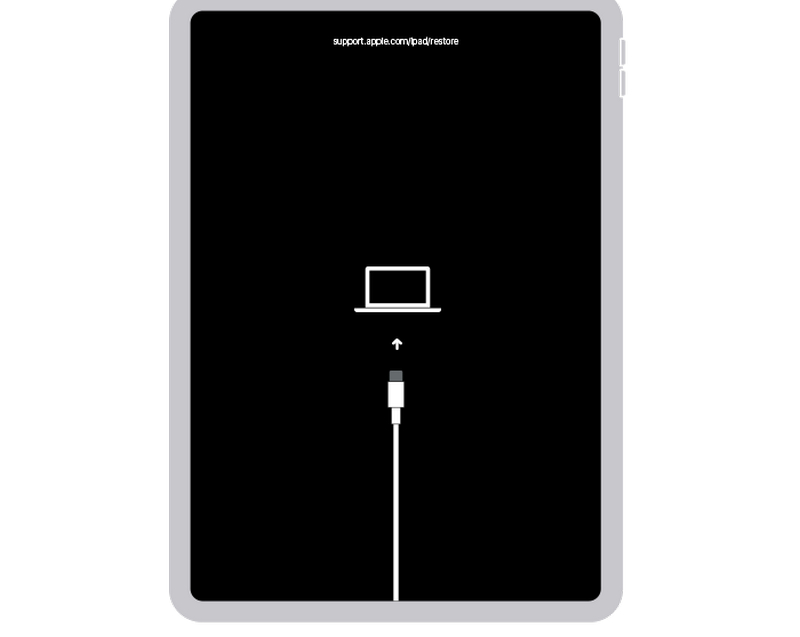
Trinn 1. Sett iPad-en din i gjenopprettingsmodus
Koble den deaktiverte iPaden til datamaskinen. Start deretter iTunes på Windows eller Finder på Mac. Hold iPaden tilkoblet. Nå skal du begynne å gå inn i gjenopprettingsmodus.
For iPad-modeller uten Hjem-knapp: Trykk og slipp raskt av volum opp knappen, og gjør det deretter igjen til volum ned knapp. Trykk deretter og hold nede God -knappen til du ser skjermbildet Koble til datamaskin.
For iPad-modeller med Hjem-knapp: Trykk og hold inne toppknappen og hjemknappen samtidig til du ser Koble til datamaskinen skjermen vises.
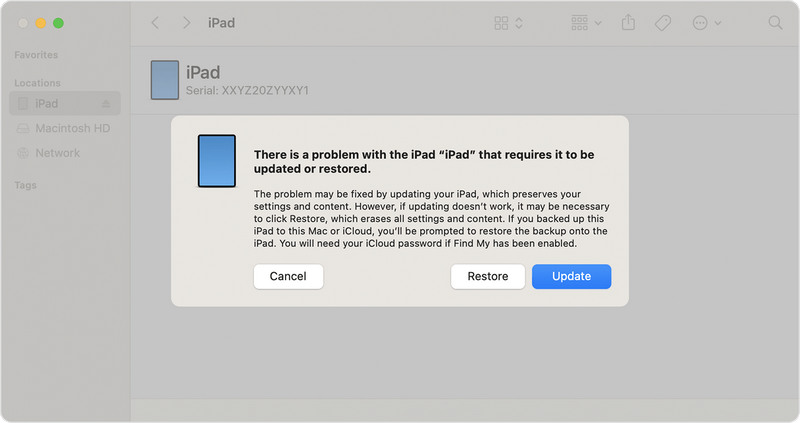
Trinn 2. Tilbakestill den deaktiverte iPad-en
Nå vil iTunes eller Finder oppdage at det er et problem med iPaden din. Du kan klikke på om Oppdater or Gjenopprette knappen for å låse opp den deaktiverte iPad-en.
Vanlige spørsmål om iPad er deaktivert
Kan du låse opp en deaktivert iPad uten å miste data?
Dessverre kan du ikke låse opp en deaktivert iPad uten å slette den med mindre du skriver inn riktig passord før iPad-en blir permanent deaktivert. iOS-sikkerhetssystemet er utformet på denne måten for å forhindre uautorisert tilgang. Du kan imidlertid gjenopprette dataene dine hvis du tok en sikkerhetskopi med iTunes, Finder eller iCloud før iPad-en ble deaktivert, eller dataene dine er synkronisert med iCloud (Bilder, Notater, Kontakter osv.).
Hva skal man gjøre når man glemmer Apple ID-passordet sitt?
Når du vil tilbakestille en deaktivert iPad med iCloud Find, må du bruke Apple ID-passordet ditt. Hvis du glemmer Apple ID-passordet ditt, kan du gå til det offisielle nettstedet til iForgot og hente Apple ID-passordet ditt med din kombinerte e-postadresse eller telefonnummer.
Hva er forskjellen mellom at iPad er deaktivert og at iPad ikke er tilgjengelig?
iPad er deaktivert er den eldre meldingen som vises på tidligere iOS/iPadOS-versjoner, mens iPad utilgjengelig er den nyere formuleringen som brukes på iPadOS 15.2 og nyere. Begge betyr at iPad-en din har blitt låst etter for mange mislykkede passordforsøk.
Konklusjon
Denne artikkelen forteller deg hvordan låse opp iPaden når den er deaktivertiTunes og iCloud kan raskt tilbakestille en deaktivert iPad og gi deg tilgang til iPaden din. Vær imidlertid oppmerksom på at disse metodene vil låse iPaden din, og du må fjerne iCloud-aktiveringslåsen manuelt.
Hva er den enkleste måten å låse opp en deaktivert iPad? Du bør bruke Apeaksoft iFoneKit iOS-opplåserDen tilbyr et intuitivt grensesnitt og enkle trinn for å låse opp iOS-enheter når du glemmer passordet eller enheten er deaktivert.
 Apeaksoft iPhoneKit
 Lås opp alle typer iOS-passord fra iPhone, iPad og iPod.
Sikker nedlasting
Sikker nedlasting
Relaterte artikler




