


Slik låser du opp den frosne iPhone- eller iPad-berøringsskjermen din

«Min iPhone 16 fryser plutselig og reagerer ikke på noe. Jeg kan ikke låse den opp på noen måte. Hvordan låse opp en frossen iPhone?" Når berøringsskjermen fryser, ser det ikke ut til at noe fungerer. Det er frustrerende, men ikke bekymre deg, du er ikke alene. Denne veiledningen vil hjelpe deg å forstå hovedårsakene. Enda viktigere er det at løsningene våre lar deg gå gjennom trinnene for å raskt få tilbake tilgang til iOS-enheten din.
SIDEINNHOLD:
Del 1: Hvorfor er iPhone frossen
Det finnes noen årsaker til at iPhone eller iPad kan fryse. Å forstå disse hovedårsakene kan hjelpe deg med å forhindre fremtidige problemer og håndtere nåværende feil mer effektivt. Her er hovedårsakene:
- 1. Batterinivået er lavt.
- 2. iPhonen eller iPaden din setter seg fast.
- 3. iPhonen eller iPaden din er for varm.
- 4. Enheten din er i ferd med å gå tom for lagringsplass.
- 5. Appfeil.
- 6. Programvarefeil.
Del 2: Slik låser du opp en frossen iPhone/iPad
Løsning 1: Lad enheten din
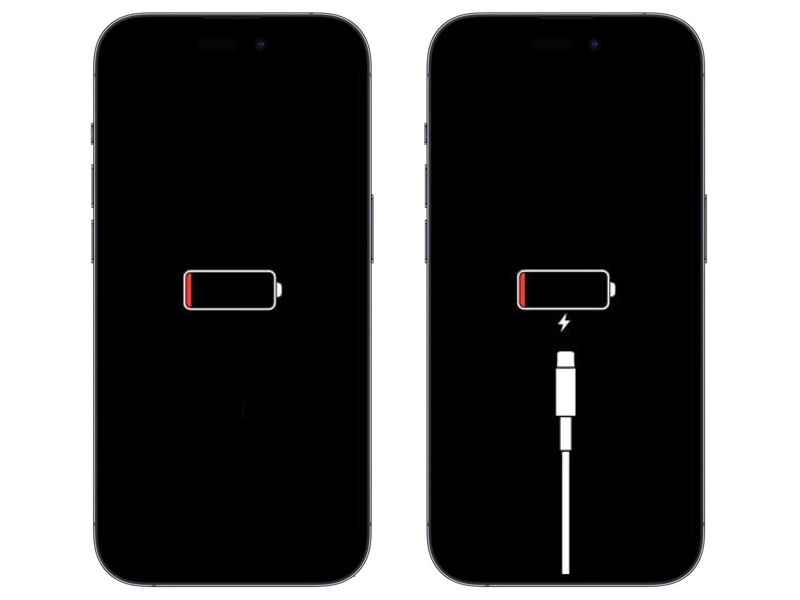
Den enkle løsningen for å låse opp en frossen iPhone-skjerm er å lade enheten. Som nevnt tidligere, kan iOS-enheten din sette seg fast hvis iPhone-batteriet tømmes. Sett den ene enden av Lightning-kabelen inn i iPhonen og koble den andre enden til en strømkilde. Vent noen minutter hvis batteriet er for lavt. Da skal du se ladeikonet på skjermen.
Løsning 2: Tving omstart
Siden berøringsskjermen din er frossen, kan du ikke slå den på som vanlig. Alternativt må du tvinge omstart enheten din for å låse opp en frossen iPhone-skjerm. Denne måten fungerer via de fysiske knappene.
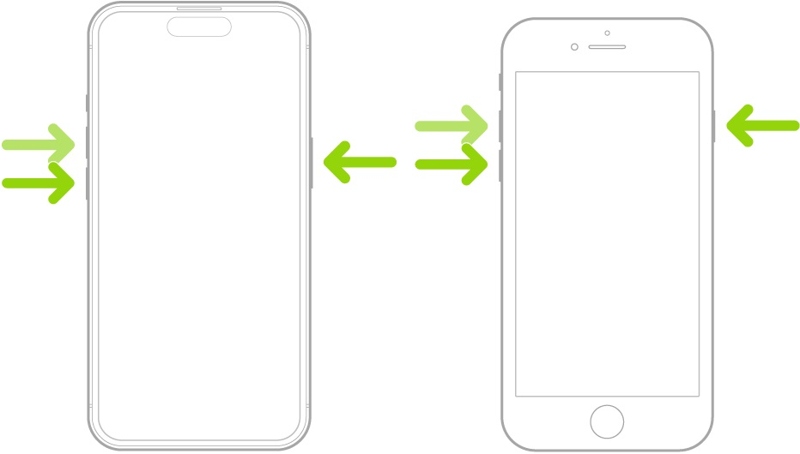
For iPhone 8 og nyere, iPad uten Hjem-knappen
Trykk raskt og slipp volum opp knapp.
Trykk raskt og slipp volum ned knapp.
Trykk og hold inne Side or God -knappen til Apple-logoen vises.
For iPhone 7 / 7 Plus
Hold nede volum ned + Side knapper sammen.
Slipp knappene når du ser Apple-logoen.
For iPhone 6s og tidligere, iPad med Hjem-knappen
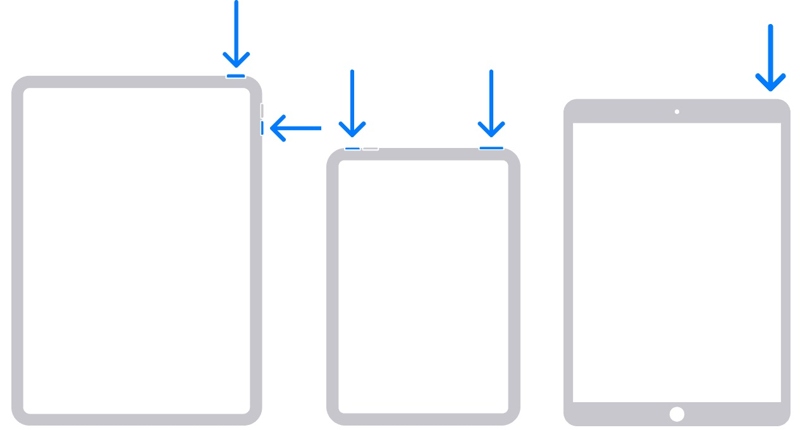
Hold nede Home + Sleep / Wake knapper samtidig.
Når Apple-logoen dukker opp, slipp knappene.
Tips: Etter at du har låst opp iPhone eller iPad, bør du avinstallere appene som ikke fungerer og frigjøre plass for å forhindre at problemet oppstår i fremtiden.
Løsning 3: Oppdater eller gjenopprett iPhone i gjenopprettingsmodus
En annen måte å låse opp en frossen iPad eller iPhone på er å oppdatere eller gjenopprette enheten din. Recovery ModeDu kan selvsagt ikke oppdatere programvare eller gjenopprette enheten din når berøringsskjermen har fryst. Gjenopprettingsmodus lar deg omgå operativsystemet og utføre feilsøking.
Trinn 1. Koble den frosne iPhonen eller iPaden til en datamaskin med en kompatibel kabel.
Trinn 2. Kjør den nyeste versjonen av iTunes på Windows og macOS Mojave eller tidligere. Kjør Finder på macOS Catalina eller nyere.
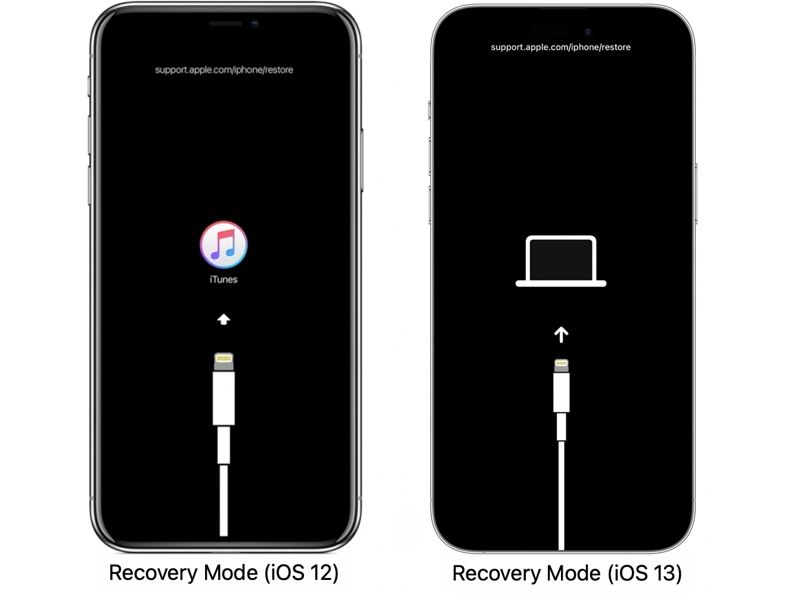
Trinn 3. Sett enheten i gjenopprettingsmodus. Knappekombinasjonen er den samme som for tvungen omstart.
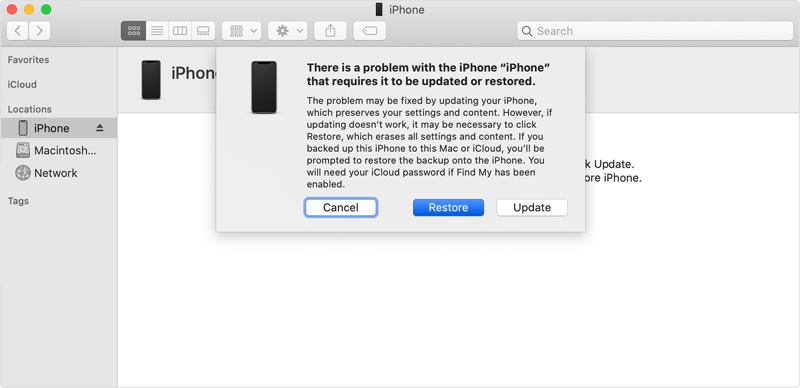
Trinn 4. Når skjermbildet for gjenopprettingsmodus vises, slipper du knappekombinasjonen.
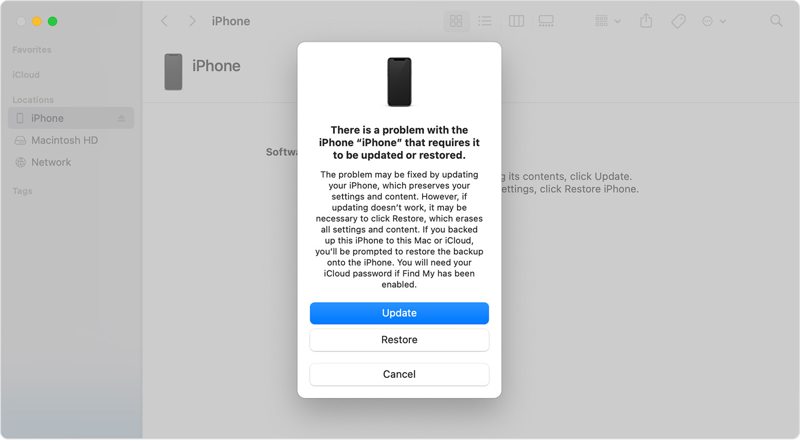
Trinn 5. Når iTunes eller Finder oppdager enheten din i gjenopprettingsmodus, velger du Oppdater or Gjenopprette, avhengig av dine behov.
Tips: Gjenoppretting av iPhone eller iPad vil slette alle data.
Del 3: En rask måte å låse opp en frossen iPhone
Hvis løsningene ovenfor ikke er tilgjengelige, prøv Apeaksoft iFoneKit iOS-opplåser for å låse opp din frosne iPhone eller iPad. Den lar deg fjerne skjermlåsen fra iOS-enhetene dine uten noen begrensninger. Dessuten vil den ikke be om passordet under prosessen.

Lastet ned av over 1,000,000 Brukere
- Lås opp en frossen iPhone eller iPad i 3 trinn.
- Ikke krev passordet ditt eller Apple-ID-passordet ditt.
- Fungerer for sifrepassord, Face ID-er og Touch ID-er.
- Støtt de nyeste utgavene av iOS og iPadOS.
Sikker nedlasting
Sikker nedlasting

Slik låser du opp en frossen iPhone raskt
Trinn 1. Koble til din iPhone
Start iOS-opplåsingsprogramvaren etter at du har installert den på PC-en. Det finnes en annen versjon for Mac-brukere. Velg Lås opp iOS-skjermen modus. Koble iPhonen din til PC-en med en Lightning-kabel. Sørg for at du stoler på denne PC-en.

Trinn 2. Last ned firmware
Når enheten din er gjenkjent, vil programvaren laste inn enhetsinformasjonen. Merk av for den og klikk på Start nå -knappen for å begynne å laste ned fastvaren.

Trinn 3. Lås opp enheten din
Når nedlastingen er ferdig, klikker du OK i bekreftelsesdialogboksen, og trykk på Bekreft igjenEtter at fastvaren er bekreftet, vil programvaren automatisk starte opplåsingen av den frosne iPhonen.

Tips: Siden prosessen vil slette alle dataene dine, bør du sikkerhetskopiere enheten din for å unngå datatap.
Konklusjon
Denne veiledningen forklarte de velprøvde metodene for å låse opp en frossen iPhone eller iPadFørst av alt kan du lære hovedårsakene til feilene som oppstår på iOS-enheten din. Videre kan du følge løsningene våre for å få tilgang til enheten din igjen. Apeaksoft iFoneKit iOS-opplåser er den ultimate løsningen for å låse opp hvilken som helst iOS-enhet.
Relaterte artikler




