

Hvorfor og hva du skal gjøre når iPad-en din starter på nytt

Gjør din iPaden starter på nytt hele tiden av seg selv? Du har kanskje allerede støtt på dette vanskelige problemet da du leste denne artikkelen. Ikke bekymre deg – denne veiledningen vil hjelpe deg med å finne ut alle mulige årsaker bak det for feilsøking og gi trinnvise løsninger for å fikse iPad-en som stadig starter på nytt. Les mer!
SIDEINNHOLD:
Del 1: Hvorfor starter iPad-en min på nytt
Programvarefeil (vanligst)
Programvarefeil er den vanligste årsaken til problemer med omstart av iPad. Det skjer ofte når du har installert apper med feil eller apper som ikke er kompatible med din nåværende iPadOS-versjon. I dette tilfellet vil systemet krasje og starte på nytt automatisk. Bakgrunnsapper, skadede hurtigbufferfiler eller motstridende innstillinger kan også forårsake en uventet omstart.
Systemfeil
Systemfeil kan også føre til at iPaden stadig starter på nytt, spesielt etter en systemoppdatering eller når du har deaktivert visse funksjoner. Noen ganger kan iPaden fryse.
Dårlig lagring
iPaden din kan fortsette å starte på nytt når lagringsplassen er full eller nesten full. I dette tilfellet er det svært vanskelig å planlegge midlertidige ressurser i systemet. Derfor kan systemet bli ustabilt.
Batteriproblem
Et gammelt eller skadet batteri kan også bidra til at iPaden starter på nytt tilfeldig, fordi det vil føre til ustabil batteriforsyning, noe som igjen vil føre til at den slås av eller starter på nytt. Det er derfor iPaden din stadig starter på nytt under lading.
Maskinvareproblemer
I sjeldne tilfeller kan en iPad som stadig starter på nytt også være forårsaket av fysiske maskinvareproblemer, for eksempel hovedkortfeil eller skade på interne komponenter. Slike situasjoner oppstår vanligvis når iPad-en har blitt mistet, utsatt for vann eller på annen måte fysisk skadet.
Del 2: Den mest effektive måten å fikse en iPad som stadig starter på nytt
Hvis iPad-en din stadig starter på nytt på grunn av et programvare- eller systemproblem, ikke et problem på maskinvarenivå, kan du prøve et profesjonelt iOS-reparasjonsverktøy som Apeaksoft iOS System RecoveryDen er hovedsakelig utviklet for å fikse problemer som kontinuerlig omstart, svart-hvite skjermer, systemkrasj og mer.
En-stopp-løsning for å fikse omstart av iPad
- Utviklet for å effektivt fikse iPad-er som sitter fast i omstartsløkker.
- Tilby en «Gratis hurtigreparasjon»-funksjon for å løse mindre omstartsproblemer på sekunder.
- Retter omstartsløkker for iPad uten å slette personlige data ved bruk av standardmodus.
- Fungerer med alle iPad-modeller og de nyeste iPadOS-versjonene.
- Nybegynnervennlig med veiledet reparasjon i grensesnittet.
Sikker nedlasting
Sikker nedlasting

Trinn 1. Last ned dette iOS-systemgjenopprettingsverktøyet gratis ved å trykke på den tilsvarende nedlastingsknappen ovenfor.
Trinn 2. Velg iOS System Recovery på hovedgrensesnittet.

Trinn 3. Klikk på Start knappen under System Repair fanen.

Trinn 4. Koble iPad-en til datamaskinen med en USB-kabel.
Trinn 5. Velg deretter en reparasjonsmodus basert på dine behov, og trykk på Bekrefte knapp.
Tips:
Standard modus: Løser vanlige iPhone-systemproblemer uten å slette dataene dine.
Avansert modus: Løser mer alvorlige iPhone-systemproblemer, men sletter alle data på enheten din. Denne modusen gir en høyere suksessrate og kan løse dypere systemfeil.

Trinn 6. Angi grunnleggende informasjon om iPad-en din på følgende side for å laste ned den tilhørende fastvaren.

Trinn 7. Klikk neste, og reparasjonsprosessen vil startes automatisk.
Tips:
Denne programvaren kan også hjelpe deg fikse en iPad som ikke lader.
Del 3: Vanlige måter å fikse en iPad som sitter fast i en omstartsløkke
I stedet for profesjonell programvare kan du også bruke noen vanlige metoder. Denne delen vil introdusere fire vanlige og praktiske løsninger: tvinge Start iPad på nytt, oppdatere iPadOS, frigjøre lagringsplass og avinstallere problematiske apper. Disse metodene kan løse omstartsproblemer forårsaket av midlertidige systemfeil, programvarekonflikter, lite lagringsplass eller inkompatible apper til en viss grad.
Tving iPad-en på nytt
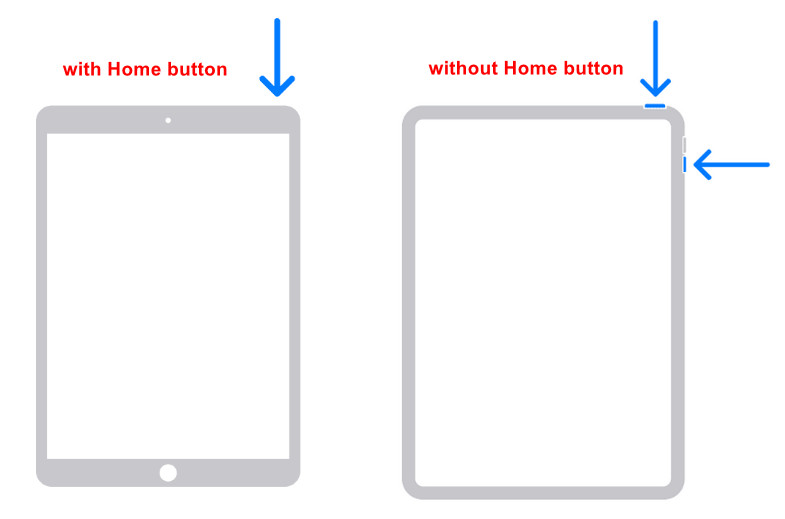
For iPad-er med Hjem-knapp:
Trinn 1. Trykk og hold inne Hjem- og Av/på-knappen samtidig.
Trinn 2. Slipp til Apple-logoen vises.
For iPad-er uten Hjem-knapp:
Trinn 1. Trykk og slipp volum opp knappen raskt.
Trinn 2. Trykk deretter raskt på og slipp volum ned knapp.
Trinn 3. Trykk og hold inne Power -knappen til Apple-logoen vises.
Oppdater iPadOS
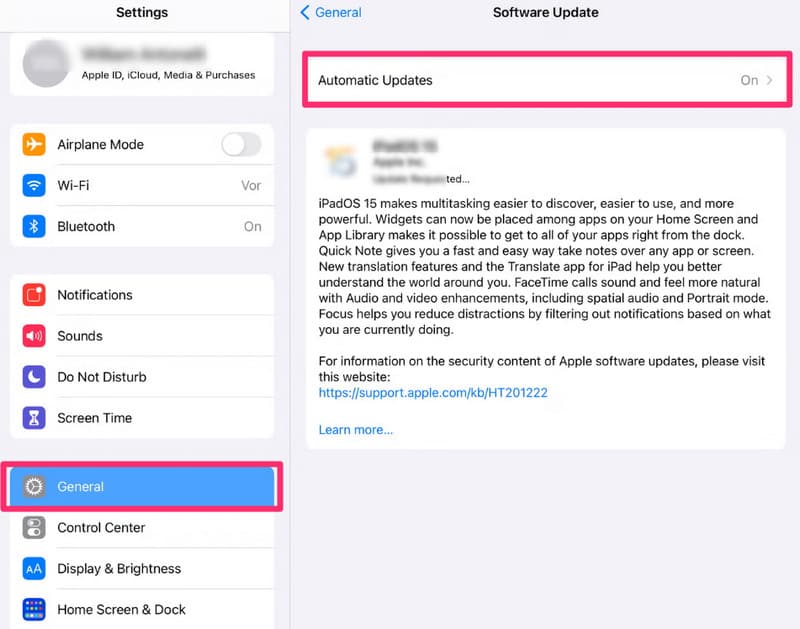
Trinn 1. Open innstillinger.
Trinn 2. Klikk Informasjon.
Trinn 3. Velg programvare~~POS=TRUNC.
Trinn 4. Klikk Last ned og installer.
Tips:
1. Koble til Wi-Fi i stedet for mobildata.
2. Sørg for at batteriet på iPaden din er tilstrekkelig.
3. Reservert lagringsplass (anbefalt 5–10 GB)
Frigjør lagringsplass
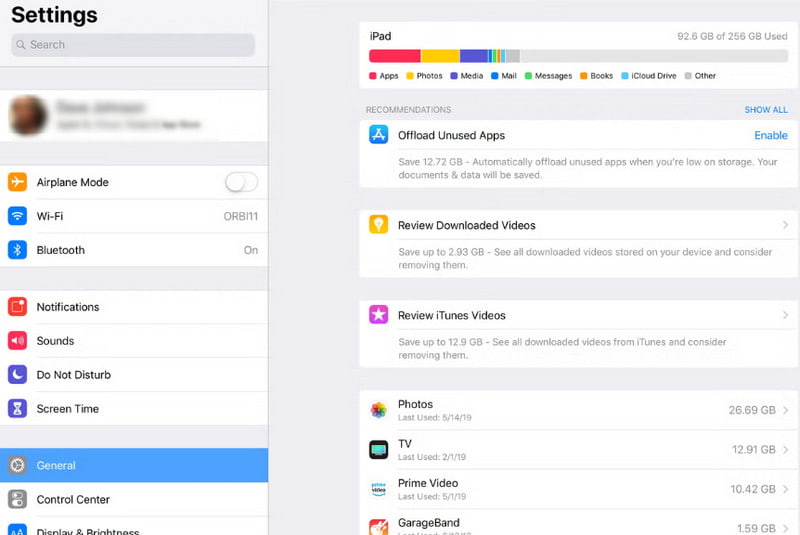
Trinn 1. Open innstillinger og klikk Informasjon.
Trinn 2. Klikk iPad Lagring.
Trinn 3. Avinstaller eller avlast apper eller store filer.
Avinstaller problematiske apper
Trinn 1. Observer om iPad-en starter på nytt rett etter at du har åpnet en bestemt app.
Trinn 2. Trykk lenge på appen og velg Fjern app.
Konklusjon
Hvorfor starter iPaden min på nytt hele tidenEtter å ha lest guiden vår, forstår du nå at de fleste omstartsproblemer skyldes programvareproblemer, og vi håper at løsningene våre kan være nyttige for deg.
Relaterte artikler




