

Fiks iPhone-feil 4013 under oppdatering eller gjenoppretting av iOS uten datatap

Du kan bli forvirret når iPhone-en din ikke kan gjenopprettes på grunn av feil 4013. Det er derfor du er på rett sted. iPhone feil 4013 er bare et vanlig problem med iOS-enheter. Når du forstår hva denne iPhone-feilen 4013 betyr og hvorfor den skjer, kan du finne en løsning på den i denne artikkelen. Fortsett å lese mer for å avdekke iPhone-feilen 4013 nå.
SIDEINNHOLD:
Del 1: Hva er iPhone-feil 4013
Hvis iPhone kobles fra under oppdateringen eller gjenopprettingen, eller hvis datamaskinen ikke kan fortelle iPhonen om å gjenopprette, vil du motta denne meldingen:
iPhone [enhetsnavn] kunne ikke gjenopprettes. Det oppstod en ukjent feil (4013).
iPhone-feil 4013 er et iOS-systemproblem som vanligvis forårsakes av:
| Forbindelsesproblem | Uoriginal eller skadet Lightning-kabel, ustabile/skitne USB-porter, løs/defekt dataport osv. |
| Programvareproblemer | Utdatert iTunes/Finder, unormalt datamaskinens operativsystem eller driver, ødelagte iPhone-systemfiler, avbrutt oppdaterings- eller gjenopprettingsprosess, blokkering av brannmur eller sikkerhetsprogramvare, feil DFU/gjenopprettingsmodus osv. |
| Maskinvareproblemer | Feil på hovedkort eller flash-lagring (NAND), skade på interne komponenter (som strømstyring), vannskade, lavt batterinivå osv. |
iPhone-feil 4013 er ikke komplisert, og du kan fortsette å lese denne artikkelen for å lære de 7 beste måtene å løse den på.
Del 2: Slik fikser du iPhone-feil 4013 på 6 velprøvde måter
1. Tving omstart av iPhone
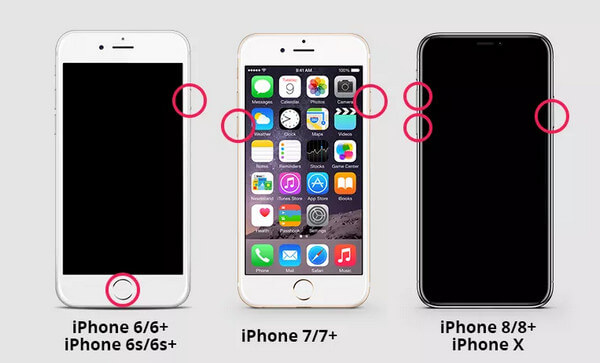
Når du vil fikse iPhone-feil 4013 under gjenoppretting, er den enkleste og mest mulige måten å tvinge iPhone til å starte på nytt. Betjeningstrinnene varierer på forskjellige iPhone-modeller. Du kan lese følgende trinn.
| IPhone-modeller | Detaljerte trinn |
| iPhone 8 eller nyere | Trykk og slipp volum opp-knappen på iPhone. Deretter kan du trykke og slippe volum ned-knappen. Til slutt trykker og holder du sideknappen. Apple-logoen vises på iPhone-skjermen. |
| iPhone 7 eller iPhone 7 Plus | Hold inne siden og volum ned-knappen. Vent et minutt til du kan se Apple-logoen på iPhone. |
| iPhone 6s eller tidligere | Trykk og hold inne både sideknappen og Hjem-knappen til Apple-logoen vises på iPhone-skjermen. |
2. Bruk gjenopprettingsmodus
iPhone-gjenopprettingsmodus fungerer også for iPhone-feil 4013 under oppdatering. Du bør sikkerhetskopiere din iPhone på forhånd. Ellers vil du miste alle dataene på denne iPhonen.
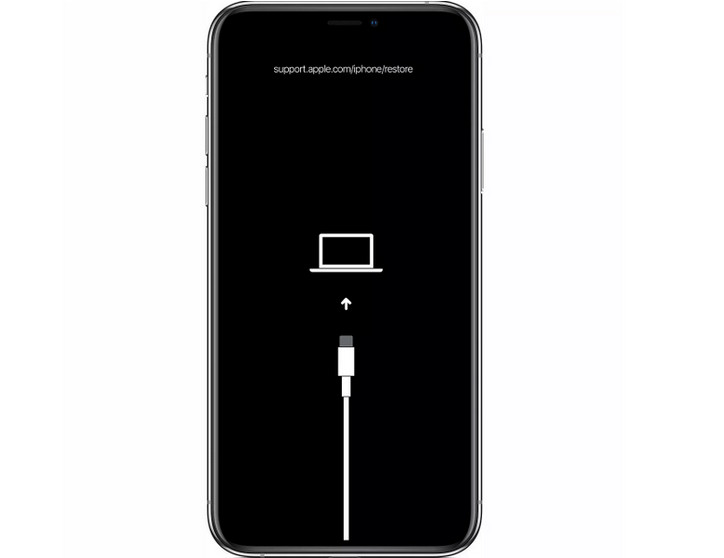
Trinn 1. Følg trinnene for å tvinge iPhonen til å starte på nytt ovenfor, men fortsett å holde inne Side -knappen forbi Apple-logoen til skjermbildet for gjenopprettingsmodus (ikonet for datamaskin og kabel) vises.
Trinn 2. Koble iPhone til datamaskinen din med en USB-kabel.
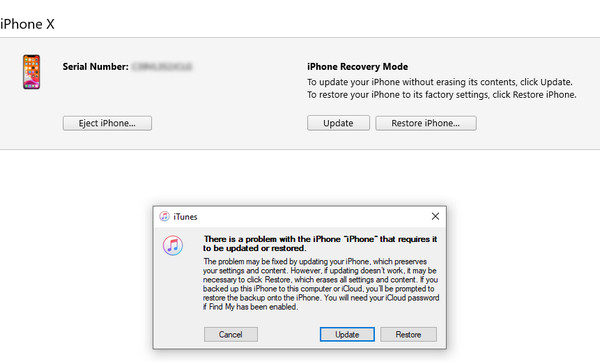
Trinn 3. Når du ser alternativet for å oppdatere eller gjenopprette, velger du å Gjenopprette istedenfor Oppdater. Etter at gjenopprettingen er fullført, må du konfigurere iPhone fra sikkerhetskopien.
3. Rydd opp lagringsplassen på iPhonen din
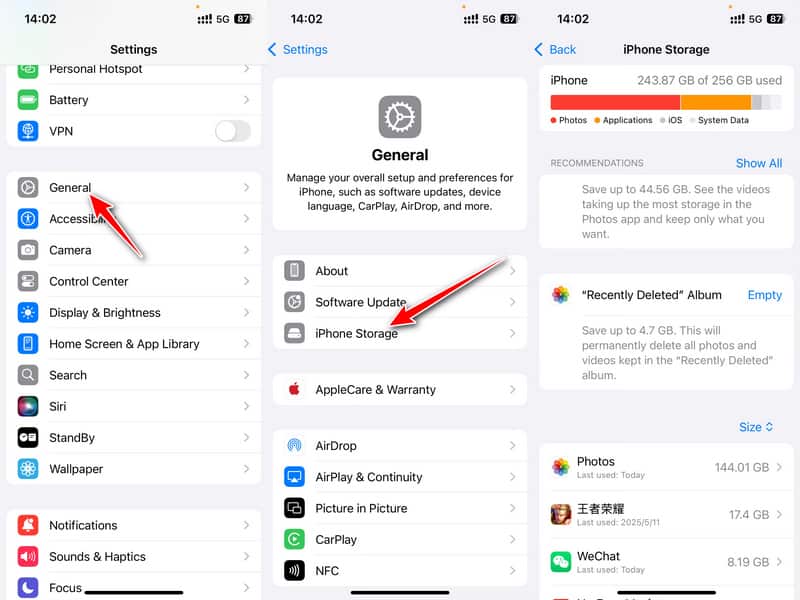
iPhone-feilen 4013 oppstår når du oppdaterer eller gjenoppretter iOS-systemet. Når det ikke er nok plass på iPhonen til å lagre en ny oppdatering, vil du støte på dette problemet på iPhonen. For å sikre at det er nok plass, kan du manuelt rydde opp på iPhonen ved å slette noen apper og data. Eller du kan bruke et avansert verktøy som Apeaksoft iPhone Eraser for å frigjøre mer lagringsplass på enheten din.
Trinn 1. Gå til innstillinger og klikk Informasjon.
Trinn 2. Velg iPhone Lagring på neste side.
Trinn 3. Administrer iPhone-filene dine i følgende vindu.
Tøm iPhone trygt
- Slett alt innhold eller alle innstillinger permanent.
- Slett iPhone-data selektivt og avinstaller unødvendige apper.
- 3 slettingsnivåer for dine valg.
- Kompatibel med den nyeste iOS 26.
Sikker nedlasting
Sikker nedlasting

4. Sjekk Internett-tilkoblingen
Når iPhone-feil 4013 vises, kan det være relatert til datamaskinens nettverksstatus. Du bør sjekke om datamaskinens internett fungerer som det skal. Hvis ikke, kan du koble til internett igjen eller starte Wi-Fi-en på nytt til den normale nettverkstilkoblingen er gjenopprettet. I tillegg kan du prøve et annet nettverk som også støttes hvis det finnes der. Du kan også prøve å slette alle nettverksinnstillingene dine om nødvendig.
Trinn 1. Start innstillinger og velg Informasjon fanen.
Trinn 2. Sveip ned til bunnen og klikk Overfør eller tilbakestill iPhone.
Trinn 3. Velg Tilbakestill på bunnen.
Trinn 4. Velg Tilbakestill nettverksinnstillinger.
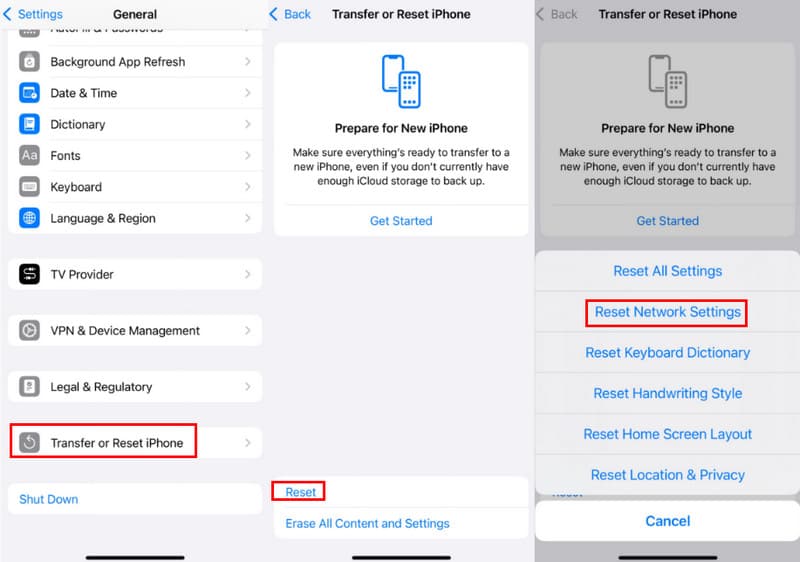
Tips: Den vil ikke slette alle iPhone-dataene dine – den tilbakestiller bare nettverksrelaterte innstillinger som Wi-Fi, mobilnett, Bluetooth og VPN-konfigurasjoner.
5. Oppdater iTunes til den nyeste versjonen
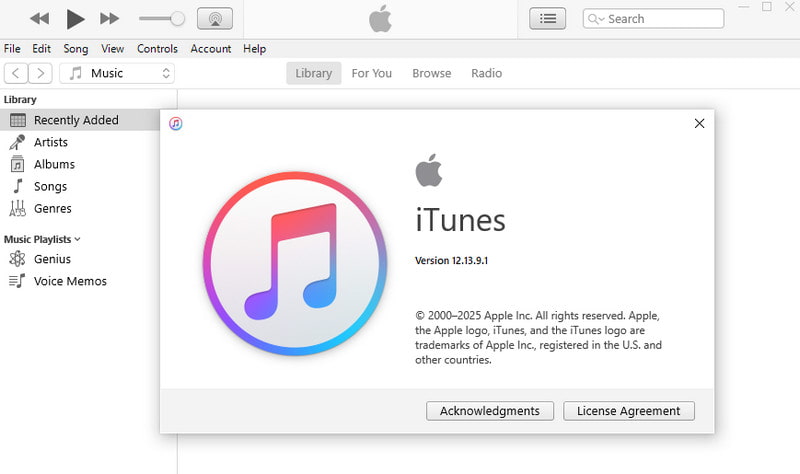
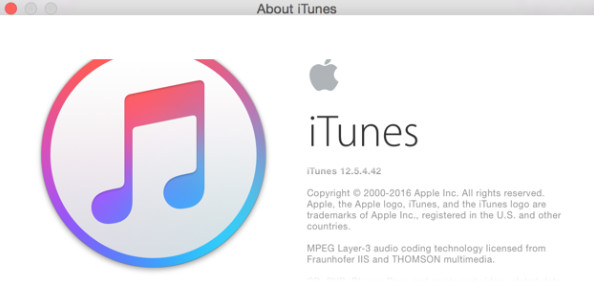
For å fikse iPhone-feil 4013 er oppdatering av iTunes også et godt valg. Sjekk iTunes, og oppdater den til den nyeste versjonen, og prøv deretter.
For Windows-brukere
Du kan åpne iTunes, klikk på Hjelp -knappen fra menylinjen, og se deretter etter oppdateringer på datamaskinen din. iTunes oppdaterer automatisk hvis det finnes noen tilgjengelige oppdateringer.
For Mac-brukere
Du bør klikke på iTunes -knappen til venstre på Apple-verktøylinjen i stedet for å klikke på Hjelp på Windows-datamaskinen.
6. Endre USB og port
Noen ganger kan iPhone 4013-feil være relatert til maskinvare, spesielt USB-kabel eller portfeil. Derfor må du sjekke at USB-kabelen og porten fungerer bra.
Du kan bruke USB-kabelen med iPhone eller en annen kabel. Du kan også bytte til en annen USB-port på datamaskinen. Prøv å koble den til en annen datamaskin. Dessuten kan du prøve en annen datamaskin for å koble iPhone til iTunes.
Del 3: Ultimat løsning - En komplett løsning for å fikse iPhone-feil 4013
For iPhone 4013-feilen har 6 metoder blitt nevnt ovenfor. Men å prøve metodene ovenfor én etter én er ikke bare bortkastet tid, men også en risiko for tap av data. Hvis du kan diagnostisere problemet nøyaktig, umiddelbart, kan du finne løsningen raskest. Derfor kan du bruke dette avanserte verktøyet, Apeaksoft iOS System Recovery, som lar deg raskt fikse i reparasjon av iPhone-feil 4013 og holde dataene dine trygge.
Gjenoppretting av iPhone-feil 4013 med ett klikk
- En komplett løsning på iPhone-feil 4013.
- Gjenopprett iOS-systemet fra forskjellige scenarier tilbake til det normale.
- Tilby en gratis hurtigreparasjon for å reparere systemproblemet raskt.
- Tilby en standardmodus og en avansert modus.
- Kompatibel med alle slags iOS-versjoner.
Sikker nedlasting
Sikker nedlasting

Slik fikser du iPhone-feil 4013 med Apeaksoft iOS-systemgjenoppretting
Trinn 1. Start iOS-systemgjenoppretting
Last ned iPhone-feilrettingsprogrammet gratis og kjør det. Koble iPhone til datamaskinen med en USB-kabel. Klikk på iOS System Recovery panel.

Trinn 2. Velg Gratis hurtigfiks
Velg Alternativ for systemreparasjon og trykk på Start nå knappen. På neste side trykker du på Start knapp. For å gjenopprette iPhonens normalstatus kan du prøve Gratis hurtigreparasjon.

Trinn 3. Velg reparasjonsmodus
Hvis den gratis hurtigreparasjonen ikke fungerer, kan du fortsette å velge en reparasjonsmodus fra Standard modus og Avansert modus. og klikk Bekrefte for å gå inn i neste vindu.

Trinn 4. Sjekk iPhone-informasjonen
Nå bør du sjekke og bekrefte Kategori , typen og Mote informasjon for iPhone. Hvis de ikke er riktige, velg bare de riktige ved å klikke på rullegardinlisten.

Trinn 5. Last ned firmware
Deretter klikker du på Last ned for å laste ned og installere iOS-fastvaren som dette programmet støtter. Klikk deretter på neste knapp.

Trinn 6. Rett opp iPhone 4013-feil
Til slutt vil iPhone-feilfikseren fikse iPhone 4013-feilen automatisk. Vent et minutt, denne iPhone vil være normal.

Tips: Dette iOS-reparasjonsverktøyet kan også hjelpe deg med å løse problemet iPhone sitter fast på oppdateringen problem.
Konklusjon
Informasjonen i denne artikkelen gjelder for alle iPhone-er med de nyeste iOS-versjonene. Ved å lese denne artikkelen vet du nå hva iPhone problemkode 4013 er når man gjenoppretter og hvorfor det skjer. Du vet også hvordan du bruker forskjellige metoder for å prøve å fikse det på egenhånd. Nå, kom for å finne en løsning og prøv å bruke den til å fikse iPhone-skjermproblemet ditt.
Relaterte artikler
Hvis det oppstår problemer med iOS-oppdateringer på iPhonen din, ikke bekymre deg! Her kan du lære flere velprøvde løsninger for å fikse det raskt.
Hva betyr iPhone er ikke aktivert, kontakt operatøren din? Hvorfor kan ikke aktiveringsserveren nås på min iPhone? Få 5 måter å fikse iPhone-aktiveringsfeil.
(Ukjente) feil oppstod på iCloud som bekreftelse mislyktes, frakobling osv.? Bare les dette innlegget for å lære 5 enkle løsninger om iCloud-feil her.
Sett opp feilen 3194 når du oppdaterer eller gjenoppretter iPhone fra iTunes? 3-metoder tilbys for å fikse iTunes-feilen 3194, og iPhone kunne ikke gjenopprettes på denne siden.



