

Fiks det enkelt når iPhonen din sitter fast når den forbereder oppdateringen

Det er vanligvis spennende å få et varsel om en ny iOS-versjon, men den spenningen blir raskt til frustrasjon når ... iPhone sitter fast ved bekreftelse av oppdateringEnten du stirrer på et spinnende hjul, en fremdriftslinje som ikke har beveget seg på flere timer, eller en frossen «Forbereder»-melding, er du ikke alene.
Denne omfattende veiledningen vil forklare hvorfor iPhonen din sitter fast på oppdateringsskjermen og gi deg 8 velprøvde løsninger for å få enheten din i gang igjen.
SIDEINNHOLD:
Del 1: Ulike scenarier der iPhonen din sitter fast
Før vi dykker ned i løsningene, hjelper det å identifisere nøyaktig hvor prosessen feilet. De fleste brukere støter på en av følgende fastlåste faser:
- iPhone sitter fast ved bekreftelse av oppdatering: Nedlastingen er fullført, men telefonen kan ikke opprette en forbindelse med Apples servere for å bekrefte at filen er legitim.
- iPhone sitter fast ved forberedelse av oppdatering: Telefonen pakker ut oppdateringsfilene, men prosessen har stoppet opp på grunn av lagrings- eller programvarekonflikter.
- iPhone sitter fast i oppdateringen (fremdriftslinjen): Du ser Apple-logoen og en lastefelt, men den har ikke rikket seg på over en time.
- iPhone sitter fast under oppdatering (Boot Loop): Telefonen starter på nytt eller viser en svart skjerm under installasjonsfasen.
Del 2: 8 måter å fikse en iPhone som sitter fast på oppdateringsskjermen
Vei 1: Vent og se
Det høres enkelt ut, men noen ganger er den beste løsningen tålmodighet. Store iOS-oppdateringer (som iOS 26 eller iOS 27) er flere gigabyte store. Hvis millioner av mennesker prøver å laste ned oppdateringen samtidig, kan Apples servere ha forsinkelser.
Tommelfingerregel: Hvis fremdriftslinjen beveger seg, selv i sneglefart, la den være i fred. Gjør kun noe hvis iPhonen din har stått fast på oppdateringsskjermen i mer enn 60 minutter uten bevegelse.
Måte 2. Tving iPhonen på nytt
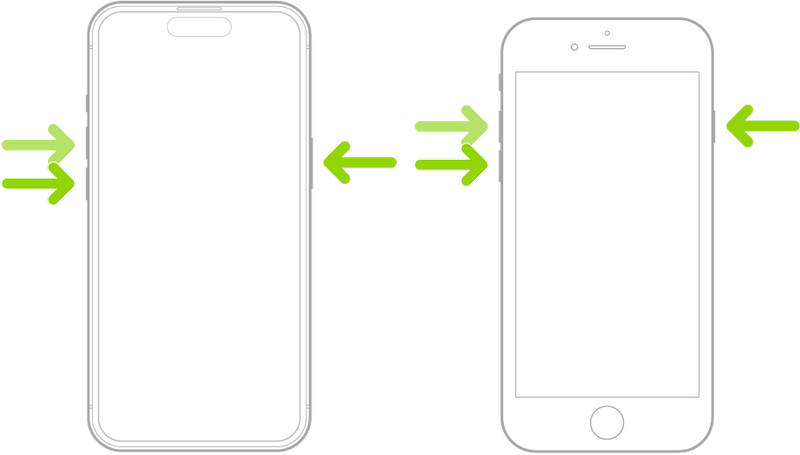
Hvis skjermen din er helt frossen, er en tvungen omstart den mest effektive førstehjelpen. Dette kutter strømmen midlertidig og tvinger programvaren til å starte på nytt uten å slette dataene dine.
Trinn 1. Trykk raskt og slipp volum opp knapp.
Trinn 2. Trykk raskt og slipp volum ned knapp.
Trinn 3. Trykk og hold inne Side av/på-knappen til du ser Apple-logoen. Sjekk om du kan fikse problemet med at iPhone sitter fast ved bekreftelse av oppdatering.
Metode 3: Sjekk og tilbakestill nettverkstilkoblingen din
En iPhone som sitter fast ved bekreftelse av oppdateringer er nesten alltid et offer for en tilkoblingsfeil mellom enheten din og Apple-serveren. Dette er vanligvis forårsaket av ustabilt Wi-Fi.
- Slå av og på flymodus: Sveip ned til Kontrollsenteret, slå på flymodus i 30 sekunder, og slå den av.
- Tilbakestill nettverksinnstillinger: Hvis Wi-Fi-en fortsatt er vanskelig, gå til innstillinger, og trykk deretter på Informasjon knapp. Trykk på Overfør eller tilbakestill iPhone knappen, og trykk deretter på Tilbakestill, Og velg deretter Tilbakestill nettverksinnstillinger.
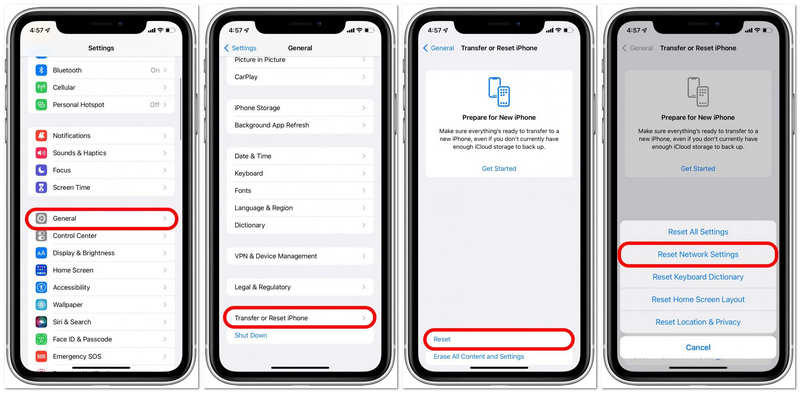
OBS: Dette vil slette de lagrede Wi-Fi-passordene dine, så sørg for å sikkerhetskopiere dem. Deretter kan du sjekke om du har fikset problemet med at iPhonen sitter fast ved bekreftelse av oppdateringer.
Metode 4: Slett oppdateringen og prøv på nytt
Hvis iPhonen din står fast mens den forbereder oppdateringen, kan det hende at selve oppdateringsfilen er ødelagt. Den beste løsningen er å legge filen i papirkurven og starte på nytt.
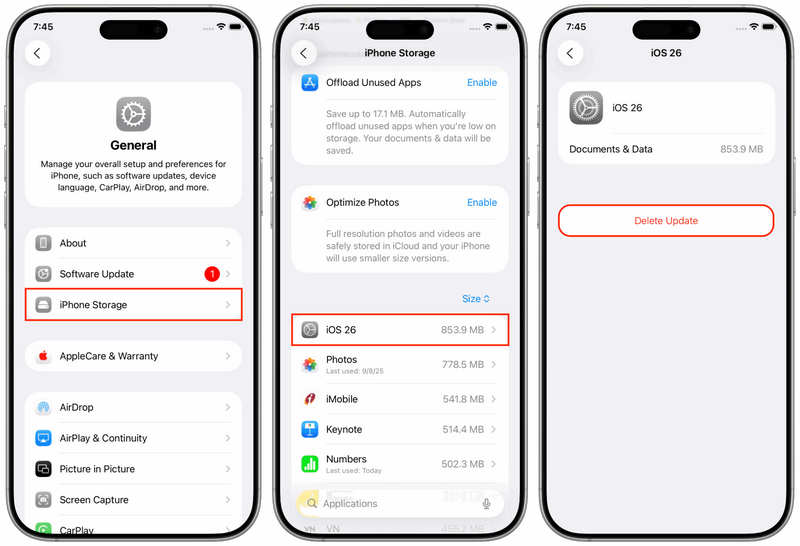
Trinn 1. Gå til innstillinger. Trykk på Informasjon knappen, og velg deretter iPhone Lagring.
Trinn 2. Bla nedover listen over apper til du finner iOS oppdatering filen.
Trinn 3. Trykk på den og velg Slett oppdateringGå tilbake til innstillinger > Informasjon > programvare~~POS=TRUNC og prøv å laste den ned på nytt for å se om du kan fikse iPhone som sitter fast ved forberedelse av oppdatering.
Metode 5: Frigjør lagringsplass
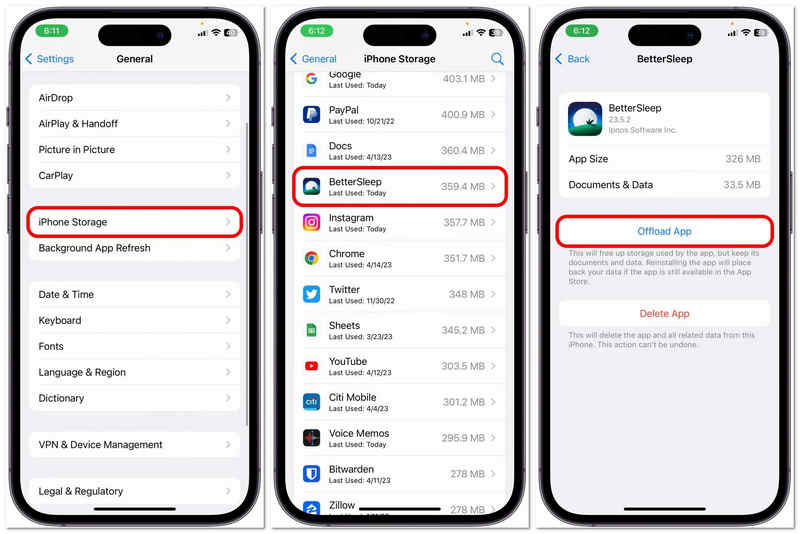
Apple krever vanligvis dobbelt så mye ledig plass som oppdateringen for å installere den. Hvis oppdateringen er på 5 GB, bør du ideelt sett ha 10 GB til 12 GB ledig plass. Hvis lagringsplassen din er full, vil problemet med at iPhonen sitter fast under oppdateringen vedvare fordi systemet ikke har plass til å flytte filer.
Du kan slette store videoer eller fjerne ubrukte apper for å frigjøre plass med en gang. Åpne innstillinger app og trykk Informasjon. Velg iPhone Lagring og velg en ubrukt app og trykk på Avlastning knappen. Vent deretter og se om det kan fikse iPhone som sitter fast i oppdateringen.
Videre Reading
Metode 6: Bruk en datamaskin (iTunes eller Finder)
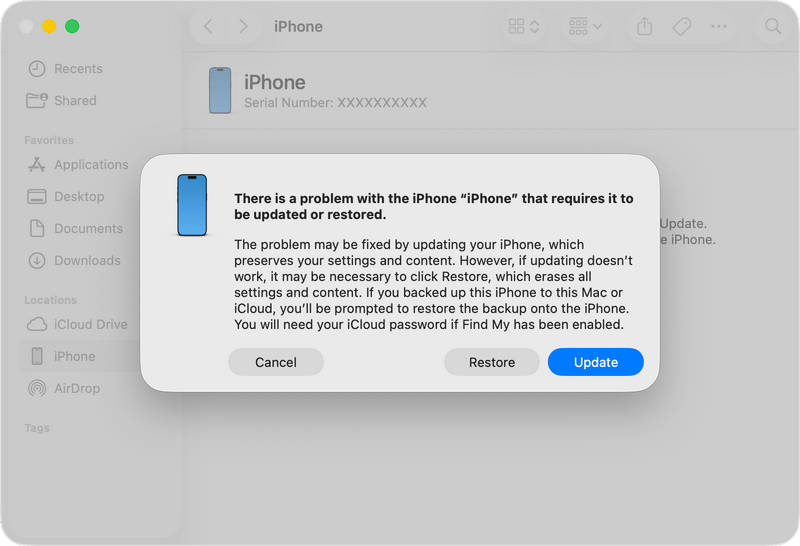
Hvis telefonen din ikke svarer helt eller viser en støtteskjerm (en bærbar PC og et kabelikon), må du bruke gjenopprettingsmodus.
Trinn 1. Koble iPhonen din til en datamaskin.
Trinn 2. Utfør trinnene med tvungen omstart som er nevnt i metode 2, men ikke slipp taket når du ser Apple-logoen.
Trinn 3. Fortsett å holde inne til skjermbildet for gjenopprettingsmodus vises.
Trinn 4. Et popup-vindu vil vises på datamaskinen din. Velg OppdaterDette vil forsøke å installere operativsystemet på nytt uten å slette dataene dine.
Trinn 5. Vent deretter på at iTunes eller Finder oppdaterer iPhonen din. Det kan hjelpe deg med å fikse problemet med at iPhonen sitter fast i oppdateringen.
Metode 7: Rett system- og programvarefeil
Hvis alle metodene ovenfor ikke kan hjelpe deg med å fikse iPhone som sitter fast i oppdateringen, må du fikse system- og programvarefeil på iPhone-en din. Apeaksoft iOS System Recovery vil hjelpe deg med å løse alle disse problemene raskt og enkelt. Den kan rense iPhonen din grundig og gjenopprette systemet. På denne måten kan du enkelt oppdatere iOS. Dessuten kan dette programmet hjelpe deg med å oppdatere iOS direkte etter at systemproblemer er løst.
Sikker nedlasting
Sikker nedlasting
Trinn 1. Last ned, installer og start Apeaksoft iOS System RecoveryKoble iPhonen til datamaskinen. Velg deretter System Repair og klikk på Start knapp.

Trinn 2. Her kan du velge Standardmodus eller Avansert modus. Begge kan enkelt fikse systemfeil på iPhonen din, men Avansert modus vil rense iPhonen din grundig samtidig som den tilbakestiller enheten til fabrikkinnstillinger. Gjør ditt valg og klikk på Bekrefte knapp.

Trinn 3. Her kan du velge en ønsket iOS-versjon. Siden du vil oppdatere iOS, velger du bare en nyere versjon og klikker på neste knappen for å fikse systemproblemer og oppdatere iOS.

Del 3: Hvorfor setter en iPhone seg fast under oppdateringer
Å forstå den underliggende årsaken kan hjelpe deg med å forhindre dette i fremtiden. Vanligvis sitter en iPhone fast ved oppdatering på grunn av:
- Svak Wi-Fi: Forårsaker verifiseringsløkken for oppdatering.
- Lite batteri: iPhonen vil sette oppdateringer på pause hvis batteriet er under 50 % og den ikke er koblet til strømnettet.
- Overbelastning av Apple-servere: Vanlig på den første dagen av en større iOS-utgivelse.
- Systemfeil: Konflikter med eksisterende apper eller ødelagte systemfiler.
Konklusjon
Å ha en iPhone fast på oppdateringsskjermen er en stressende opplevelse, men det er sjelden et tegn på en ødelagt telefon. I 90 % av tilfellene vil en enkel tvungen omstart eller sletting av oppdateringsfilen løse problemet.
Hvis du har prøvd alle trinnene ovenfor, inkludert gjenopprettingsmodus, og telefonen fortsatt sitter fast i oppdateringen, Apeaksoft iOS System Recovery vil være din siste utvei. Den kan raskt fikse alle systemproblemer på iPhonen din og oppdatere iOS-versjonen på enheten din direkte.
Relaterte artikler




