

Hvordan fikse iPhone GPS ikke fungerer (IOS 27 støttet)

Når iPhone GPS fungerer ikke, kan det hende du opplever at mange funksjoner er begrenset, inkludert navigasjon, væroppdateringer, treningssporing, merking av fotoposisjon osv. Hvis du opplever GPS-problemer på iOS 26/27 eller tidligere versjoner, vil denne veiledningen veilede deg gjennom mulige årsaker og velprøvde løsninger for å gjenopprette nøyaktige posisjonstjenester på iPhonen din.
SIDEINNHOLD:
Del 1: Mulige årsaker til GPS-problemer på iPhone
Før du retter problemet med at GPS-en ikke fungerer på iPhonen din, er det viktig å forstå hva som kan forårsake problemet. Å identifisere den underliggende årsaken hjelper deg med å raskt bruke den mest effektive løsningen. Denne delen har oppsummert de vanligste årsakene som kan hjelpe deg med å bli kjent med problemene raskt.
Stedstjenester deaktivert
Hvis Stedstjenester er slått av globalt eller begrenset for bestemte apper, vil ikke GPS-baserte apper som Kart eller værmeldingsapper fungere som de skal.
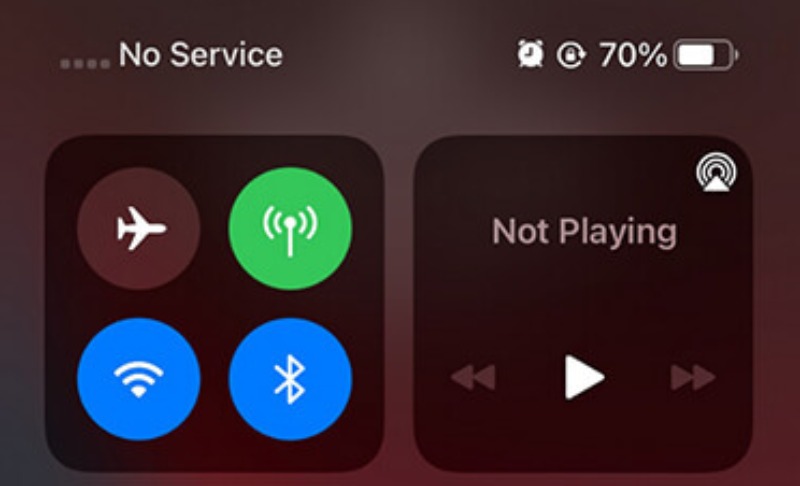
Svakt nettverk eller dårlig signal
Selv om GPS bruker satellitter, er Assisted GPS (A-GPS) avhengig av mobildata eller Wi-Fi for raskere posisjonering. Dårlig signalstyrke kan føre til at GPS-en ikke er nøyaktig på iPhone eller til forsinkede posisjonsresultater.
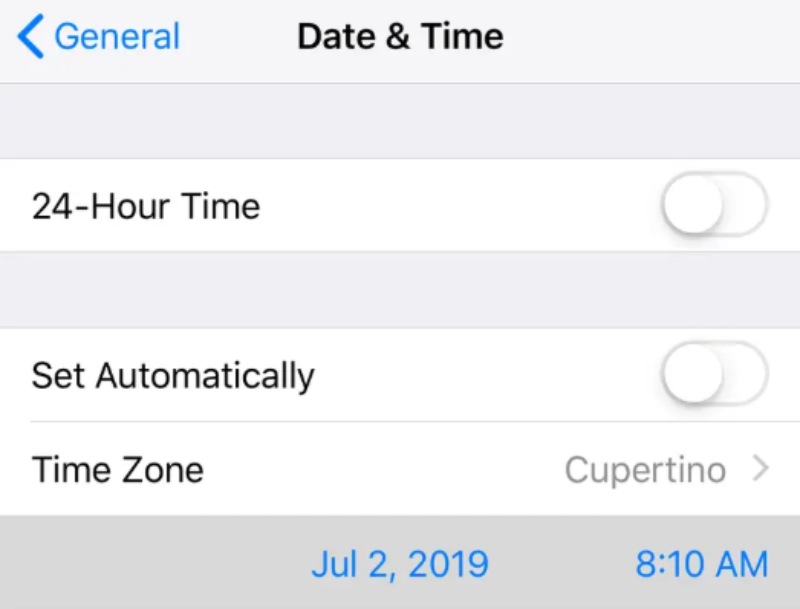
Feil dato- og klokkeslettinnstillinger
Hvis innstillingene for tid og dato på iPhonen din ikke stemmer overens med den faktiske situasjonen, spesielt når de ikke justeres automatisk, kan det også påvirke GPS-ens funksjon.
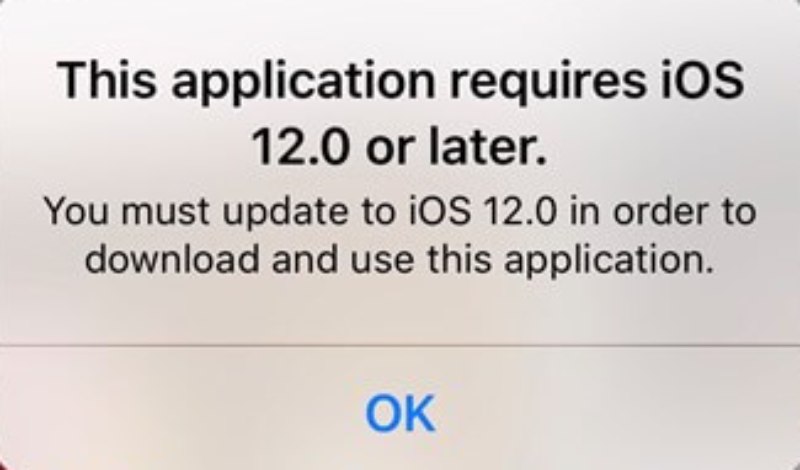
Utdatert iOS-versjon
Faktisk er det ikke bare at GPS-en ikke fungerer på iPhone, men mange andre problemer kan skyldes utdaterte iOS-versjoner. Å holde iOS-versjonen oppdatert ofte kan løse mange problemer og sikre at iPhonen din fungerer problemfritt.
Systemfeil eller ødelagte innstillinger
Noen ganger, når iPhonen din har lavt batteri eller begrenset RAM, kan det hende den ikke har nok kapasitet til å støtte GPS-drift. På dette tidspunktet er det vanligvis ganske effektivt å starte iPhonen på nytt.
Del 2: Raske løsninger på GPS-tjenester på iPhonen din
Mange problemer med GPS som ikke fungerer på en iPhone kan løses med enkle feilsøkingstrinn. Og denne delen har det du trenger. Disse hurtigløsningene krever ingen teknisk ekspertise og kan løse de fleste mindre systemkonflikter. Du kan følge trinnene nedenfor for å få GPS-posisjonstjenestene tilbake på sporet på iPhonen din.
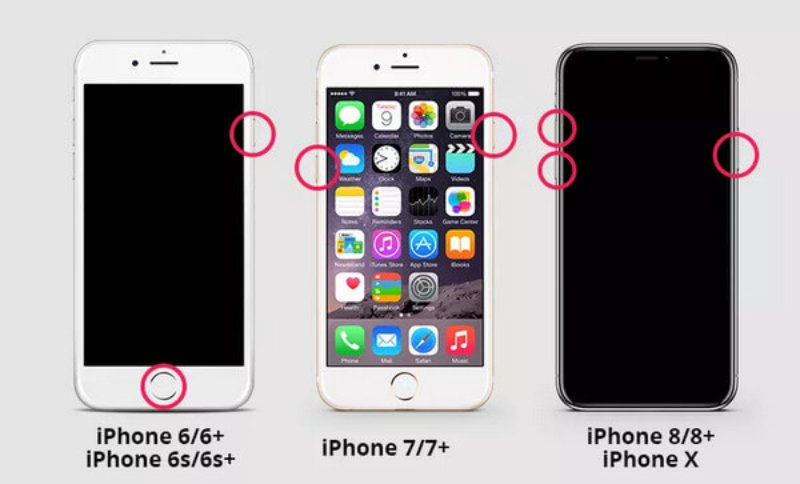
Fiks 1. Start iPhonen på nytt
En enkel omstart kan eliminere midlertidige systemfeil som påvirker GPS-tjenester. Slå av iPhonen, vent omtrent ett minutt, og start på nytt iPhoneDette oppdaterer bakgrunnsprosesser og gjenoppretter ofte standardfunksjonalitet.
Fiks 2. Flytt til et åpent område
Hvis du ikke er i et åpent område, for eksempel inne i metallkonstruksjoner, tunneler, tett skog eller høye bygninger, er det sannsynlig at GPS-signalet blir svakt på grunn av hindringer. På dette tidspunktet må du prøve å bevege deg til et åpent område for å sikre normalt mottak av GPS-signalet.
Fiks 3. Aktiver/deaktiver posisjonstjenester
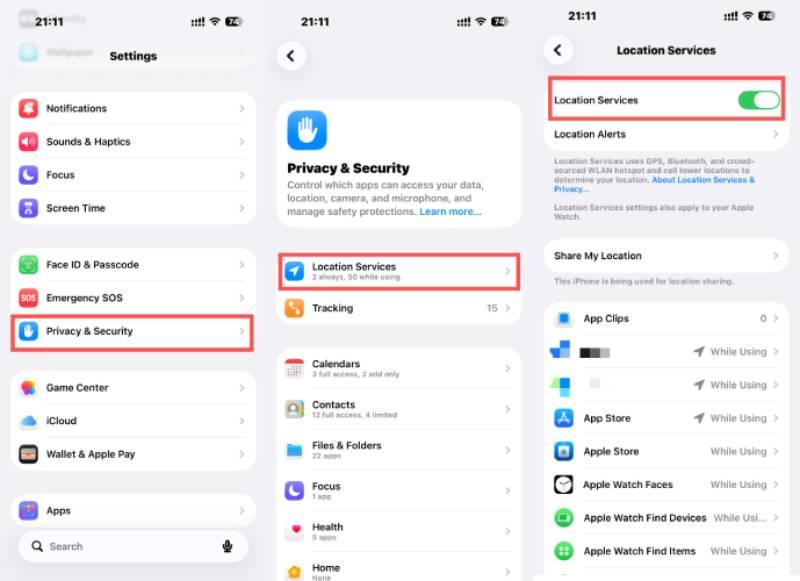
Gå til Innstillinger > Personvern og sikkerhet > Posisjonstjenester, slå den av i noen sekunder, og aktiver den deretter igjen. Denne raske tilbakestillingen kan fikse mindre konfigurasjonskonflikter for å fikse GPS-en på iPhone.
Fiks 4. Oppdater iOS
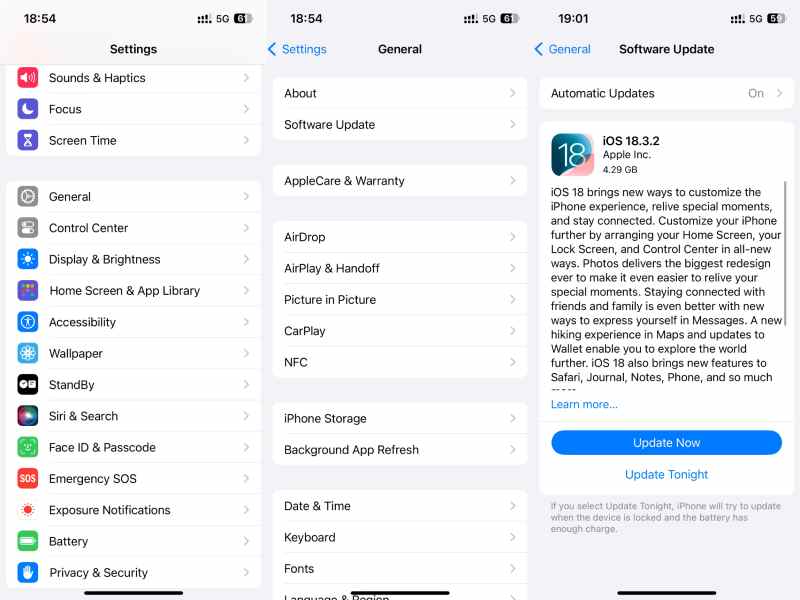
Utdatert programvare kan inneholde feil som påvirker GPS-ytelsen. Naviger til Innstillinger> Generelt> Programvareoppdatering og installer den nyeste iOS-versjonen hvis tilgjengelig.
Fiks 5. Veksle flymodus
Slå på flymodus i omtrent 30 sekunder, og slå den deretter av. Dette oppdaterer trådløse tilkoblinger, inkludert mobil- og GPS-relaterte tjenester.
Fiks 6. Slå på mobildata og Wi-Fi
Mobildata og Wi-Fi kan også forbedre GPS-tjenestene dine. Assistert GPS er avhengig av nettverksdata for forbedret nøyaktighet. Siden ingen av dem bruker for mye data under prosessen med å hjelpe og fikse GPS-tjenestene dine på iPhone, kan du aktivere dem for bedre posisjoneringsresultater.
Fix 7. Tilbakestill nettverksinnstillinger
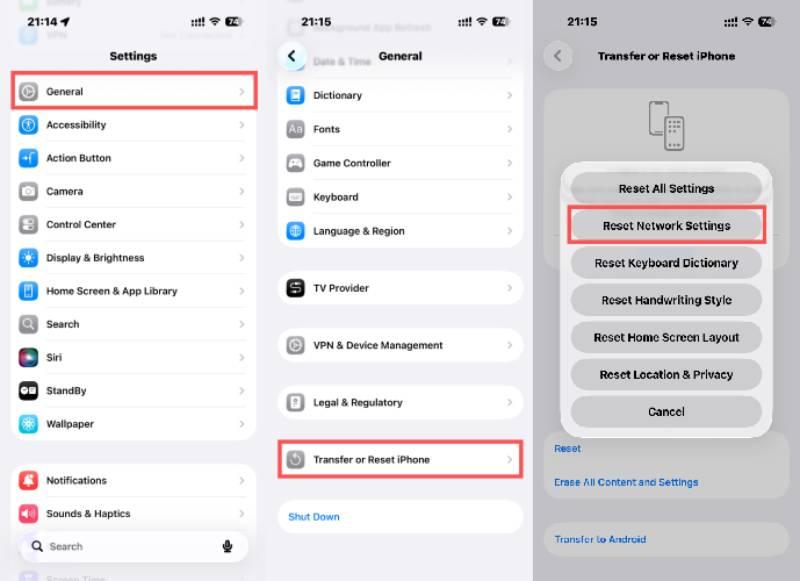
Hvis GPS-en fortsatt svikter, gå til Innstillinger > Generelt > Overfør eller tilbakestill iPhone > Tilbakestill > Tilbakestill nettverksinnstillinger. Av tilbakestille posisjons- og nettverksinnstillingene dine, kan du løse dypere tilkoblingsproblemer på iPhonen din, men det vil slette lagrede Wi-Fi-passord.
Del 3: Et profesjonelt verktøy for å fikse GPS på iPhone
Hvis standard feilsøkingsmetoder ikke løser GPS-problemene på iPhone, kan problemet være relatert til dypere iOS-systemfeil. I slike tilfeller bør du bruke et profesjonelt reparasjonsverktøy som Apeaksoft iOS System Recovery kan hjelpe. Den er utviklet for å fikse diverse systemrelaterte problemer, inkludert GPS-feil, uten tap av data. Denne delen introduserer hvordan du bruker verktøyet til å gjenopprette stabile og nøyaktige posisjonstjenester på en trygg og effektiv måte.
Trinn 1. Last ned og installer Apeaksoft iOS System Recovery på datamaskinen din. Pakken er liten og vil ikke ta opp for mye lagringsplass.
Sikker nedlasting
Sikker nedlasting
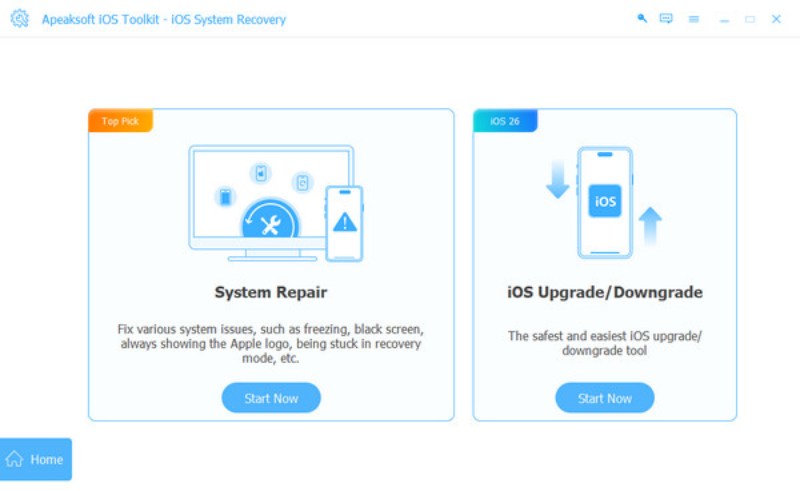
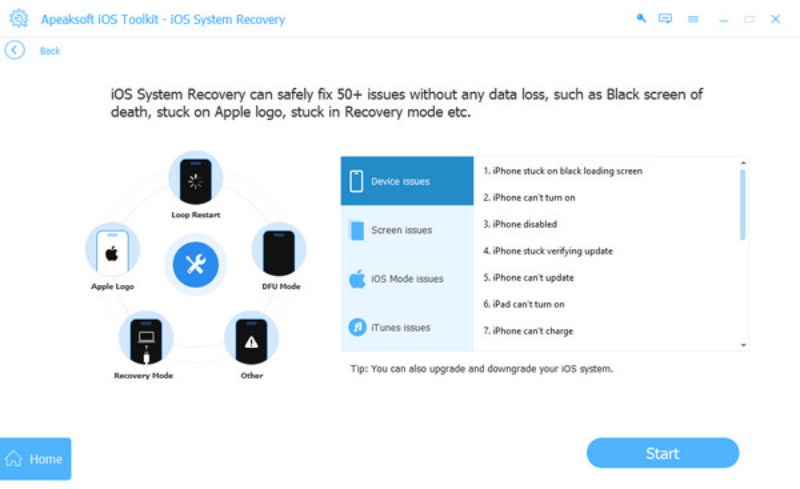
Trinn 2. Når du har startet programvaren, klikker du på iOS System Recovery i hovedgrensesnittet. I popup-vinduet klikker du på Start nå under System Repair fanen.
Trinn 3. Klikk for å velge de spesifikke problemene, som at GPS-en ikke fungerer på iPhone. Koble deretter iPhonen til datamaskinen via en USB-kabel. Sørg for at tilkoblingen er stabil for å beskytte dataene dine.
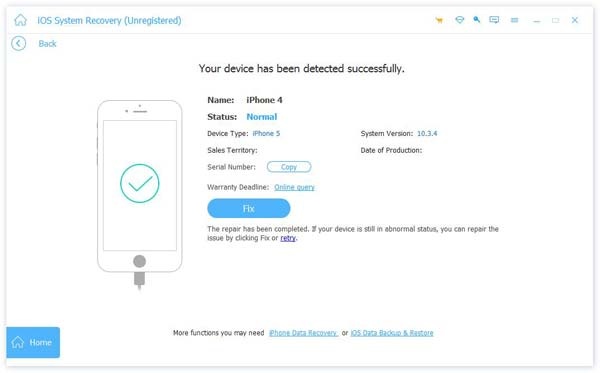
Trinn 4. Klikk på Fiks når iPhonen din er oppdaget. All relatert informasjon vises på denne siden.
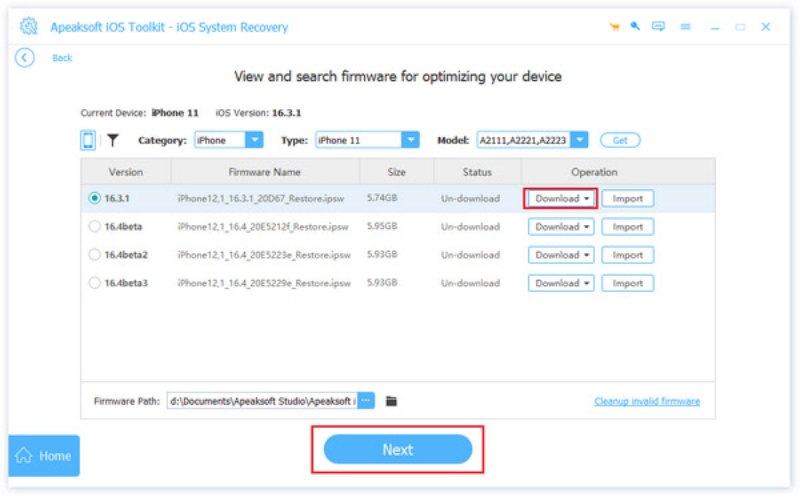
Trinn 5. Klikk Standard modus og Bekrefte for å fortsette. I popup-vinduet velger du kategori, type og riktig iOS-modell for iPhonen din. Klikk. Last ned og neste å løse problemet.
Konklusjon
Når din iPhone GPS slutter å virke, er problemet vanligvis knyttet til signalforstyrrelser, feil innstillinger eller mindre systemfeil snarere enn maskinvarefeil. Ved å bruke hurtigløsningene ovenfor kan de fleste GPS-posisjonsproblemer løses i løpet av minutter. Hvis problemet vedvarer etter grunnleggende feilsøking, kan du bruke Apeaksoft iOS System Recovery for å gjenopprette nøyaktig GPS-funksjonalitet og sikre at de stedsbaserte appene dine kjører problemfritt igjen.
Sikker nedlasting
Sikker nedlasting
Relaterte artikler




