


iPhone sitter fast i gjenopprettingsmodus – hvorfor og hvordan fikse det gratis

Det er velkjent at den innebygde gjenopprettingsmodusen er en viktig funksjon for feilsøking av alvorlige problemer på iOS-enheter. Noen brukere klaget imidlertid iPhone satt fast i gjenopprettingsmodus etter oppdateringen, og de kunne ikke komme inn på telefonene sine. Avhengig av iOS-versjonen din, kan du se en svart skjerm, et ikon for Koble til iTunes eller Koble til PC. Denne artikkelen deler fire løsninger som hjelper deg med å bli kvitt gjenopprettingsmodus og få tilbake tilgang til iPhonen din.
SIDEINNHOLD:
Del 1: Hvorfor sitter iPhone fast i gjenopprettingsmodus
Gjenopprettingsmodus, også kjent som iPhone-gjenopprettingsmodus, er en spesiell tilstand på iPhone for feilsøking, programvareoppdatering eller fabrikkgjenoppretting. Noen brukere har imidlertid rapportert at de alltid sitter fast i iPhone-gjenopprettingsmodus i stedet for å starte på nytt normalt av ulike årsaker. For å finne ut av mulige årsaker har vi gjennomgått brukerrapporter, Apples dokumentasjon og vanlige feilsøkingssaker, og deretter oppsummert de mulige årsakene i tabellen nedenfor.
| Situasjon | Mulig årsak |
| Etter iOS-oppdatering | Avbrutt eller mislykket iOS-oppdatering |
| Etter jailbreak | Systemfiler endret |
| Etter gjenopprettingsforsøk | Fastvareinstallasjonen mislyktes |
| iPhone går stadig tilbake til gjenopprettingsmodus-løkken | Programvarekorrupsjon |
| iTunes/Finder gjenkjenner ikke iPhone | Tilkoblings- eller driverproblem |
Del 2: Slik fikser du iPhone som sitter fast i gjenopprettingsmodus
| Metode | Best for | Datatap | Nødvendig tid | Krev en datamaskin | Begrensninger |
| Force Restart | Brukere som ønsker en rask løsning på midlertidige programvarefeil uten datamaskin og uten å miste data | Nei | <1 min | Nei | Fungerer kanskje ikke hvis systemet er ødelagt eller enheten sitter fast i en gjenopprettingsmodusløkke |
| Avslutt gjenopprettingsmodus med ett klikk | Brukere med iPhone som sitter fast i gjenopprettingsmodus etter en oppdatering og som raskt ønsker å avslutte gjenopprettingsmodus uten å gjenopprette enheten eller miste data | Nei | 1 3-min | Ja | Krever en datamaskin |
| Oppdater eller gjenopprett (Finder/iTunes) | Brukere som trenger å fikse en iPhone som sitter fast i gjenopprettingsmodus etter en oppdatering ved å installere iOS på nytt | Ja | 15 60-min | Ja | Sletter alle data, og prosessen kan mislykkes hvis fastvaren ikke kan installeres |
| Gjenopprett DFU-modus | Brukere som opplever alvorlige iOS-problemer, som gjenopprettingsmodusløkker eller mislykkede gjenopprettinger, og andre metoder mislykkes. | Ja | 20 60-min | Ja | Kompleks og slett alle data |
Løsning 1: Tving iPhone på nytt
Når iPhonen din sitter fast i gjenopprettingsmodus og ikke gjenoppretter seg, er det første du bør gjøre å tvinge enheten til å starte på nytt. Deretter kan du koble den til en datamaskin og prøve å gjenopprette iPhonen på nytt. Først av alt, koble fra iPhonen.
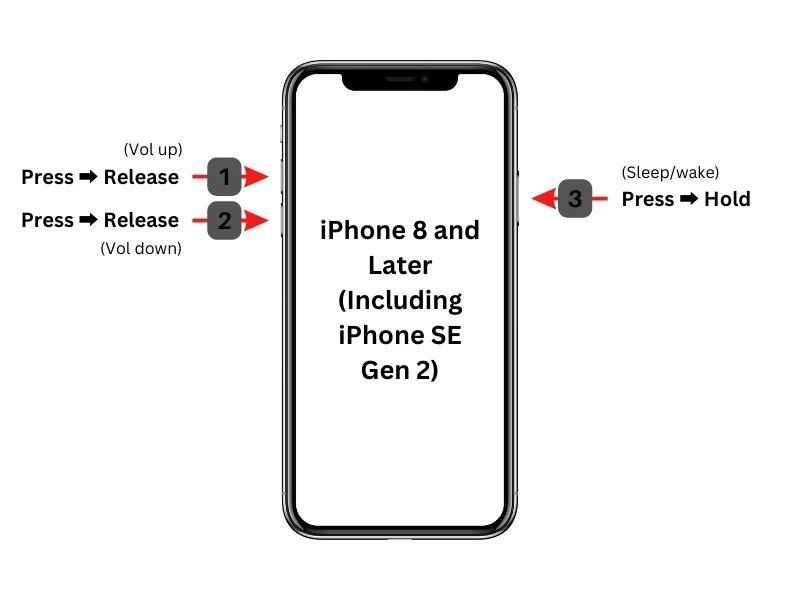
For iPhone 8 og nyere
Trykk på volum opp knappen og slipp den raskt.
Gjør det samme med volum ned knapp.
Trykk lenge på Side knappen til du ser Apple-logoen.
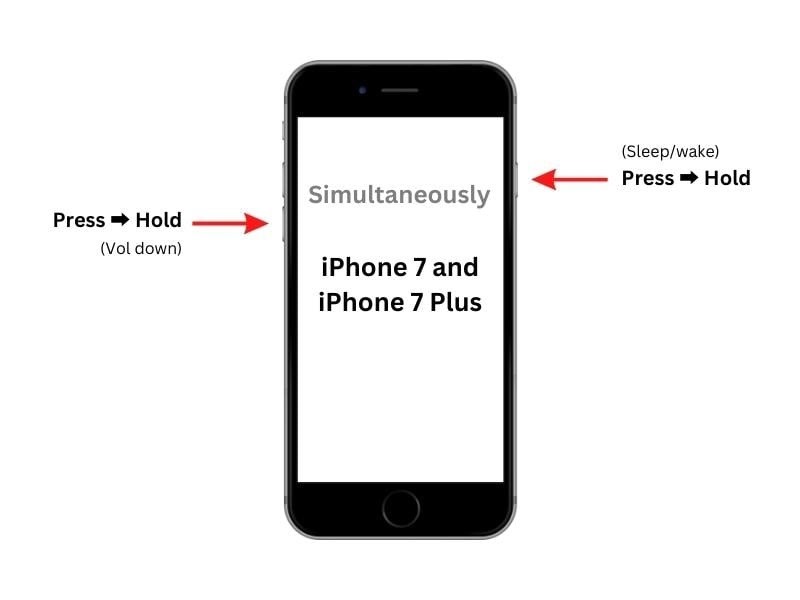
For iPhone 7 / 7 Plus
Hold nede Volum ned + side knapper sammen.
Når Apple-logoen vises, slipper du knappene.
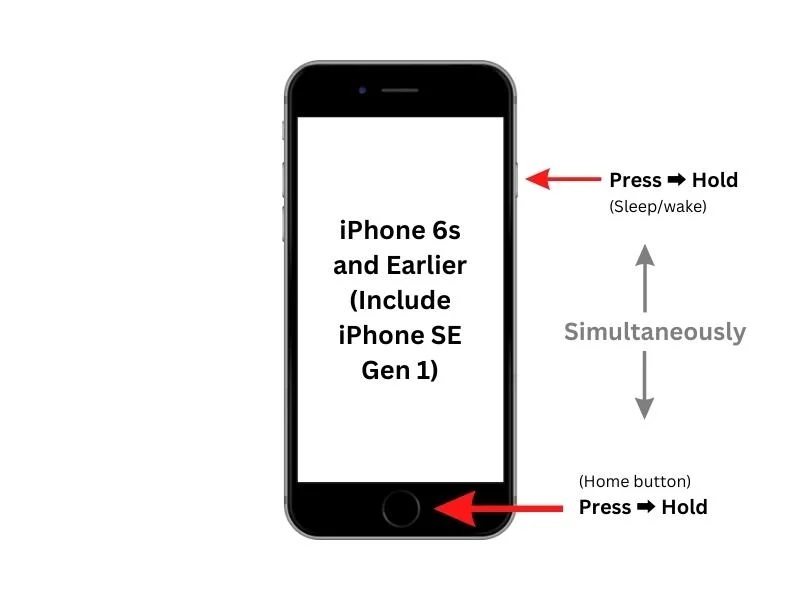
For iPhone 6s og tidligere
Hold nede Hjem + Søvn/våkne knapper samtidig.
Slipp knappene når du ser Apple-logoen.
Løsning 2: Avslutt gjenopprettingsmodus med ett klikk
Hvis iPhonen din sitter fast i gjenopprettingsmodus etter en iOS-oppdatering og du har tilgang til en datamaskin, er den enkleste løsningen å bruke Apeaksoft iOS System RecoveryDen tilbyr en gratis ettklikksfunksjon som lar deg avslutte gjenopprettingsmodus uten å gjenopprette enheten eller slette dataene dine.
Trinn 1. Last ned og installer Apeaksoft iOS System Recovery fra den offisielle nettsiden eller fra knappen nedenfor.
Sikker nedlasting
Sikker nedlasting
Trinn 2. Velg iOS System Recovery alternativ fra hovedgrensesnittet.

Trinn 3. Klikk på Start nå knappen under System Repair alternativet.

Trinn 4. Klikk på Start -knappen, så vil programvaren oppdage problemet automatisk.
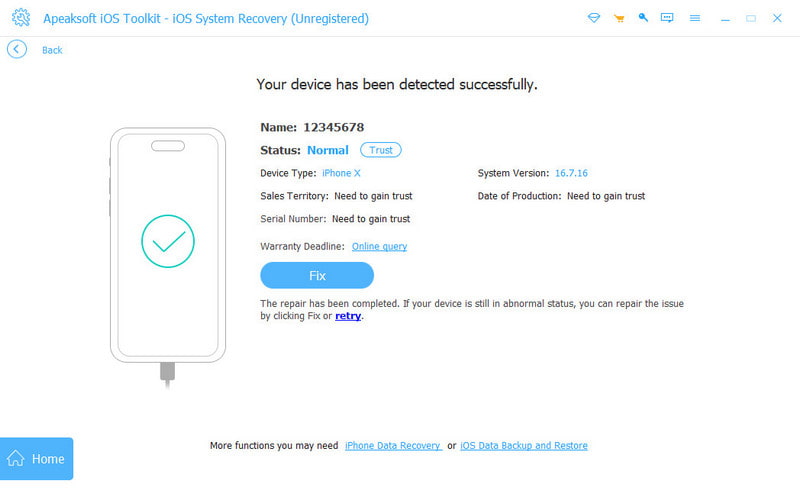
Trinn 5. iPhonen din vil bli oppdaget i gjenopprettingsmodus. Klikk Gratis hurtigreparasjon.
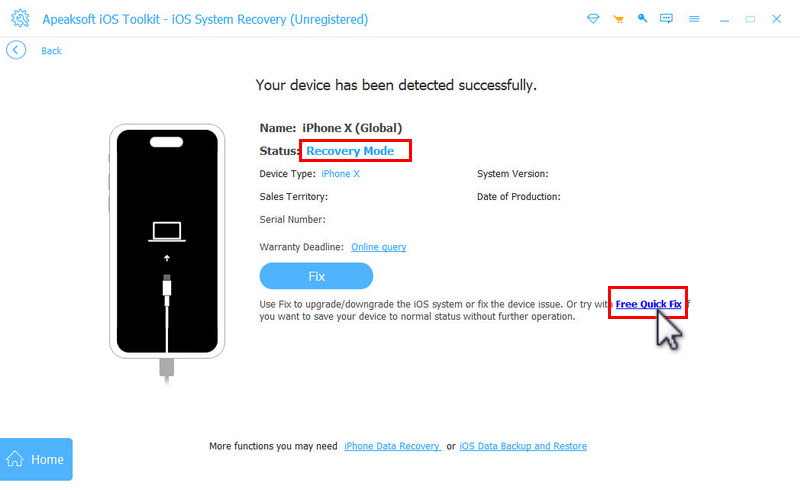
Trinn 6. Vent til iPhonen starter på nytt automatisk. Da vil du se den vanlige låseskjermen.
Løsning 3: Oppdater eller gjenopprett
Når du setter iPhonen i gjenopprettingsmodus, vil du egentlig oppdatere eller gjenopprette enheten. Når det er gjort, starter enheten opp i standardmodus. Med andre ord, det kan fikse en iPhone som sitter fast i Recovery Mode.
Trinn 1. Koble iPhonen vår til en datamaskin med en kompatibel kabel.
Trinn 2. Åpne den nyeste versjonen av iTunes eller Finder:
Åpne iTunes i Windows.
Åpne iTunes på macOS Mojave eller tidligere.
Åpne Finder på macOS Catalina eller nyere.
Trinn 3. Når den oppdager at iPhonen din er i gjenopprettingsmodus, vises en dialogboks.
Trinn 4. Nå har du to alternativer:
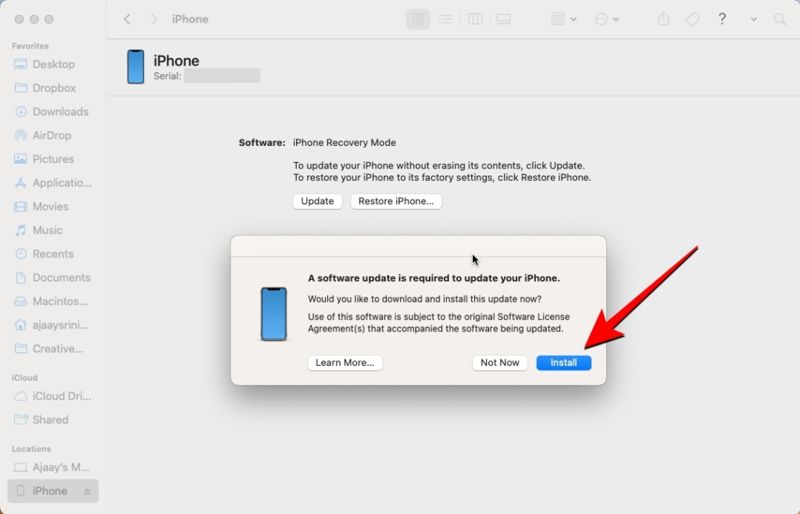
Oppdater iPhone: Klikk på Oppdater -knappen for å søke etter tilgjengelige oppdateringer. Når en oppdatering er funnet, klikker du på Install knappen for å oppdatere enheten din.
Gjenopprett iPhone: Klikk på Gjenopprette -knappen for å starte fabrikkgjenoppretting av enheten.
Trinn 5. Når prosessen er ferdig, starter iPhonen på nytt. Koble den fra og få tilgang til enheten.
Løsning 4: Prøv DFU-modus
Hvis iPhonen din stadig går tilbake til gjenopprettingsmodus eller ikke kan gjenopprettes gjennom vanlig gjenopprettingsmodus, kan du sette enheten i DFU Mode, feilsøke programvare- og alvorlige systemproblemer, og få tilgang til telefonen din igjen. Husk imidlertid at gjenoppretting av iPhone fra DFU-modus vil slette alle dataene dine. Det kan bare brukes som en siste utvei.
Trinn 1. Slå av iPhonen din og koble den til datamaskinen med en USB-kabel.
Trinn 2. Åpne iTunes eller Finder.
Trinn 3. Sett iPhonen din i DFU-modus:
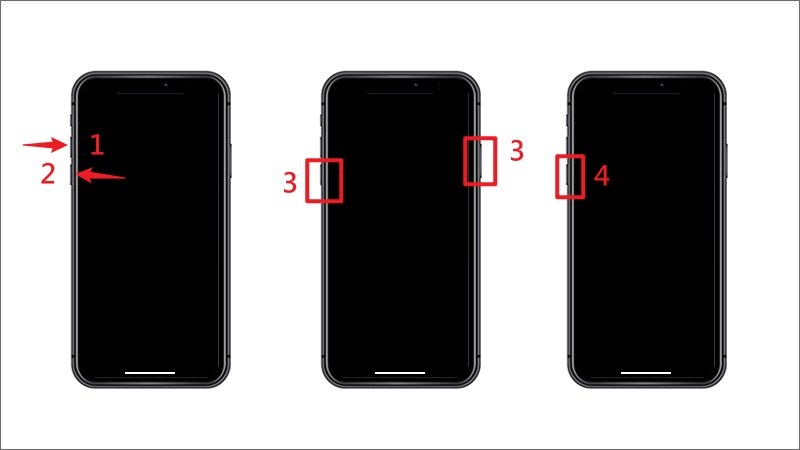
For iPhone 8 og nyere
Trykk på volum opp knappen og slipp den.
Trykk på volum ned knappen og slipp den.
Hold inne sideknappen og gjør skjermen svart.
Fortsett å trykke på Side knappen og hold inne volum ned knappen for 5 sekunder.
Frigjør Side knappen, men hold inne volum ned -knappen i ytterligere 10 sekunder.
For iPhone 7 / 7 Plus
Hold Volum ned + side knapper for 10 sekunder.
Fortsett å trykke på volum ned i ytterligere 5 sekunder, men la Sideknapp for å gå.
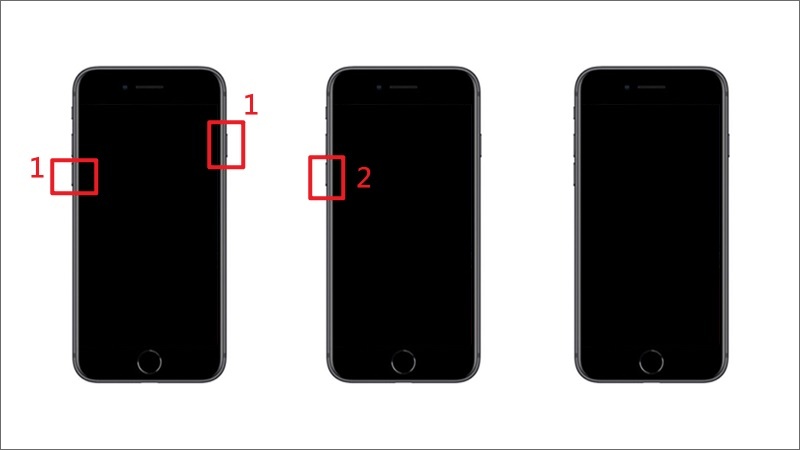
For iPhone 6s og tidligere
Trykk lenge på Hjem + Søvn/våkne knapper for 10 sekunder.
Frigjør Sleep / Wake knappen mens du fortsetter å trykke på Hjem-knappen i ytterligere 5 sekunder.
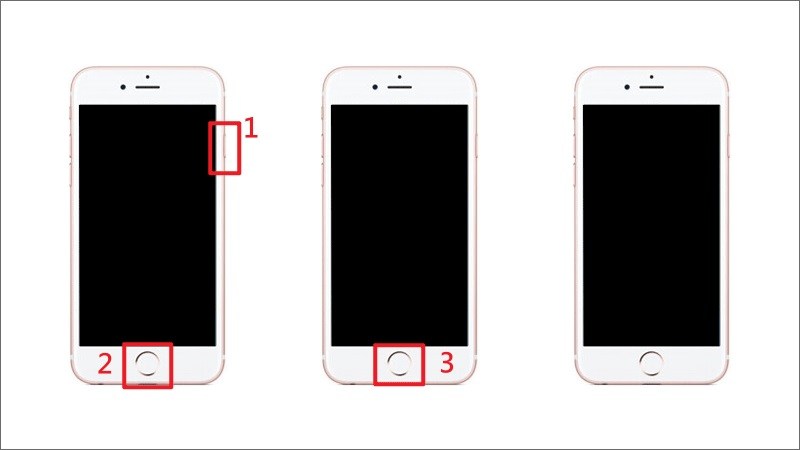
Trinn 4. Når iTunes eller Finder gjenkjenner iPhonen din i DFU-modus, klikker du på Trykk her for oppdatering or Gjenopprett iPhone knapp.
Trinn 5. Følg instruksjonene på skjermen for å fullføre prosessen.
Trinn 6. Når det er gjort, vil iPhonen starte på nytt i standardmodus.
Del 3: Fiks iPhone fast i gjenopprettingsmodus med iOS-systemgjenoppretting
Hvis iPhonen din fortsatt sitter fast i gjenopprettingsmodus etter å ha prøvd metodene ovenfor, eller den går tilbake til gjenopprettingsmodus gjentatte ganger, kan problemet skyldes dypere iOS-systemproblemer. I dette tilfellet bør du prøve noen dypere systemreparasjonsverktøy som for eksempel Apeaksoft iOS System Recovery.

Lastet ned av over 1,000,000 Brukere
- Fiks iPhone fast i gjenopprettingsmodus etter oppdatering.
- Fiks iPhone fortsetter å gå tilbake til iPhone-gjenopprettingsmodusløkken.
- Fiks et bredt spekter av programvarefeil.
- Oppdater eller nedgrader iOS-versjonen på enheten.
- Støtt de nyeste versjonene av iOS og iPadOS.
Sikker nedlasting
Sikker nedlasting

Hvordan fikse iPhone fast i gjenopprettingsmodus
Trinn 1. Oppdag programvarefeil
Start den beste iOS-reparasjonsprogramvaren etter at du har installert den på PC-en. Koble iPhonen til PC-en med en Lightning-kabel. Klikk på Start nå knapp fra System Repair alternativ for å begynne å skanne programvarefeil på enheten din.
Trinn 2. Sjekk iPhone-informasjonen
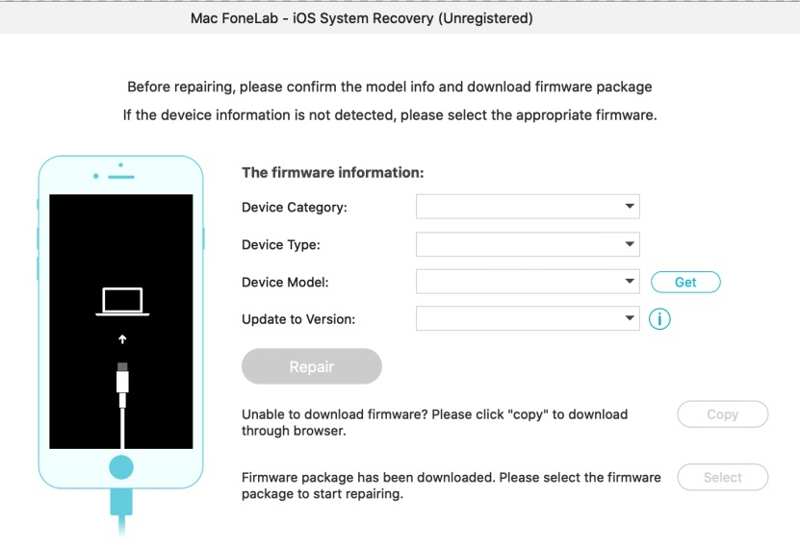
Når skanningen er ferdig, klikker du på Fix -knappen for å gå videre. Velg deretter en modus: Standard modus or Avansert modus. Klikk på Bekrefte -knappen for å gå inn i neste skjermbilde. Angi iPhone-informasjonen din, som kategori, type og modell.

Trinn 3. Fix iPhone satt fast i gjenopprettingsmodus
Velg riktig iOS-versjon og klikk på Last ned -knappen for å starte nedlastingen av fastvaren. Når den er fullført, klikker du på neste knappen for å fikse iPhonen din som sitter fast i gjenopprettingsmodus.
Del 4: Vanlige spørsmål om iPhone som sitter fast i gjenopprettingsmodus
Hvor lang tid tar det å avslutte gjenopprettingsmodus?
Det tar vanligvis bare noen få minutter å avslutte gjenopprettingsmodus etter at oppdaterings-, gjenopprettings- eller omstartsprosessen er fullført. Hvis iPhonen din har sittet fast i gjenopprettingsmodus i mer enn 15-30 minutter, kan det være problemer med nedlastingen, tilkoblingen eller programvaren.
Hvordan fikse iPhone som sitter fast i gjenopprettingsmodus etter oppdatering?
Hvis iPhonen din sitter fast i gjenopprettingsmodus og ikke gjenopprettes etter oppdatering, kan du prøve å oppdatere den på nytt via Finder/iTunes, eller bruke et iOS-systemreparasjonsverktøy som Apeaksoft iOS System Recovery for å fikse mulige programvareproblemer.
Vil det å avslutte gjenopprettingsmodus slette iPhone-dataene mine?
Det vil ikke slette dataene dine hvis du bare avslutter gjenopprettingsmodus. Hvis du imidlertid velger Gjenopprette i Finder eller iTunes for å fikse problemer med gjenopprettingsmodus, vil alt innhold og alle innstillinger på iPhonen din bli slettet.
Hvordan avslutte gjenopprettingsmodus uten å gjenopprette?
Du kan prøve en tvungen omstart eller bruke ett-klikks verktøyet for å avslutte gjenopprettingsmodus for å avslutte iPhone-gjenopprettingsmodus uten å gjenopprette iPhone eller miste data.
Kan jeg få iPhone ut av gjenopprettingsmodus uten en datamaskin?
Ja. Du kan prøve metoden med tvungen omstart hvis iPhonen din sitter fast i gjenopprettingsmodus på grunn av midlertidige programvarefeil. Men hvis iPhonen din sitter fast på grunn av en iOS-oppdateringsfeil eller en gjenopprettingsmodusløkke, kan det være nødvendig med en datamaskin.
Konklusjon
Denne guiden delte flere løsninger for å fikse en iPhone låst i gjenopprettingsmodusFørst og fremst bør du forstå hvorfor dette problemet oppstår på enheten din. Videre kan du følge vanlige løsninger for å få iPhonen ut av gjenopprettingsmodus og få tilgang til enheten igjen. Hvis de vanlige løsningene ikke er tilgjengelige, Apeaksoft iOS System Recovery er den ultimate løsningen. Den kan fikse programvarefeil på iPhonen din, ta den ut av gjenopprettingsmodus og oppdatere programvaren på enheten din. Det brukervennlige grensesnittet gjør den enkel å bruke for vanlige folk.
 Apeaksoft iOS System Recovery
 Løs virale iOS-systemproblemer på iPhone, iPad og iPod.
Sikker nedlasting
Sikker nedlasting
Relaterte artikler




