


Slik fikser du iPhone som stadig spør om Apple ID-passord raskt

«Jeg har en gammel iPhone på Apple-kontoen min, men min iPhone spør stadig etter Apple ID-passordet"Hvordan løser jeg dette problemet?" Det er velkjent at du trenger en Apple ID-konto for å aktivere en iPhone eller iPad. Kontoen fungerer som et pass for alle Apple-tjenester, inkludert iCloud-sikkerhetskopier. Hvis noe er galt med kontoinformasjonen din, mister du tilgangen til disse tjenestene. Denne veiledningen deler de velprøvde løsningene for å løse problemet.
SIDEINNHOLD:
Del 1: Hvorfor iPhone fortsetter å be om Apple ID-passord
Hvis enheten din gjentatte ganger viser et popup-vindu eller et varsel som ber deg om å oppgi Apple-ID-en og passordet ditt, betyr det at noe er galt med kontoen din. Hovedårsakene til at iPhone stadig ber om Apple-ID-passordet ditt er:
- 1.Du endret nylig Apple ID-passordet ditt på andre enheter og glemte å oppdatere det på iPhonen din.
- 2.En pågående app setter seg fast under nedlastingen av kjøpet, for eksempel Apple Music, App Store eller Apple Books.
- 3.Apple-kontodetaljene dine er utdaterte, inkludert e-postadressen din, telefonnummeret ditt, betalingsmåtene dine og mer.
- 4.Det er et problem med Apple-kontoinnstillingene dine.
- 5.Programvarefeil.
Del 2: Hva du skal gjøre hvis iPhone stadig ber om Apple ID-passord
Løsning 1: Start iPhone på nytt
Når iPhonen din stadig spør etter Apple ID-passordet ditt, er det første du må gjøre å starte enheten på nytt. Selv om denne løsningen er enkel, kan den fikse grunnleggende problemer, for eksempel at iPhonen din setter seg fast mens den laster ned apper.
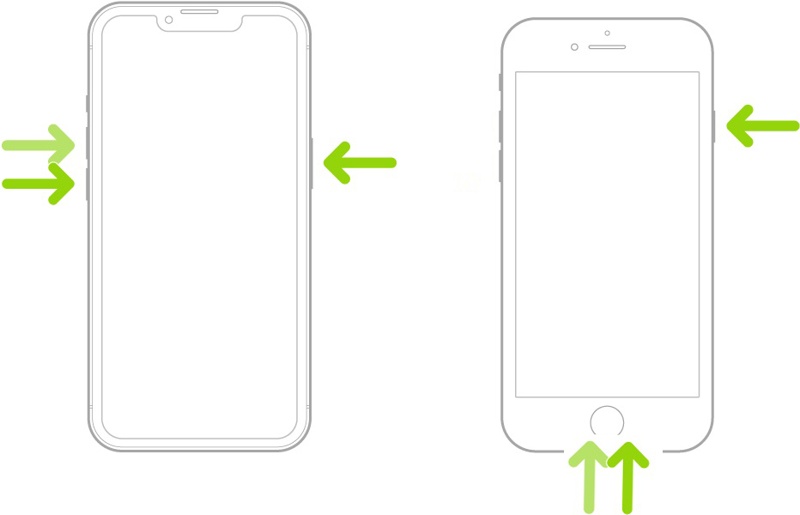
Trinn 1. Trykk og hold inne en av Volum knappene + Side knappen på en iPhone med Face ID. På en gammel iPhone holder du nede Side or Power knapp.
Trinn 2. Når avstengingsskjermen vises, slipper du knappene eller -knappen.
Trinn 3. Flytt glidebryteren for å slå av enheten.
Trinn 4. Noen minutter senere holder du nede Side or Power -knappen til Apple-logoen vises.
Løsning 2: Logg ut og logg inn på Apple-ID-en din igjen
Hvis du har endret Apple-ID-en, passordet eller kontoinformasjonen din på andre enheter, må du oppdatere dem på iPhonen din. Ellers vil iPhonen fortsette å be om Apple-ID-en og passordet ditt.
Trinn 1. Trykk på profilen din i Innstillinger-appen.
Trinn 2. Bla ned og trykk på Logg ut-knappen nederst.
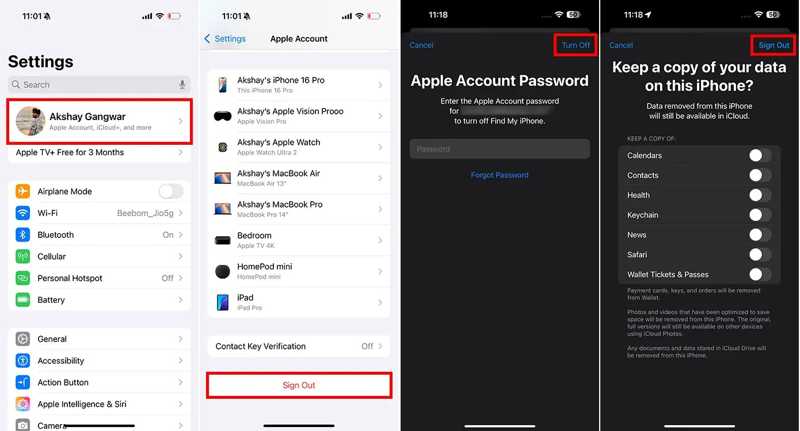
Trinn 3. Skriv inn Apple-ID-passordet ditt, og trykk på slår Off.
Trinn 4. Velg datatypene du vil beholde, og trykk på Logg av.
Trinn 5. Start iPhone på nytt.
Trinn 6. Åpne innstillinger app.
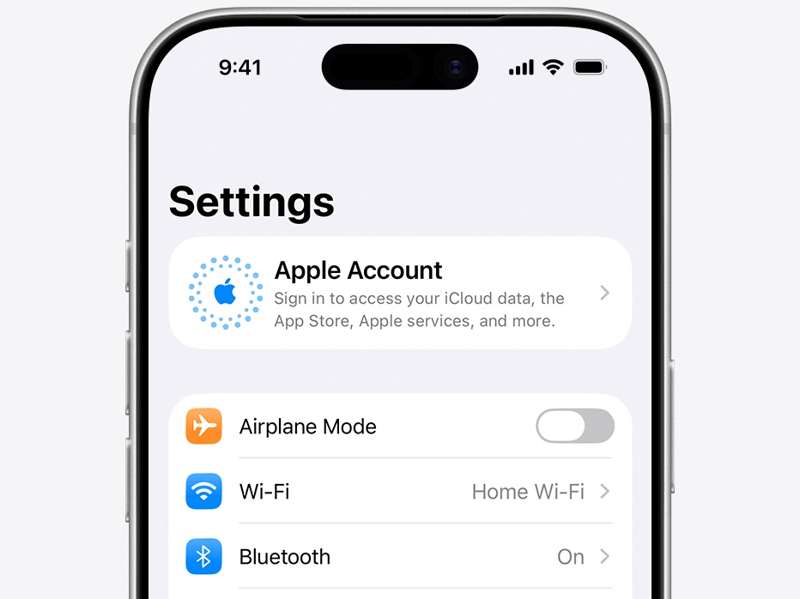
Trinn 7. Pek Apple-konto, velg Logg på manuelt, og logg inn med Apple-ID-en og passordet ditt.
Løsning 3: Sjekk Apple Server Status
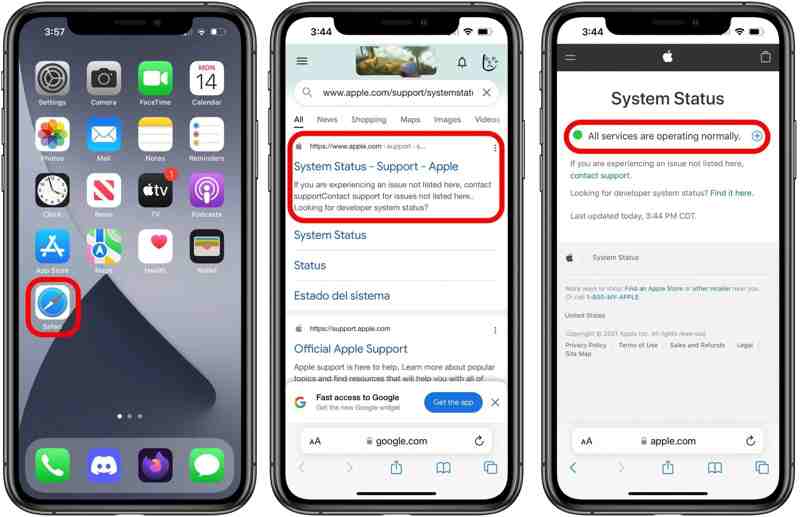
Når du bruker en Apple-konto, må iPhonen din kommunisere med Apples servere. Hvis de tilhørende Apple-serverne er nede, vil iPhonen fortsette å spørre etter Apple-ID og passord. Gå til https://www.apple.com/support/systemstatus/ i en nettleser. Sjekk de relative serverne. Hvis et element er merket med et gult eller rødt ikon, vent til det fungerer igjen.
Løsning 4: Tilbakestill Apple ID-passordet
Hvis Apple-kontoen din er låst eller deaktivert, og iPhonen din stadig ber om Apple-ID-passordet ditt, kan du løse dette problemet ved å tilbakestille kontoinformasjonen. Du kan fullføre prosessen på iPhonen din hvis tofaktorautentisering er aktivert.
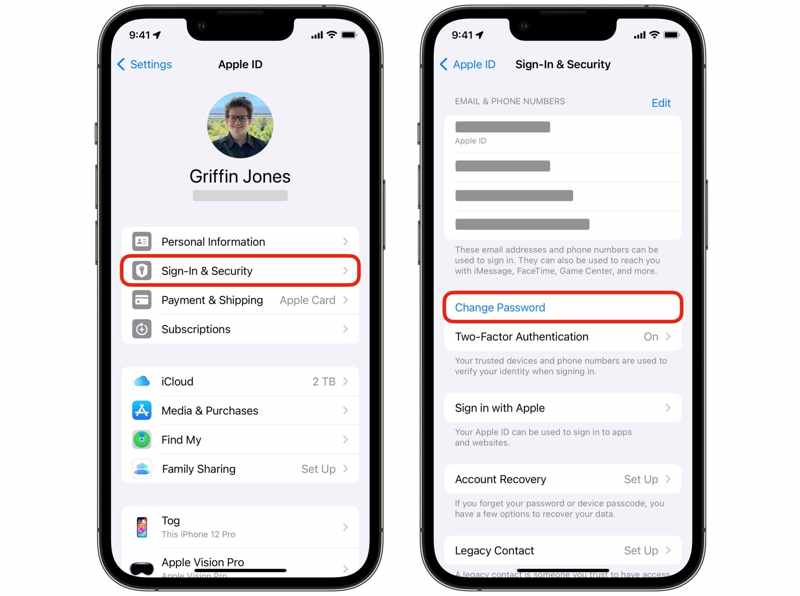
Trinn 1. Kjør din innstillinger appen og trykk på profilen din.
Trinn 2. Gå til Innlogging og sikkerhet.
Trinn 3. Trykk på Endre passord knapp.
Trinn 4. Skriv inn iPhone-passordet ditt.
Trinn 5. Skriv inn et nytt passord, bekreft det og bekreft endringen.
Løsning 5: Tilbakestill alle innstillinger
En annen løsning for å fikse iPhonen din som stadig ber om Apple-ID og passord, er å tilbakestille alle innstillinger på enheten. Denne løsningen vil ikke slette data på enheten, men den vil tilbakestille innstillingene til fabrikkinnstillinger.
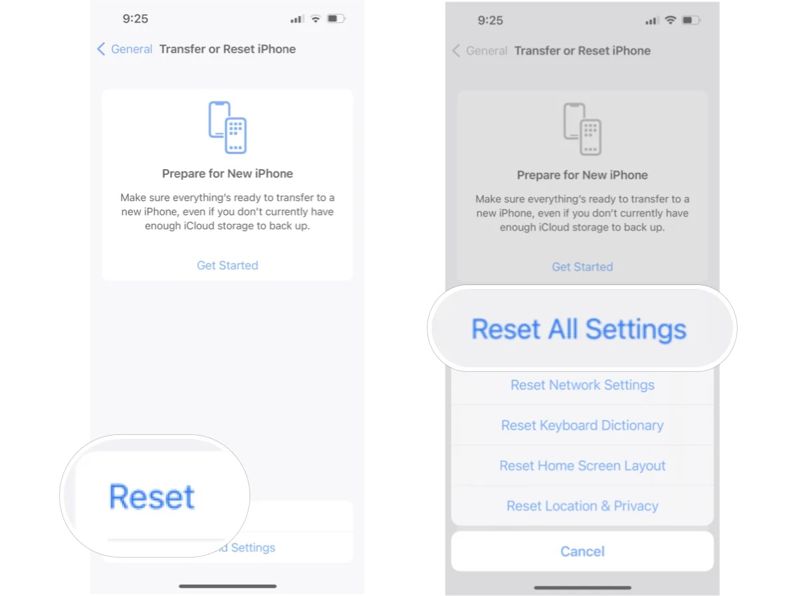
Trinn 1. Gå til innstillinger.
Trinn 2. naviger til Informasjon, Overfør eller tilbakestill iPhoneog Tilbakestill.
Trinn 3. Pek Nullstill alle innstillinger.
Trinn 4. Følg instruksjonene på skjermen for å bekrefte det.
Del 3: En rask løsning for å fikse iPhone som stadig ber om Apple ID-passord
Hvis de vanlige løsningene ikke er tilgjengelige, og iPhonen din fortsatt ber om Apple ID-passordet, kan du prøve Apeaksoft iFoneKit iOS-opplåserDen kan fjerne den funksjonsfeilende kontoen fra iPhone eller iPad uten passord.

Lastet ned av over 1,000,000 Brukere
- Fjern Apple ID fra iPhonen din med ett klikk.
- Ikke krev Apple ID-passordet ditt eller iPhone-passordet ditt.
- Tilby bonusfunksjoner, som fjerning av skjermtid.
- Kompatibel med de nyeste utgavene av iOS og iPadOS.
Sikker nedlasting
Sikker nedlasting

Slik fikser du iPhone som stadig ber om Apple ID-passord
Trinn 1. Installer verktøyet for fjerning av Apple ID
Kjør iFoneKit etter at du har installert det på datamaskinen. Det er tilgjengelig på Windows 11/10/8/7/XP/Vista og macOS 10.7 eller nyere. Velg Fjern Apple ID modus for å fortsette.

Trinn 2. Koble til enheten din
Koble iPhonen din til datamaskinen med en Lightning-kabel. Når programvaren gjenkjenner enheten din, klikker du på Start nå knapp.

Trinn 3. Fjern Apple ID
Hvis Finn min er deaktivert, vil programvaren automatisk begynne å fjerne den feilfungerende Apple-ID-en. Hvis Finn min er aktivert, tilbakestill alle innstillinger på enheten din. Klikk deretter på OK knappen og trykk Bekreft igjen å sette i gang prosessen.

Videre Reading
Konklusjon
Denne veiledningen forklarte hva du kan gjøre hvis din iPhone spør stadig etter Apple-ID og passordDu bør forstå hovedårsakene. Enda viktigere er det at du kan følge løsningene for å bli kvitt feilen raskt. Apeaksoft iFoneKit iOS-opplåser lar deg fjerne den funksjonsfeilende Apple-kontoen uten noen begrensninger.
 Apeaksoft iPhoneKit
 Lås opp alle typer iOS-passord fra iPhone, iPad og iPod.
Sikker nedlasting
Sikker nedlasting
Relaterte artikler




