

Slik fikser du iPhone-en din som stadig ber om Apple ID-passord

«Jeg har hatt et problem på iPhonen min den siste måneden. Den ber meg ofte om å logge på med Apple-ID-en og passordet mitt. Hvordan kan jeg fikse dette problemet?» Apple-ID-en og passordet spiller en nøkkelrolle på iOS-enheter. Det lar brukere få tilgang til alle Apple-tjenester, fra iCloud til Finn iPhone, fra iMessage til Face ID og mer. Hvis din iPhone spør stadig etter Apple ID-passordet ditt, kan det hende du er utestengt fra disse tjenestene. Artikkelen vår viser hvordan du retter opp denne feilen.
SIDEINNHOLD:
Del 1: Hvorfor iPhone stadig ber om passord
Hvis iPhonen din stadig vekk ber om Apple-ID og passord, er det irriterende, og du kan bli avbrutt når du bruker telefonen. Før vi går gjennom løsninger, la oss først diskutere de vanlige årsakene:
- 1.Du har endret Apple ID-passordet ditt på en annen enhet.
- 2.iPhonen din setter seg fast når du laster ned en app eller kjøper en vare.
- 3.Du har endret Apple-ID-detaljene dine og ikke oppdatert dem på iPhonen din.
- 4.Du la nylig til en ny Touch ID eller Face ID.
- 5.iMessage eller FaceTime har aktiveringsproblemer.
- 6.Programvarefeil eller -feil.
Del 2: Hva du skal gjøre hvis iPhone stadig ber om et passord
Hva kan du gjøre hvis iPhonen din tilfeldigvis ber om Apple ID-passordet ditt? Du kan fikse dette problemet selv. Vi demonstrerer de velprøvde løsningene nedenfor, og du kan utføre dem én etter én.
Løsning 1: Start iPhone på nytt
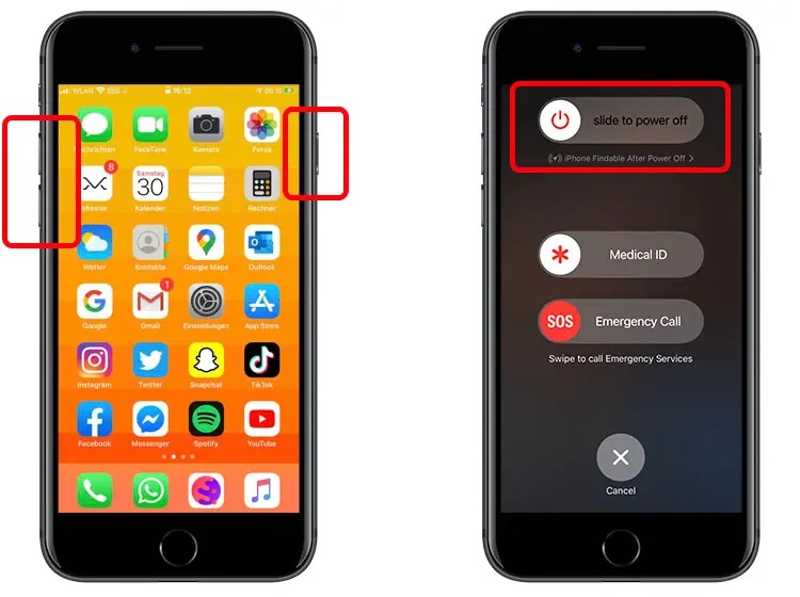
Trinn 1. For iPhone X og nyere, trykk og hold inne enten Volum knapp og Side knappen sammen.
For iPhone 8 og eldre, trykk og hold inne Side or Sleep / Wake knapp.
Trinn 2. Når avstengingsskjermen vises, slipper du knappen eller knappene.
Trinn 3. Flytt glidebryteren og slå av enheten.
Trinn 4. Noen minutter senere, trykk lenge på Side or Sleep / Wake knappen til du ser Apple-logoen.
Løsning 2: Logg på Apple-ID på nytt
Trinn 1. Hvis iPhonen din ber om en passordkode i stedet for Face ID, kjør innstillinger app.
Trinn 2. Trykk på profilen din, bla nedover og trykk på Logg av.
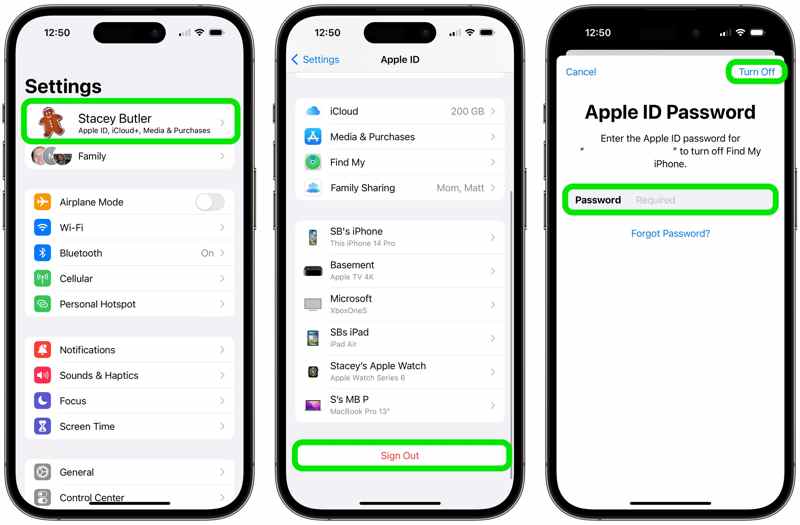
Trinn 3. Skriv inn Apple-ID-passordet ditt, og trykk på slår Off hvis Finn min iPhone er aktivert.
Trinn 4. Velg datatypene du vil beholde, og trykk på Logg av en gang til.
Trinn 5. Start iPhonen på nytt og kjør innstillinger app.
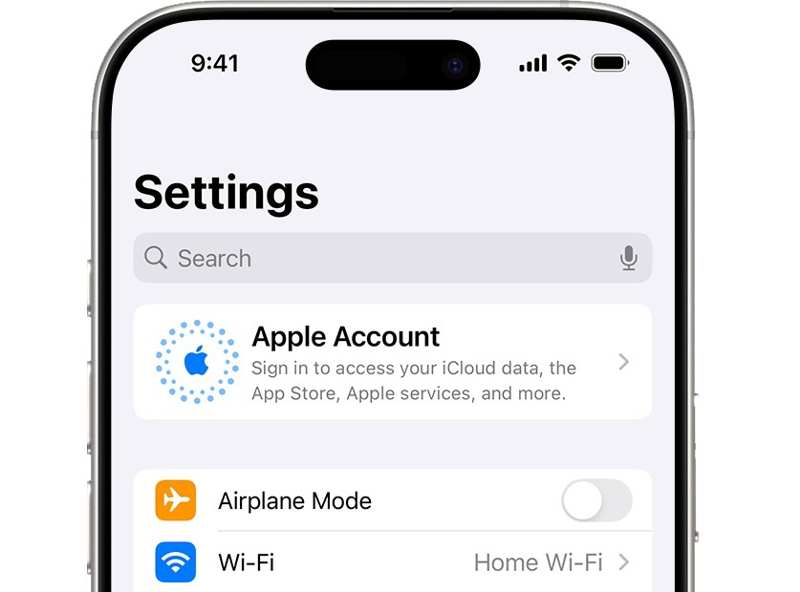
Trinn 6. Pek Apple-konto, velg Logg på manuelt, og skriv inn Apple ID og passord.
Løsning 3: Oppdater Apple ID-innstillinger
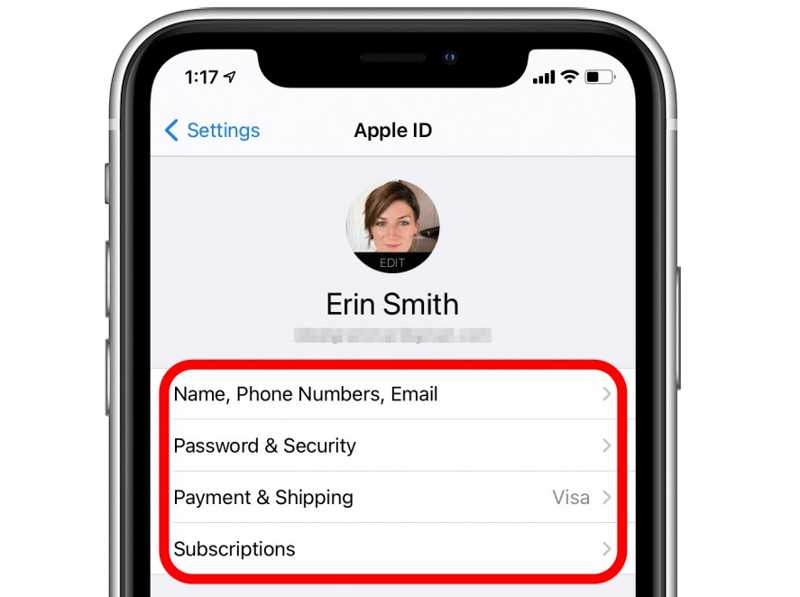
Trinn 1. Hvis iPhonen din ber om Apple-ID og passord etter at du har endret opplysninger på en annen enhet, går du til innstillinger app.
Trinn 2. Trykk på profilen din.
Trinn 3. Pek Navn, Telefonnummer, Send e-post, sjekk og oppdater informasjonen.
Trinn 4. Velg deretter Betaling og shopping, og oppdater betalingsinformasjonen din.
Videre Reading
Løsning 4: Slå av iMessage og FaceTime
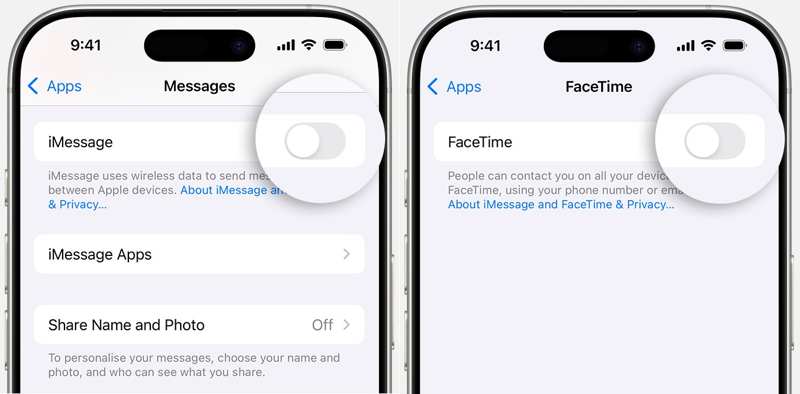
Trinn 1. Når iPhonen din ber om et passord på grunn av iMessage eller FaceTime, åpner du innstillinger app.
Trinn 2. Gå til Apps, og velg meldinger or FaceTime.
Trinn 3. Slå av iMessage or FaceTime.
Trinn 4. Start iPhone på nytt.
Trinn 5. Aktiver deretter iMessage eller FaceTime på nytt.
Løsning 5: Tilbakestill Apple ID-passord på nettet
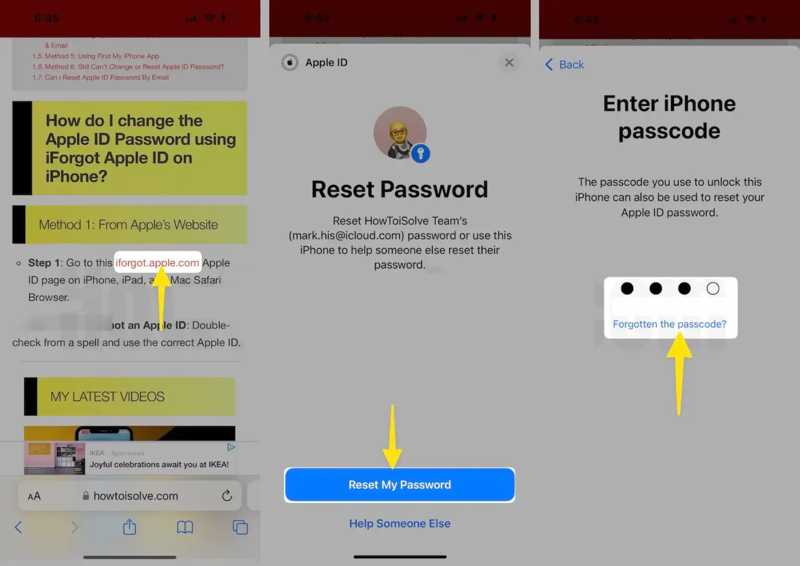
Trinn 1. Gå til ifogot.apple.com i en nettleser.
Trinn 2. Pek Tilbakestille passordet mitt, og skriv inn iPhone-passordet ditt.
Trinn 3. Skriv inn et nytt Apple ID-passord, trykk på Fortsett, og treffer Ferdig.
Trinn 4. Oppdater deretter det nye passordet på iPhonen din.
Del 3: En komplett løsning for å fikse iPhone som ber om passord
En alternativ løsning er å bruke en ny Apple ID-konto hvis iPhonen din stadig spør etter Apple ID-passordet ditt. Apeaksoft iOS Unlocker kan fjerne den gamle Apple-ID-en fra iPhonen din uten tekniske ferdigheter.
En-stopp-løsning for å fikse iPhone som stadig ber om passord
- Fjern Apple ID fra en iPhone uten passord.
- Tilgjengelig i ulike situasjoner, inkludert en deaktivert enhet.
- Tilby bonusfunksjoner, som opplåsing med passord.
- Støtt de nyeste modellene av iPhone og iPad.
Sikker nedlasting
Sikker nedlasting

Slik fikser du iPhone-spørsmål om passord
Trinn 1. Koble til din iPhone
Start iOS Unlocker etter at du har installert det på PC-en. Det finnes en annen versjon for Mac. Koble iPhonen til PC-en med en Lightning-kabel. Velg Fjern Apple ID modus og klikk på Start nå knapp.

Trinn 2. Fjern Apple ID
Hvis Finn min iPhone er deaktivert, vil programvaren automatisk fjerne Apple ID-legitimasjonen din.
Hvis Finn min iPhone er aktivert, og du kjører iOS 11.3 eller tidligere, tilbakestill alle innstillinger på enheten. Deretter vil programvaren gjøre resten av jobben.
Hvis Finn min iPhone er aktivert, og du kjører iOS 11.4 eller nyere, slå på tofaktorautentisering. Gå tilbake til programvaren og bekreft fjerning av Apple ID. Når det er gjort, oppretter du en ny Apple ID og et nytt passord på iPhonen din.

Konklusjon
Ved å følge løsningene våre, bør du fikse problemet med at iPhonen din stadig ber om e-postpassordet som er knyttet til Apple-ID-en din. Vanlige løsninger kan bidra til å bli kvitt problemer raskt. Hvis de ikke er tilgjengelige, kan du prøve en komplett løsning, Apeaksoft iOS Unlocker.
Relaterte artikler
Opplever du iPhone-feil 4013? Lær trinnvise løsninger, inkludert gjenopprettingsmodus, iTunes-oppdatering eller sikker reparasjon med ett klikk uten å miste data i dette innlegget.
Les denne artikkelen om å gjenopprette data fra en iPhone etter en tilbakestilling til fabrikkinnstillinger hvis du innser at du ikke har sikkerhetskopiert noe viktig.
For å feilsøke en låst eller deaktivert iOS-enhet, følg vår omfattende veiledning for å starte opp iPhone i gjenopprettingsmodus.
Fungerer ikke iPhone iTunes-gjenoppretting? Sjekk denne detaljerte veiledningen for å lære hvorfor og hvordan du fikser det? iTunes kunne ikke gjenopprette iPhone fordi det oppsto en feil!



