


[2026 Guide] iTunes-gjenopprettingsfeil: Årsaker og løsninger

Det er ganske vanlig å gjenopprette iPhone eller iPad ved hjelp av iTunes, men noen ganger går ikke ting som planlagt. Hvis du ser meldinger som «Det oppsto et problem med å gjenopprette iPhone» eller enheten din setter seg fast i gjenopprettingsmodus eller DFU-modus, betyr det at iTunes-gjenopprettingen ikke fungerer som den skal.
Hvorfor gjør dette iTunes -gjenopprettingsfeil oppstå, og hvordan kan du fikse det? Les mer for å finne svar!
SIDEINNHOLD:
Del 1: Hva er iTunes-gjenopprettingsfeil
iTunes-gjenopprettingsfeilen refererer til en feil som oppstår når du prøver å gjenopprette en iPhone, iPad eller iPod til den opprinnelige eller oppdaterte iOS-tilstanden ved hjelp av iTunes-programvaren (eller Finder i macOS Catalina og senere versjoner).
Det skjer under gjenopprettingsprosessen i iOS, enten når man gjenoppretter fra en sikkerhetskopi eller oppdaterer enhetens fastvare. Avhengig av den spesifikke feilkoden kan det skje på et hvilket som helst tidspunkt – i begynnelsen, midten eller slutten.
Denne feilen indikerer at gjenopprettingsprosessen mislyktes på grunn av feil fra iTunes eller enhetene dine, for eksempel kommunikasjonsavbrudd, feil med fastvareverifisering osv. Det betyr imidlertid ikke at enheten din er permanent skadet. Du kan lese vår videre illustrasjon for å feilsøke deretter.
Formene for iTunes-gjenopprettingsfeil
Vanligvis vil du se et grensesnitt som ligner på følgende (i iTunes eller Finder):
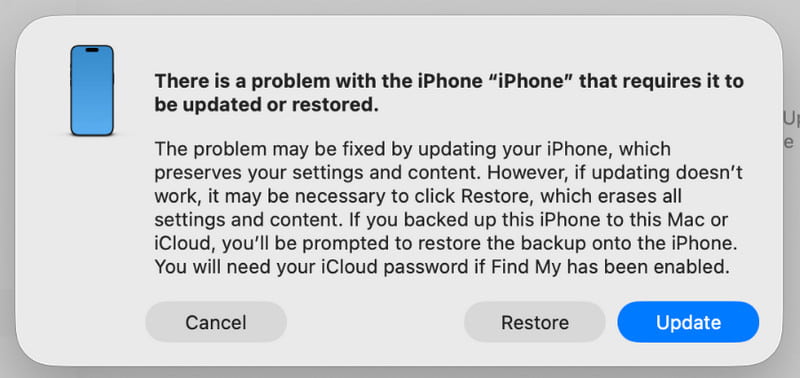
- En dialogboks dukker opp i iTunes/Finder som angir Det oppsto et problem med å gjenopprette iPhonen din. iTunes kunne ikke gjenopprette iPhonen fordi det oppsto en feil.Osv
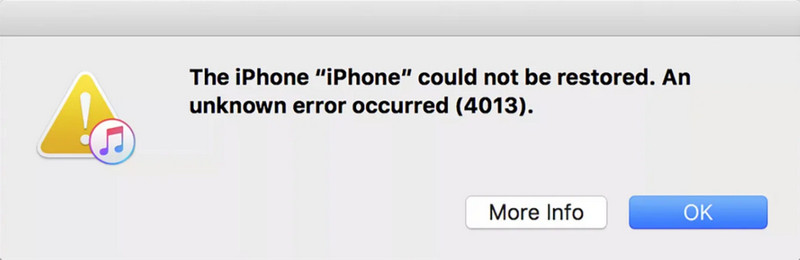
- Dialogboksen vil inneholde en spesifikk feilkode, for eksempel Feil 9, Feil 4013, Feil 14 osv.
Vanlige iTunes-gjenopprettingsfeilkoder og deres betydning
| Feil | Tekniske beskrivelser |
| Feil 2, 4, 7 | iTunes kunne ikke installeres eller startes |
| Feil 9, 14, 2001, 2002 | Enheten kan ikke gjenkjennes, eller forbindelsen er avbrutt |
| Feil 21, 3194 | Fastvareverifisering eller serverfeil |
| Feil 50, 13010, 1671 | Sikkerhetskopiering eller synkronisering mislyktes |
| error 53 | Gjenopprettingen mislyktes på grunn av Touch ID eller maskinvarebegrensning. |
| Feil 4013, 4014 | Gjenoppretting eller oppdatering mislyktes |
| Feil 1630–1641, 3000–3999 | Feil med installasjon av fastvare eller gjenoppretting av iOS |
| error 13014 | iTunes kan ikke lese enheten |
| Feil 14xx | Mislykket kommunikasjon med Apple-servere |
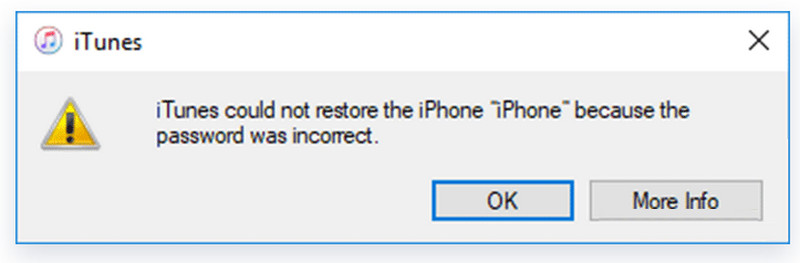
- Du kan også se meldingen iTunes kunne ikke gjenopprette iPhone fordi passordet var feil når du prøver å gjenopprette en kryptert iTunes-sikkerhetskopi uten riktig sikkerhetskopipassord.
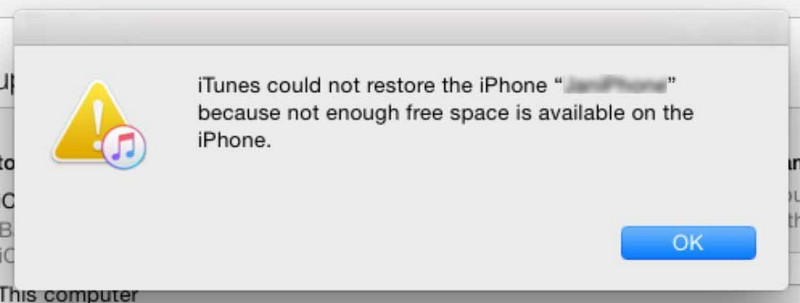
- Du kan støte på en melding som sier at iTunes kunne ikke gjenopprette iPhone fordi det ikke er nok ledig plass på enheten.
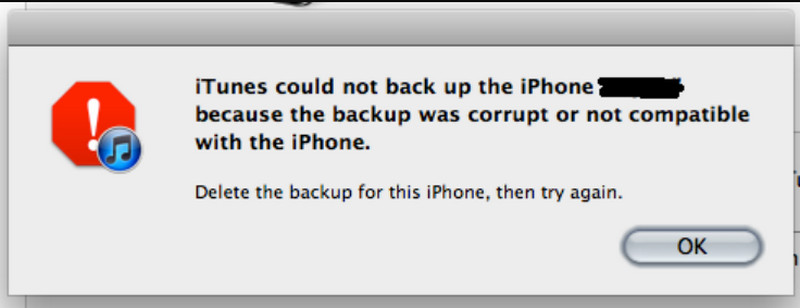
- iTunes/Finder kan vise et varsel som sier at iPhonen kan ikke gjenopprettes fordi sikkerhetskopien var ødelagt.
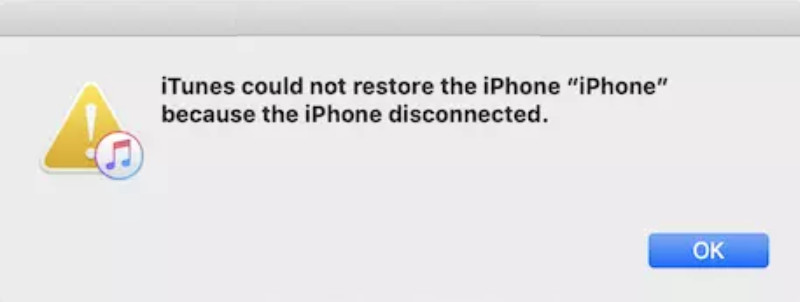
Under gjenopprettingsprosessen kan det hende du ser en melding som indikerer at iTunes kunne ikke gjenopprette iPhone fordi enheten var frakoblet.
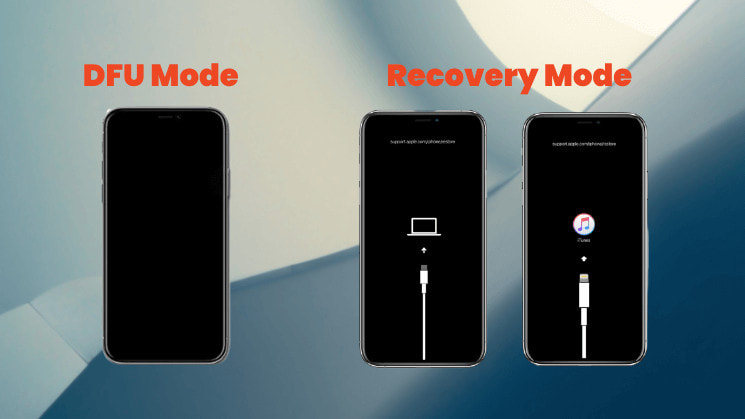
- Selve enheten din kan sette seg fast Recovery Mode (viser en svart skjerm med en USB-kabel og et iTunes-ikon) eller på en svart skjerm i DFU-modus (svart skjerm), klarer ikke å starte normalt.
Del 2: Vanlige årsaker til iTunes-gjenopprettingsfeil
1. Problemer med USB-tilkobling (vanligst)
Det er den vanligste årsaken til gjenopprettingsfeil i iTunes. Disse problemene kan omfatte:
- En skadet/uoriginal/ikke MFi-sertifisert datakabel.
- En løs, skitten eller ustabil USB-port på datamaskinen.
- Bruk av USB-porten på forsiden av datamaskinkabinettet (det anbefales å bruke den bakre USB-porten direkte på hovedkortet).
2. Problemer med dataprogramvare
iTunes-gjenopprettingsfeil kan også skyldes programvarerelaterte problemer på datamaskinen, inkludert:
- En utdatert iTunes-versjon som ikke er kompatibel med enheten din.
- Datamaskinens operativsystem (Windows/macOS) må oppdateres.
- Sikkerhetsprogramvare som brannmurer eller antivirusprogramvare forstyrrer kommunikasjonen mellom iTunes og serveren.
- Datamaskinens vertsfil har blitt endret.
3. Utilstrekkelig lagringsplass på iPhone
Når iPhonen din ikke har nok ledig lagringsplass til å fullføre gjenopprettingsprosessen, kan det oppstå en iTunes-gjenopprettingsfeil, og meldingen «iTunes kunne ikke gjenopprette iPhonen fordi det ikke er nok ledig plass på enheten» vises. I dette tilfellet frigjør du bare iPhone-lagringsplassen din og prøver å gjenopprette den på nytt.
4. Problemer med enhetens maskinvare
I noen tilfeller har iTunes-gjenopprettingsfeil også noe å gjøre med maskinvareproblemer med enheten, inkludert:
- Enheten ble vannskadet eller mistet i bakken, noe som resulterte i skade på interne komponenter.
- Fysisk feil på lagringsbrikken (NAND flash-minne), som er mer vanlig i eldre enheter.
- Tidligere uoffisiell reparasjon og utskifting av inkompatible komponenter.
5. Nettverks- og serverproblemer
Nettverksrelaterte problemer kan også utløse iTunes-gjenopprettingsfeil, for eksempel:
- En ustabil nettverksforbindelse avbryter nedlastingen av fastvaren.
- Apple-serverne er midlertidig opptatt eller under vedlikehold.
6. Programvarekonflikter
Noen ganger kan programvarekonflikter også forhindre at gjenopprettingsprosessen fullføres, inkludert:
- Modifiserte systemfiler (vanligvis etter en jailbreak) gjør enheten inkompatibel med den offisielle gjenopprettingsprosessen.
- Du har nedgraderte iPhonen din til en eldre versjon som ikke lenger er bekreftet eller signert av Apple.
Del 3: Slik fikser du iTunes-gjenopprettingsfeil
1. Sjekk USB-tilkobling:
- Prøv å bytte ut en original eller MFi-sertifisert datakabel.
- Koble datakabelen til den bakre USB 2.0-porten på datamaskinen (vanligvis den svarte).
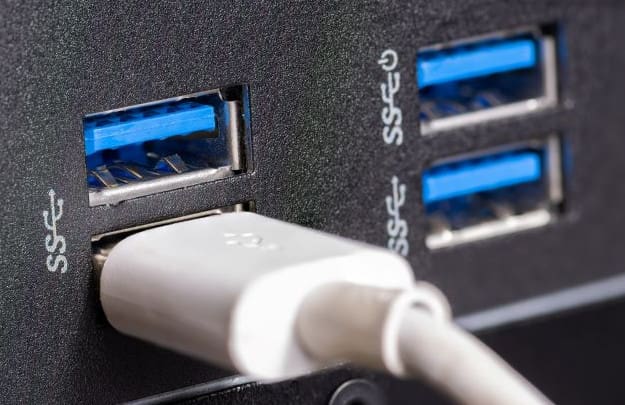
- Sørg for at USB-porten og datakabelkontakten er rene og ikke løse.
2. Oppdater programvare:
- Oppdater iTunes til den nyeste versjonen.
- Oppdater datamaskinens operativsystem (Windows eller macOS) til den nyeste versjonen.
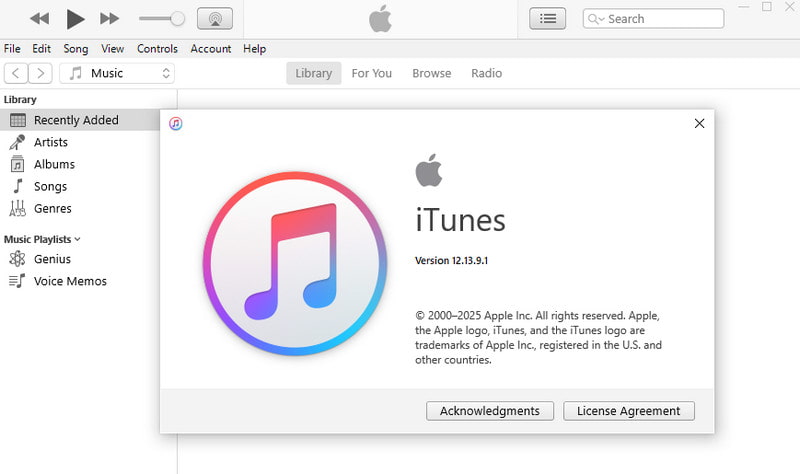
- Oppdater datamaskinens operativsystem (Windows eller macOS) til den nyeste versjonen.
Windows:
Trinn 1. Klikk på Start menyen nederst til høyre, og velg innstillinger.
Trinn 2. Gå til Oppdatering og sikkerhet, klikk deretter Se etter oppdateringer.
Mac:
Trinn 1. Klikk på eple logoen øverst til venstre på skjermen og velg Systeminnstillinger (eller system~~POS=TRUNC på eldre macOS-versjoner).
Trinn 2. Gå til Informasjon > programvare~~POS=TRUNC, klikk deretter Oppdater nå og følg instruksjonene for å installere den nyeste macOS-versjonen.
3. Start enheten på nytt:
Noen ganger kan du også prøve å utføre en tvungen omstart av enheten.
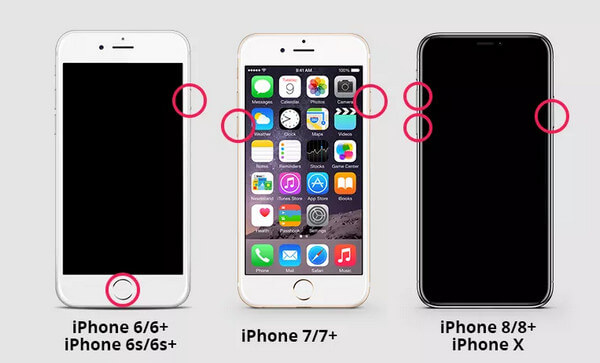
iPhone 8 og nyere
Trinn 1. Trykk raskt og slipp volum opp og volum ned knappene én etter én.
Trinn 2. Trykk og hold inne Side -knappen til Apple-logoen vises.
iPhone 7/7+
Trinn 1. Trykk og hold inne volum ned og Side knappen samtidig.
Trinn 2. Slipp begge knappene når Apple-logoen vises.
iPhone 6/6+
Trinn 1. Trykk og hold inne Home knapp og Side (eller topp) knappen samtidig.
Trinn 2. Slipp begge knappene når Apple-logoen vises.
4. Start på nytt i gjenopprettingsmodus/DFU-modus for gjenoppretting:
I stedet for å klikke direkte GjenoppretteSett enheten manuelt i gjenopprettingsmodus eller DFU-modus, og iTunes vil be deg om å fortsette med gjenopprettingen. Dette gir et renere gjenopprettingsmiljø.
Del 4: Alternativ når iTunes-gjenopprettingsfeil vedvarer
Hvis du har prøvd alle metodene ovenfor, men fortsatt ikke kan gjenopprette iPhone-en din med iTunes, kan du bruke et profesjonelt verktøy for reparasjon av iOS-systemer, for eksempel Apeaksoft iOS System Recovery, kan være et praktisk alternativ. Den er utviklet for å fikse diverse iOS-systemproblemer, inkludert gjenopprettingsfeil, problemer med gjenopprettingsmodus og andre programvarerelaterte feil uten å kreve kompliserte feilsøkingstrinn.

Lastet ned av over 1,000,000 Brukere
- Fiks iTunes-gjenopprettingsfeil med letthet.
- Tilby en gratis reparasjonsfunksjon for å raskt reparere enheten din.
- Reparerer iOS-systemet uten å slette eksisterende data.
- Støtter alle iOS-enheter og den nyeste iOS 26/27.
- Brukervennlig grensesnitt.
Sikker nedlasting
Sikker nedlasting

Trinn 1. Last ned denne programvaren fra knappen ovenfor. Start programvaren og velg iOS System Recovery.
Trinn 2. Trykk på Start nå knapp fra System Repair alternativet.

Trinn 3. Koble iDevice-en din til PC-en. Velg mellom to reparasjonstyper i det følgende vinduet. Tenk nøye gjennom det og velg modusen du trenger. Klikk deretter på Bekreft.

Trinn 4. Sett inn den tilhørende fastvaren for enheten din.

Trinn 5. Vent til programvaren laster ned fastvaren for å fikse enheten din.

Konklusjon
iTunes kunne ikke gjenopprette iPhone fordi det oppsto en feilIkke bekymre deg! Vi tror at du kan løse problemet og gjenopprette enheten til normalen etter å ha fulgt trinnene og feilsøkingsmetodene som er beskrevet i denne veiledningen. Hvis iTunes-gjenopprettingsfeilene fortsetter å oppstå, kan du prøve Apeaksoft iOS System Recovery for å gjenopprette iPhonen din med letthet!
 Apeaksoft iOS System Recovery
 Løs virale iOS-systemproblemer på iPhone, iPad og iPod.
Sikker nedlasting
Sikker nedlasting
Relaterte artikler




