

Slik fikser du iPhone eller app som krasjer på egenhånd

«iPhone-en min krasjer hvert 5. minutt, og det har blitt veldig irriterende nå. Hvordan kan jeg fikse dette problemet?» Selv om iOS-enheter er problemfrie og avanserte, er krasjer eller frysing litt utfordrende. Det avbryter handlingen din og gjør enheten din til en murstein. Denne artikkelen forklarer hvorfor iPhonen eller appene dine lukkes stadig og krasj. Enda viktigere er det at du kan lære de seks effektive løsningene på ett sted.
SIDEINNHOLD:
Del 1: Hvorfor iPhone og apper krasjer stadig
Mange faktorer kan føre til at iPhone og apper stadig krasjer. Før vi går gjennom løsningene, la oss diskutere hovedfaktorene. Dette kan hjelpe deg med å løse dette problemet effektivt på enheten din.
- 1.Batteri- og strømmangel.
- 2.iPhonen din er overopphetet.
- 3.Utilstrekkelig lagringsplass.
- 4.Problematiske apper.
- 5.Utdatert programvare eller apper.
- 6.Programvarefeil.
Del 2: Slik fikser du iPhone som fryser
Løsning 1: Tving omstart
Tvungen omstart er en enkel måte å fikse en iPhone som fryser. Den kan lukke alle apper i bakgrunnen og tømme hurtigbufferen. Knappekombinasjonen er enkel, men varierer, avhengig av iPhone-modellen din.
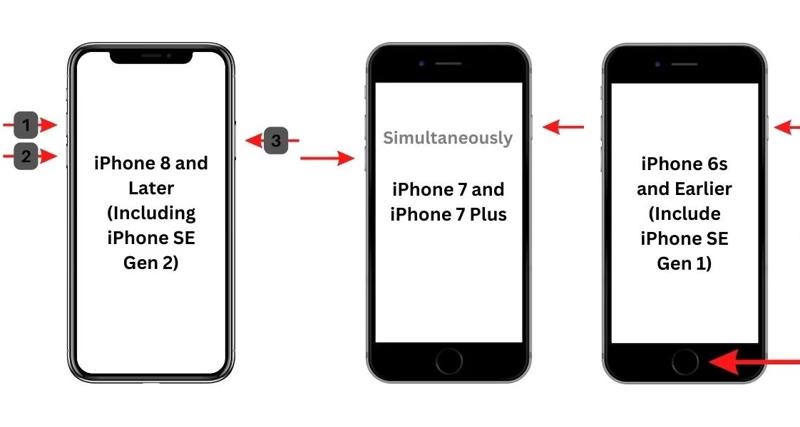
På iPhone 8 eller nyere
Trykk raskt og slipp volum opp knapp.
Gjør det samme med volum ned knapp.
Hold Side -knappen til Apple-logoen vises.
På iPhone 7 / 7 Plus
Hold nede volum ned + Side knappen samtidig.
Slipp dem når du ser Apple-logoen.
På iPhone 6s eller tidligere
Long-trykk Hjem + Powerknappen sammen.
Når du ser Apple-logoen, slipper du dem.
Løsning 2: Sjekk batteritilstanden
Selv om iPhone-batteriet er pålitelig, varer det kortere og kortere etter hvert som tiden går. Dårlig batteritilstand kan være årsaken til at iPhonen min fryser eller krasjer. Heldigvis kan du sjekke batteritilstanden.
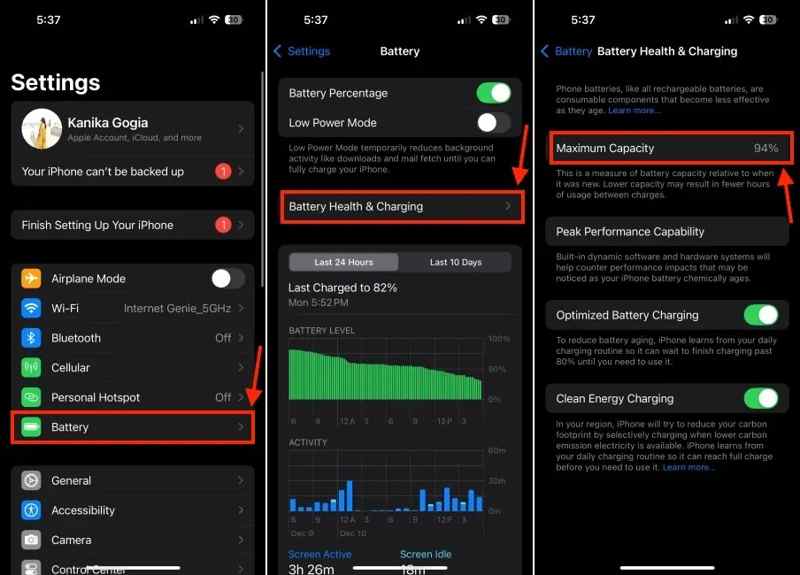
Trinn 1: Kjør innstillinger app.
Trinn 2: Bla ned og trykk på Batteri.
Trinn 3: Velg Batterihelse og lading.
Trinn 4: Kontroller maksimal kapasitet og lad enheten din helt opp.
Løsning 3: Tilbakestill alle innstillinger
En av løsningene for å fikse iPhone-apper som stadig krasjer, er å tilbakestille alle innstillinger. Det vil ikke forstyrre dataene på enheten din, men det bringer iPhone-innstillingene tilbake til standard fabrikkinnstillinger.
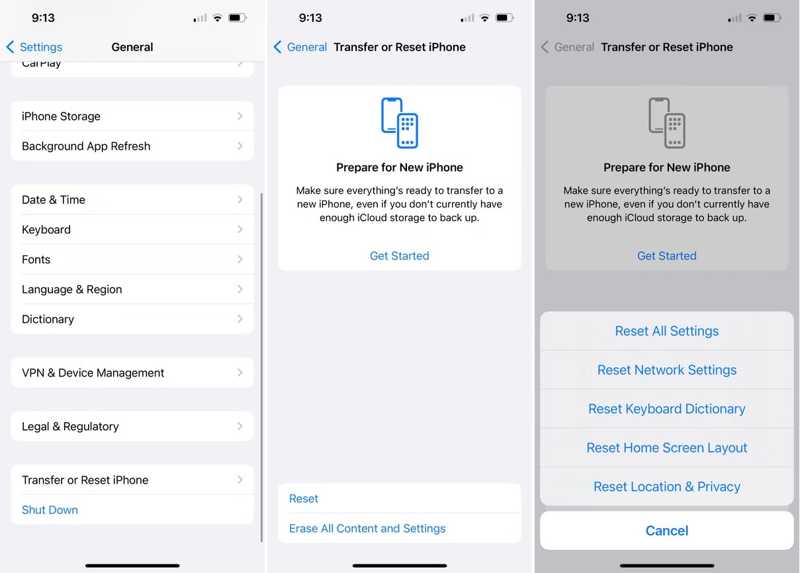
Trinn 1: Åpne din innstillinger app.
Trinn 2: Naviger til Informasjon, Overfør eller tilbakestill iPhoneog Tilbakestill.
Trinn 3: Velg Nullstill alle innstillinger og bekreft det.
Løsning 4: Oppdater programvare og apper
Utdatert programvare og apper kan føre til diverse feil, inkludert apper som stadig krasjer på iPhonen din. Løsningen er enkel: hold programvaren og appene oppdatert. Her er trinnene:
Oppdater programvare
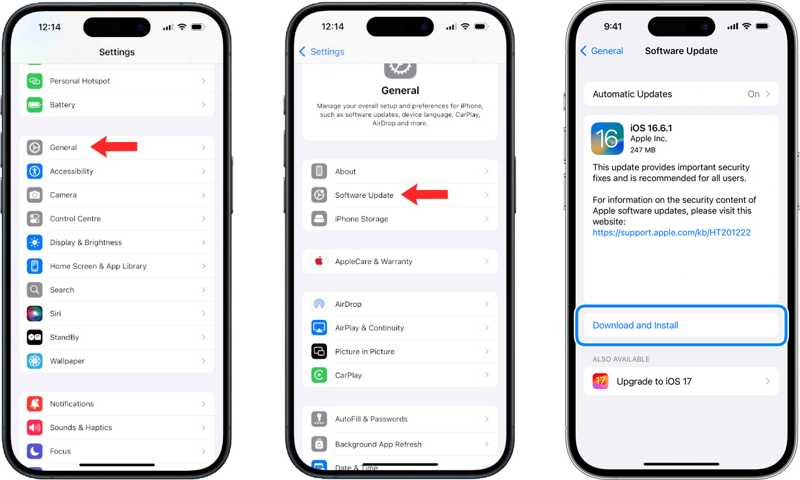
Trinn 1: Gå til Informasjon i innstillinger app.
Trinn 2: Trykk programvare~~POS=TRUNC å se etter oppdateringer.
Trinn 3: Hvis en oppdatering er tilgjengelig, trykk på Last ned og installer.
Oppdater apper
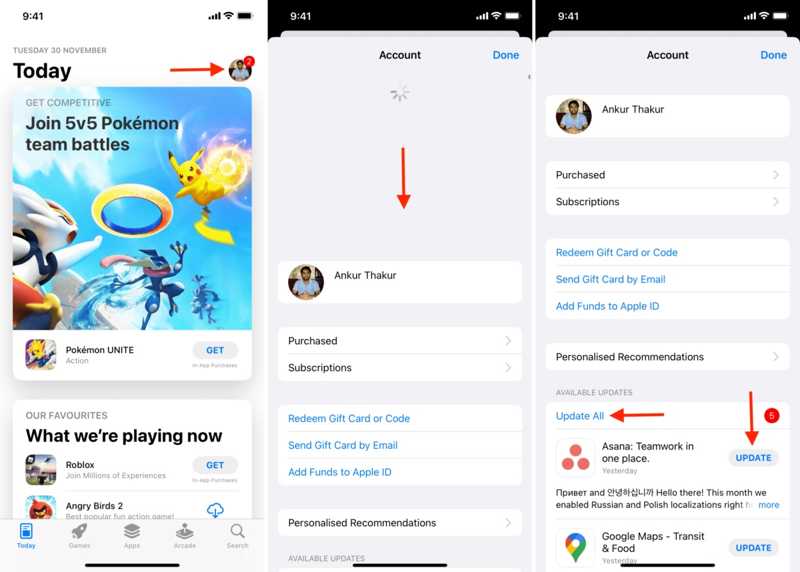
Trinn 1: Kjør App Store app.
Trinn 2: Trykk på profilen din.
Trinn 3: Dra ned kontoskjermen for å oppdatere den.
Trinn 4: Nå kan du trykke på OPPDATERING for å oppdatere hver app eller hvert treff Oppdater alle.
Videre Reading
Løsning 5: Avinstaller problematiske apper
Hvis iPhone-apper stadig krasjer etter oppdatering, bør du avinstallere den problematiske appen. De kan være i konflikt med enheten eller iOS-versjonen din. Eller de fungerer bare ikke som de skal og ikke fungerer som de skal.
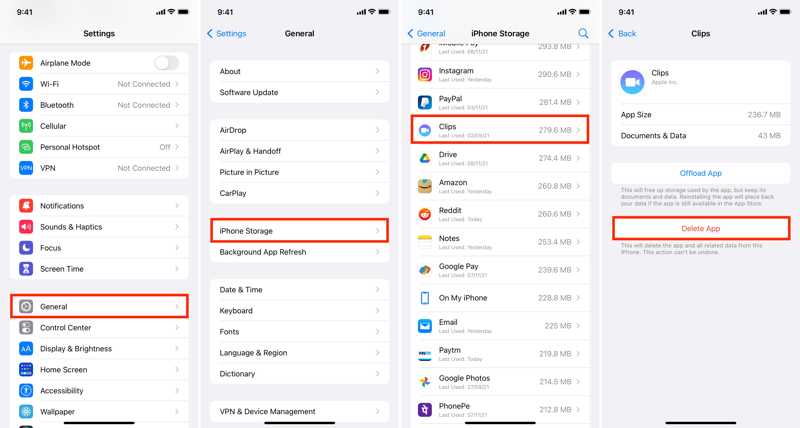
Trinn 1: Gå til din innstillinger app.
Trinn 2: Hodet til Informasjon og iPhone Lagring.
Trinn 3: Trykk på en problematisk app, og trykk på Avlast App hvis du vil beholde appdataene dine.
For å avinstallere appen fullstendig, trykk på Slett app.
Del 3: En komplett løsning for å fikse iPhone som krasjer
Hvis du har utført løsningene ovenfor, men iPhonen din fortsatt krasjer, trenger du et kraftig verktøy for å fikse det. Fra nå av anbefaler vi Apeaksoft iOS System RecoveryDen kan skanne minnet ditt og automatisk oppdage feil.
En-stopp-løsning for å fikse iPhone som krasjer
- Rett programvarefeil, inkludert iPhone-frysing.
- Tilbyr flere moduser for ulike formål.
- Skann automatisk programvarefeil.
- Støtt de nyeste modellene av iPhone og iPad.
Sikker nedlasting
Sikker nedlasting

Slik fikser du iPhone og apper som krasjer
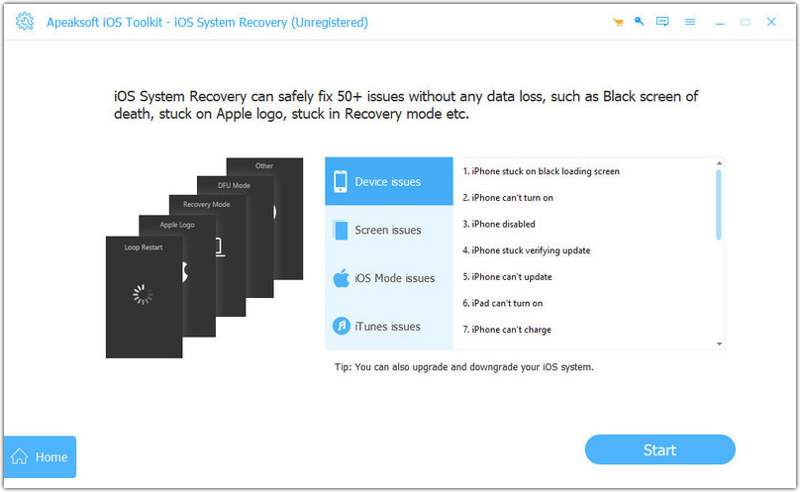
Trinn 1. Skann din iPhone
Start iOS System Recovery etter at du har installert det på PC-en. Det finnes en annen versjon for Mac. Koble iPhonen til PC-en med en Lightning-kabel. Klikk på Start nå-knappen under System Repair og klikk på Start knappen for å skanne problemer på enheten din.
Trinn 2. Velg en modus
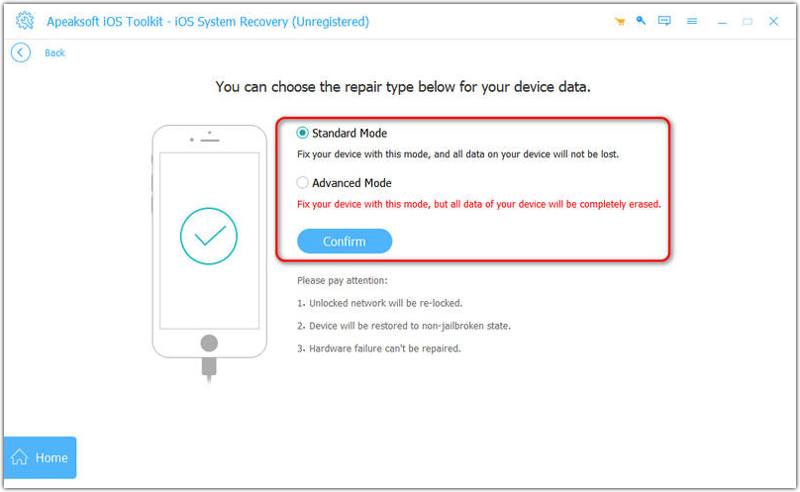
Trykk på Gratis hurtigreparasjon lenke for å prøve hurtigløsningen. Hvis den ikke er tilgjengelig, klikk Fix, og velg Standard modus or Avansert modus. Klikk Bekrefte å gå videre.
Trinn 3. Fiks iPhone krasjer stadig
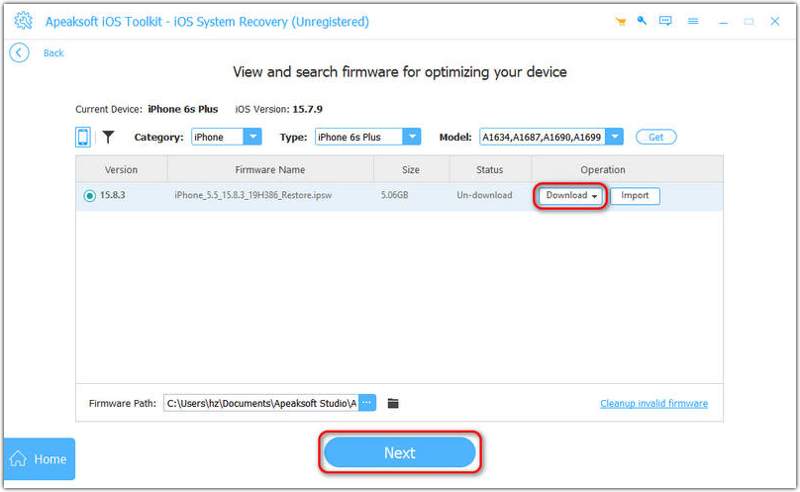
Når enhetsinformasjonen er lastet inn, sjekk og bekreft den. Last deretter ned riktig versjon av fastvaren. Når det er ferdig, klikk på neste knappen for å fikse iPhone.
Konklusjon
Denne artikkelen diskuterer hva du kan gjøre hvis din iPhone krasjer stadigDu bør lære hovedårsakene. Enda viktigere er det at du kan følge løsningene våre for å fikse dette problemet. Apeaksoft iOS System Recovery er en komplett løsning hvis de vanlige løsningene ikke fungerer.
Relaterte artikler
For å feilsøke en låst eller deaktivert iOS-enhet, følg vår omfattende veiledning for å starte opp iPhone i gjenopprettingsmodus.
Hvis iPhonen din sitter fast i gjenopprettingsmodus, ikke få panikk! Følg våre bekreftede løsninger for å fikse problemet og få tilgang igjen.
Hva kan du gjøre hvis iPhone-volumet ikke fungerer? Her er åtte løsninger som hjelper deg med å løse dette problemet og få kontroll over volumet.
Fungerer ikke AirDrop plutselig? Du kan følge løsningene våre for å raskt fikse dette problemet på iPhone, iPad eller MacBook.



