

5 enkle løsninger for å fikse problemer med iPhone-zoommodus

Hvis du finner din iPhone sitter fast i zoommodus, du er på rett sted. Dette innlegget vil hjelpe deg med å løse problemet gjennom ulike gjennomførbare løsninger. Fra hva zoommodus er til hvorfor problemet oppstår, kan dette innlegget hjelpe deg med å fikse problemet med iPhone som sitter fast i zoommodus, slik at du effektivt får full kontroll over iPhonen din.
SIDEINNHOLD:
Grunnleggende informasjon om zoommodus på iPhone
Zoommodus på iPhone er en tilgjengelighetsfunksjon som er utformet for å hjelpe brukere med å se innhold på skjermen tydeligere. Når den er aktivert, forstørrer den hele skjermen eller bestemte områder av skjermen, noe som gjør tekst, ikoner og grensesnittelementer enklere å lese.
Men når zoomnivået er satt for høyt eller bevegelser misforstås, kan iPhone sette seg fast i zoommodus, ettersom du ikke finner en måte å avslutte på. Dette kan gjøre navigering vanskelig, og gi inntrykk av at enheten ikke fungerer som den skal. Men ikke bekymre deg, den neste delen vil gi deg flere raske løsninger for å løse problemet ditt.
5 raske løsninger på en iPhone som sitter fast i zoommodus
Når en iPhone setter seg fast i zoommodus, kan skjermen se frossen eller forstørret ut, noe som gjør normal drift frustrerende. Faktisk kjører iPhonen din fortsatt. Det er slik du oppfører deg, ikke følg bevegelsene i zoommodus. Derfor ser det ut til at iPhonen din ikke kan betjenes. Heldigvis kan dette problemet vanligvis løses uten profesjonell reparasjon. Avhengig av om skjermen fortsatt reagerer på bevegelser, er noen løsninger raskere enn andre. Følgende løsninger er listet opp fra mer enkle, bevegelsesbaserte metoder til mer avanserte systemnivåtilnærminger, slik at du kan velge det mest passende alternativet for din situasjon.
1. Avslutt zoommodus med snarvei
Den raskeste måten å løse problemet på er å dobbelttrykke på skjermen med tre fingre samtidig. Denne bevegelsen slår zoommodus av og på. Hvis det lykkes, går skjermen umiddelbart tilbake til standardstørrelsen, noe som løser problemet med at iPhonen din sitter fast i zoommodus. Sørg for at alle tre fingrene trykker samtidig for å sikre at bevegelsen gjenkjennes.

2. Deaktiver zoommodus via Innstillinger
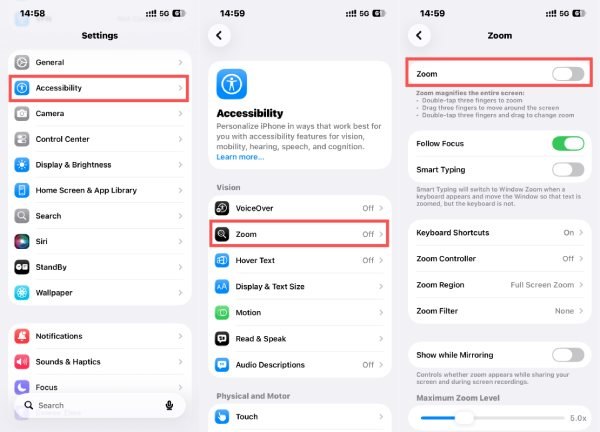
Hvis bevegelsen ikke fungerer som den skal, gå til innstillinger > tilgjengelighet > Zoom og trykk Zoom for å slå den av. Du må kanskje bruke tre fingre for å bla i innstillingsskjermen hvis skjermen fortsatt er forstørret.
3. Start iPhone på nytt
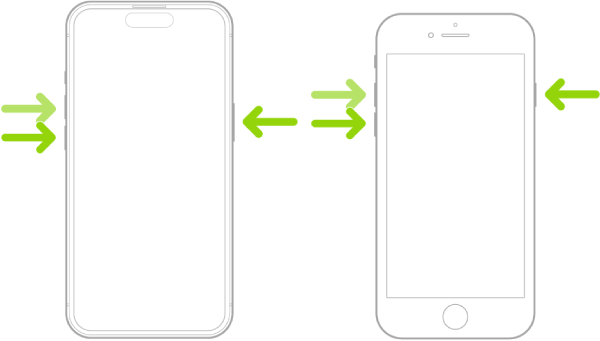
Hvis iPhonen din setter seg fast i zoommodus, kan årsaken være mindre feil eller midlertidige systemproblemer. I denne situasjonen kan du ikke utføre noen bevegelser for å avslutte zoommodus. Å starte enheten på nytt kan fjerne disse feilene som fører til at zoommodus oppfører seg unormalt. Tvinge på omstart av iPhone er spesielt effektivt hvis problemet oppsto plutselig uten at noen innstillinger ble endret.
4. Avslutt zoommodus ved hjelp av iTunes eller Finder
Å koble iPhonen til en datamaskin og administrere den via iTunes (Windows/macOS Mojave) eller Finder (macOS Catalina og nyere) kan bidra til å tvinge tilbakestilling av tilgjengelighetsinnstillinger, inkludert at iPhonen setter seg fast i zoommodus. Etter at du har klikket på Konfigurer tilgjengelighet og åpne et popup-vindu, bare klikk Zoom for å slå den av.
5. Tilbakestill iPhone-innstillinger
Som en siste utvei kan tilbakestilling av alle innstillinger fikse dypere konfigurasjonskonflikter. Dette alternativet sletter ikke data, men gjenoppretter systeminnstillinger, inkludert en iPhone som av og til sitter fast i zoommodus. For å sette iPhonen til standardtilstanden. Du kan gjøre det ved å åpne. innstillinger, tapping Overfør eller tilbakestill iPhone etter generalen fanen, og deretter trykke på Tilbakestill.

Det kraftigste verktøyet for å løse en iPhone som sitter fast i zoommodus
Hvis standardreparasjoner ikke gjenoppretter normal skjermoppførsel, kan problemet være relatert til dypere iOS-systemfeil. I slike tilfeller kreves et profesjonelt reparasjonsverktøy. Apeaksoft iOS System Recovery tilbyr en mer pålitelig løsning. Dette verktøyet er utviklet for å fikse diverse iOS-problemer uten datatap, og kan trygt reparere systemnivåfeil som fører til at en iPhone sitter fast i zoommodus, selv når enheten blir vanskelig å betjene via standard berøringskontroller.
Trinn 1. Last ned installasjonspakken for Apeaksoft iOS System Recovery fra den offisielle nettsiden. Installer den når du er ferdig med nedlastingen.
Sikker nedlasting
Sikker nedlasting
Trinn 2. Etter at du har startet Apeaksoft iOS System, kobler du iPhonen til datamaskinen via USB-kabelen. Så vil iPhonen din bli oppdaget automatisk, klikk på iOS System Recovery.
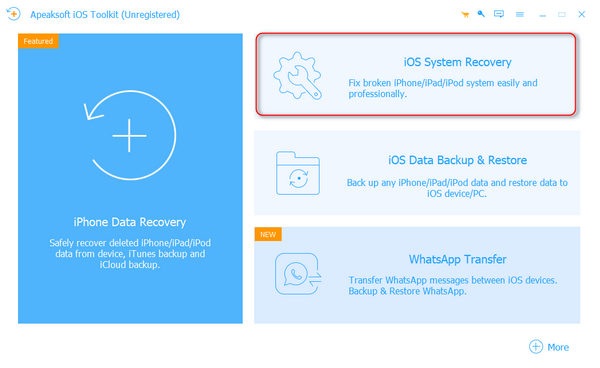
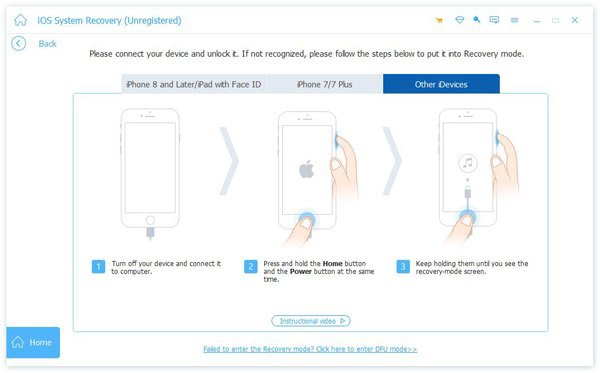
Trinn 3. For å løse problemet med at iPhonen din sitter fast i zoommodus, klikk andre i popup-vinduet.

Trinn 4. Følg instruksjonene nøye; det vil hjelpe deg med å få iPhonen din i gang Gjenopprettingsmodus or DFU-modus, da det er den siste forberedelsen for å starte prosessen med å løse problemet ditt.
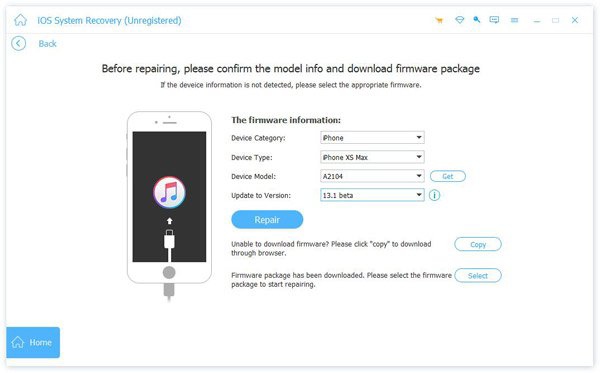
Trinn 5. Klikk for å velge detaljert informasjon og parametere for iPhonen din. Når du er ferdig, klikker du på Reparer, og reparasjonsprosessen starter automatisk. Bare vent noen minutter, så vil iPhonen din ikke lenger være fastlåst i zoommodus.
Konklusjon
Vet ikke hvordan komme seg ut av zoommodus på en iPhone kan være frustrerende, men det kan vanligvis fikses med riktig tilnærming. Dette innlegget har gitt deg flere praktiske løsninger for å løse problemet effektivt. Men hvis problemet fortsatt eksisterer, kan du bruke Apeaksoft iOS System Recovery å reparere iPhonen din grundig, med alle potensielle feil, og unngå gjentakende problemer med iPhone som sitter fast i zoommodus i fremtiden.
Relaterte artikler
Har ingen ide om hvordan å fikse iPhone alarm ikke fungerer? Denne artikkelen kan hjelpe deg med å løse dette iPhone-problemet.
Når iPhone sier ingen tjeneste, kan det plage deg. Ikke bekymre deg. Vi har noen enkle løsninger for å hjelpe deg med å gjenopprette forbindelsen raskt.
Har du noen gang møtt iPhone GPS ikke fungerer når du trenger det? Her presenterer vi noen måter å løse dette spørsmålet på.
Hvorfor fungerer ikke «Finn min iPhone»? Denne artikkelen vil forklare alle mulige årsaker og vise deg hvordan du raskt kan fikse dette problemet.



