


Hjulet spinner på iPhone? 4 dokumenterte måter å gjenopprette tilgang på

Det ene øyeblikket fungerer iPhonen din fint, og det neste øyeblikket står den fast på en svart skjerm med et spinnende hjul. Det kan se ut som om telefonen din er død, men problemet er ofte relatert til programvarefeil eller en mislykket oppdatering. Hvis du står overfor iPhone svart skjerm spinnhjul problemet, prøv disse løsningene før du tar enheten til reparasjon.
SIDEINNHOLD:
Del 1: Hvorfor sitter iPhonen min fast på spinnhjulet
Når iPhonen din stadig viser et spinnende hjul og nekter å bevege seg fremover, betyr det vanligvis at systemet sitter fast under en prosess. Men det betyr ikke alltid at enheten din er alvorlig skadet.
Her er noen vanlige årsaker bak dette problemet:
Mislykket iOS-oppdatering
Det er en av de vanligste årsakene. Hvis oppdateringsprosessen stopper på grunn av lavt batteri, ustabilt internett eller utilstrekkelig lagringsplass, kan det hende at iPhonen din sitter fast på lasteskjermen.
Programvarefeil eller appkrasj
En feilaktig app eller en uventet iOS-feil kan påvirke normal systemdrift. Når programvaren ikke reagerer som den skal, kan iPhonen fryse med spinnende hjul.
Mangel på lagringsplass
iPhonen din trenger nok ledig plass for å kjøre problemfritt. Når lagringsplassen nesten er full, kan systemet bli tregere og ikke klare å fullføre oppstartsoppgaver.
Maskinvareproblemer
Maskinvareproblemer er mindre vanlige, men de kan fortsatt føre til at det spinnende hjulet stadig kommer tilbake. Et utslitt batteri eller en skadet intern komponent kan forhindre at iPhonen starter ordentlig og føre til at den sitter fast i en sløyfe.
Å vite den mulige årsaken kan hjelpe deg med å velge en bedre måte å løse problemet på i stedet for å prøve tilfeldige løsninger. Deretter skal vi gå gjennom flere metoder som kan hjelpe når du støter på problemet med at hjulet spinner på iPhone.
Del 2: Hva du skal gjøre når hjulet spinner på iPhone
Hvis iPhonen din sitter fast på lastesirkelen, ikke hopp rett inn i kompliserte reparasjoner. Prøv de enklere løsningene først, og jobb deg oppover hvis problemet fortsatt ikke er løst.
Vi testet disse metodene på forskjellige iPhone-modeller og iOS-versjoner for å se hvilke som fungerte best for et spinnende hjul. Vi så også på hvor enkle de var å bruke, om de holdt dataene dine trygge, hvor mange trinn hver metode tok, og hvor godt de fungerte med forskjellige typer iOS-frysing.
- Testenheter: iPhone 15 Pro, iPhone 14, iPhone 13, iPhone SE (3. generasjon)
- iOS-versjoner: iOS 17.6, iOS 18.5, iOS 26.0
Testenheter: iPhone 15 Pro, iPhone 14, iPhone 13, iPhone SE (3. generasjon)
iOS-versjoner: iOS 17.6, iOS 18.5, iOS 26.0
| Metode | Best For | Datasikkerhet | Vanskelighetsgrad | Suksess rate |
| Apeaksoft iOS System Recovery | iPhone-systemreparasjon uten datatap | ★★★★★ 5/5 | Lett | ★★★★★ 5/5 |
| Force Restart | Raske løsninger for midlertidig frysing | ★★★★★ 5/5 | Lett | ★★★☆☆ 3/5 |
| Gjenopprettingsmodus | Dyp systemgjenoppretting | ★★☆☆☆ 2/5 | Medium | ★★★★☆ 4/5 |
| Oppdater iOS | Fikse programvarefeil | ★★★★☆ 4/5 | Lett | ★★★★☆ 4/5 |
Metode 1. Bruk Apeaksoft iOS Systemgjenoppretting
Hvis problemet med det svarte hjulet på iPhone-skjermen din skyldes en systemfeil, er et dedikert iOS-reparasjonsverktøy det mest praktiske alternativet. Apeaksoft iOS System Recovery er utviklet for å fikse vanlige iPhone-systemproblemer samtidig som prosessen holdes enkel.

Lastet ned av over 1,000,000 Brukere
- Løs diverse iOS-systemproblemer, inkludert fastlåste lasteløkker, frosne skjermer og oppstartsproblemer.
- Reparer iPhone-programvarefeil uten å kreve teknisk kunnskap.
- Støtter de fleste iPhone-modeller og iOS-versjoner.
- Tilbyr standard- og avanserte moduser for fleksible reparasjoner.
Sikker nedlasting
Sikker nedlasting

Trinn 1. Last ned og installer Apeaksoft iOS System Recovery på datamaskinen din, og koble deretter den fastlåste iPhonen din med en USB-kabel. Åpne programmet og velg iOS System Recovery funksjonen.

Trinn 2. Velg System Repair delen, og klikk på Start nå knapp.

Trinn 3. Begynne med Standard modus hvis du vil reparere problemet mens du beholder dataene dine. Klikk Bekrefte for å fortsette. Hvis det ikke løser problemet, kan du prøve Avansert modus for en mer grundig reparasjon. Bare husk at dette alternativet vil slette dataene på iPhonen din.

Trinn 4. Sjekk at iPhone-modellen som vises er riktig, og last deretter ned den tilhørende fastvaren. Hold iPhonen tilkoblet mens programvaren bekrefter fastvaren og gjør den klar for reparasjon.

Trinn 5. Klikk neste og vent til prosessen er ferdig. Når den er ferdig, skal iPhonen starte på nytt som normalt.

Metode 2. Tving iPhonen på nytt
En tvungen omstart er den raskeste løsningen du kan prøve når iPhonen din fryser uventet. Den sletter ingen data.
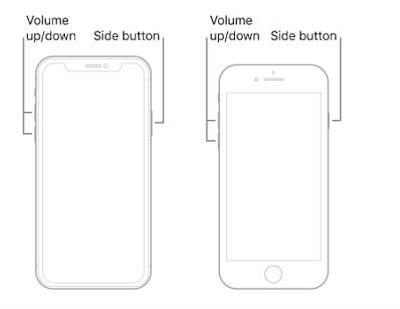
For iPhone 8 og nyere
Trinn 1. Trykk på volum opp knappen og slipp den, etterfulgt av Volum ned-knappen.
Trinn 2. Rett etter det, trykk og hold inne Side knappen. Fortsett å holde den inne selv om skjermen forblir svart et øyeblikk.
Trinn 3. Slipp når Apple-logoen vises, og vent til iPhonen starter normalt.
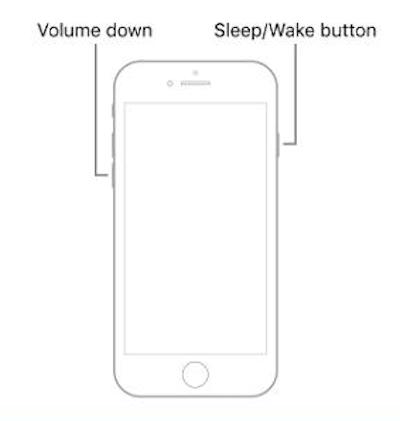
For iPhone 7 og iPhone 7 Plus
Trinn 1. Trykk på volum ned og Side Knapper samtidig.
Trinn 2. Hold inne begge knappene til du ser Apple-logoen. Dette kan ta rundt 10 sekunder.
For iPhone 6s og tidligere
Trinn 1. Trykk og hold inne Home knappen sammen med Side or God knapp.
Trinn 2. Hold begge knappene nede til Apple-logoen vises på skjermen.
Metode 3. Gjenopprett iPhone i gjenopprettingsmodus
Hvis en tvungen omstart ikke hjelper, kan gjenopprettingsmodus reparere mer alvorlige systemproblemer. Gjenoppretting av iPhone med denne metoden kan imidlertid slette alt innhold, så sørg for at du har en sikkerhetskopi før du fortsetter.
Trinn 1. Koble iPhonen din til en datamaskin, som skal ha iTunes eller Finder tilgjengelig.
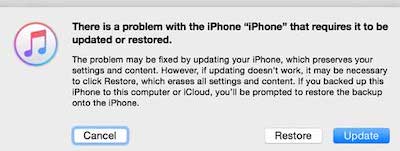
Trinn 2. Trykk og slipp raskt volum opp, gjør deretter det samme til volum ned, og hold Side knappen til skjermbildet for gjenopprettingsmodus vises. Noen ganger vil iPhone kan sitte fast i gjenopprettingsmodus.
Trinn 3. Åpne Finder eller iTunes og velg Gjenopprette når iPhonen din blir oppdaget. Følg instruksjonene på skjermen for å installere iOS på nytt.
Metode 4. Oppdater iOS
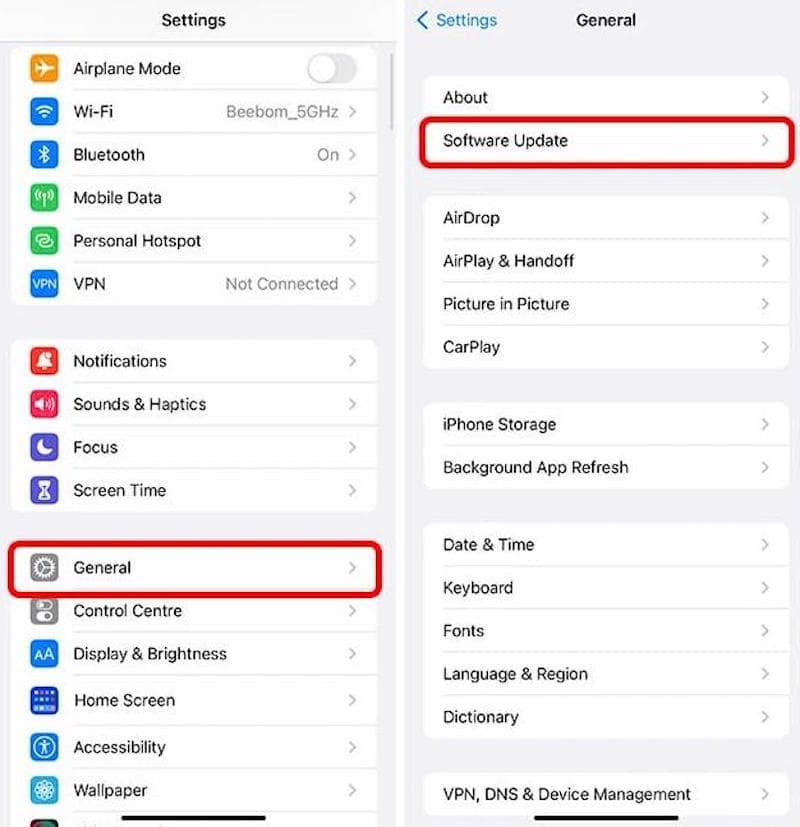
Noen ganger kan en iOS-feil eller et kompatibilitetsproblem føre til at iPhonen din sitter fast på hjulet. Oppdatering av iOS kan løse problemet ved å erstatte defekte eller utdaterte systemfiler.
Trinn 1. Open innstillinger på iPhonen din. Gå deretter til Informasjon > programvare~~POS=TRUNC.
Trinn 2. Pek Last ned og Installer hvis en oppdatering er tilgjengelig. Sørg for at iPhonen din har nok batteri og lagringsplass før du starter.
Trinn 3. Vent til iPhonen starter på nytt. Etter at oppdateringen er fullført, sjekk om problemet med det spinnende hjulet har forsvunnet.
Del 3: Vanlige spørsmål om iPhone som sitter fast på klipphjulet
Hvor lenge bør en iPhone ligge på det spinnende hjulet?
Det er normalt at iPhonen din laster inn noe i noen sekunder. Hvis hjulet på iPhonen din fortsetter å snurre i flere minutter uten at det reagerer, kan det hende at systemet sitter fast.
Hvorfor fortsetter iPhonen min å snurre når jeg åpner en bestemt app?
Hvis problemet bare oppstår med én app, kan det hende at den appen forårsaker problemet. Prøv å oppdatere den først. Hvis ingenting endrer seg, kan du prøve å slette eller installere den på nytt.
Kan lav lagringsplass føre til at en iPhone setter seg fast?
Det kan det. Hvis din iPhone sier ikke nok lagringsplass, kan det hende den ikke har nok ledig plass til å fullføre visse systemprosesser, noe som kan føre til at den sitter fast på et spinnende hjul.
Konklusjon
Forhåpentligvis kan du nå komme deg forbi iPhone svart skjerm spinnhjul problemet og gå tilbake til å bruke telefonen som normalt. Hvis problemet fortsetter å oppstå, Apeaksoft iOS System Recovery kan bidra til å løse underliggende iOS-systemproblemer og få ting tilbake på sporet.
 Apeaksoft iOS System Recovery
 Løs virale iOS-systemproblemer på iPhone, iPad og iPod.
Sikker nedlasting
Sikker nedlasting
Relaterte artikler




