

Slik fikser du raskt iPhone-berøringsskjermen som ikke fungerer

«Etter iOS 18-oppdateringen fungerer ikke berøringsskjermen på iPhonen min. Kan du hjelpe meg med å løse dette problemet?» iPhoner er avanserte og har et bredt spekter av funksjoner. Alle funksjonene må imidlertid samhandle med berøringsskjermen. Enten det er en frossen skjerm eller forsinkede sveipinger, er problemer med berøringsskjermen på iPhoner reelle. Hvis du har utelukket maskinvareproblemer, kan du fikse dette problemet på egenhånd.
SIDEINNHOLD:
Del 1: Hvorfor fungerer ikke iPhone-berøringsskjermen
At iPhone-berøringsskjermen ikke fungerer er et vanlig problem, for eksempel at skjermen ikke reagerer, den slutter å virke, eller en del av skjermen ikke fungerer. Før vi går gjennom løsningene, la oss se på hovedårsakene til at iPhone-berøringsskjermen ikke fungerer:
- iPhonen din henger seg opp og går tom for plass.
- Utdatert programvare og apper.
- Dårlig skjermbeskytter.
- Ikke-støttet tilbehør.
- iPhonen din er for varm.
- Programvarefeil.
Del 2: Slik fikser du iPhone-berøringsskjermen som ikke fungerer
Løsning 1: Tving iPhone på nytt
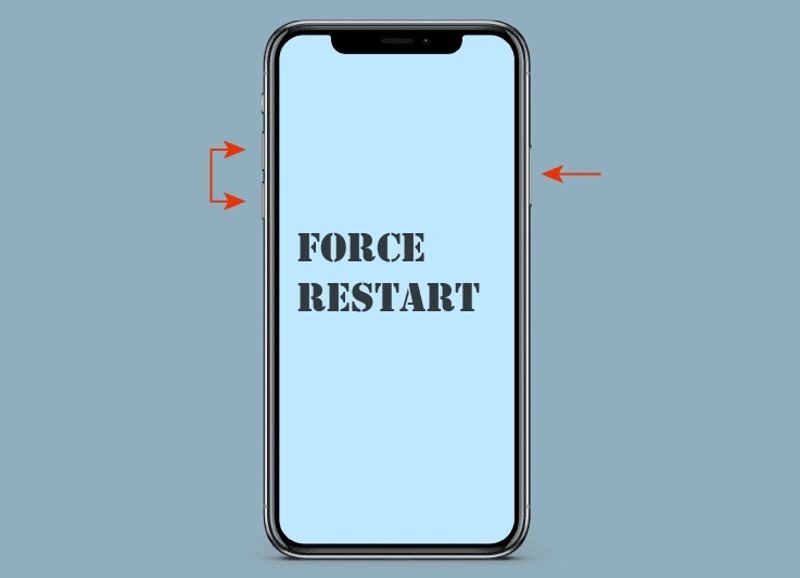
Kan du starte iPhonen på nytt hvis berøringsskjermen ikke fungerer? Ja, du kan fortsatt få tilgang til enheten din etter å ha tvangsstartet den med riktig knappekombinasjon. Vi demonstrerer prosessene nedenfor:
På iPhone 8 eller nyere
- Trykk raskt på volum opp knappen og slipp den.
- Trykk raskt på volum ned knappen og slipp den.
- Trykk og hold inne Side knapp.
- Slipp den når du ser Apple-logoen.
På iPhone 7 / 7 Plus
- Trykk og hold inne volum ned + Side knapper.
- Når Apple-logoen vises, slipp knappene.
På iPhone 6s eller tidligere
- Trykk lenge på Home + Sleep / Wake knapper.
- Slipp dem når Apple-logoen dukker opp.
- Deretter bør du avinstallere ubrukelige apper og gamle bilder for å frigjøre plass på iPhonen din.
Løsning 2: Oppdater iOS og apper
Utdatert programvare og apper kan føre til mange problemer, inkludert at iPhone-skjermberøringen ikke fungerer. Derfor bør du holde programvaren og appene oppdatert etter at du midlertidig har tilgang til enheten.
Oppdater iOS
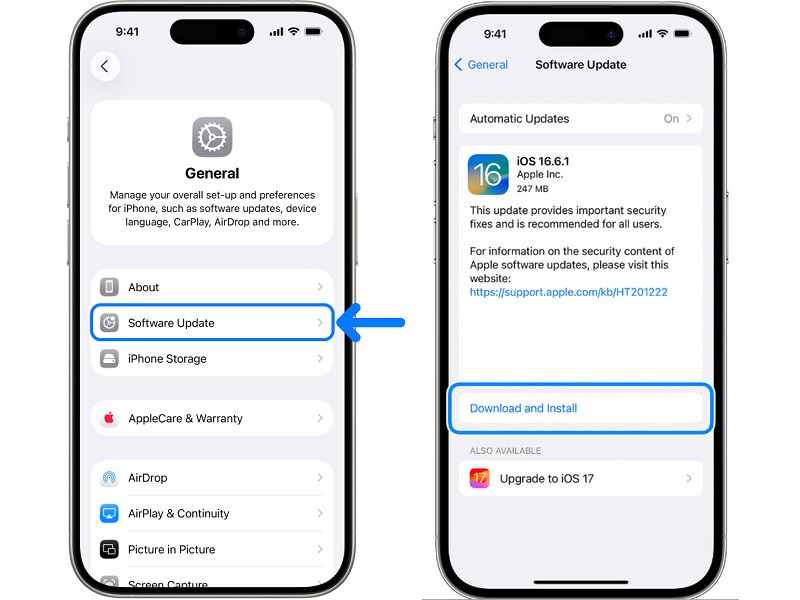
Trinn 1. Åpne innstillinger app på iPhone.
Trinn 2. Koble til et Wi-Fi-nettverk.
Trinn 3. Gå til Informasjon fane og trykk programvare~~POS=TRUNC.
Trinn 4. Hvis en oppdatering er tilgjengelig, trykk på Last ned og installer knapp.
Trinn 5. Følg instruksjonene på skjermen for å oppdatere programvaren.
Oppdater apper
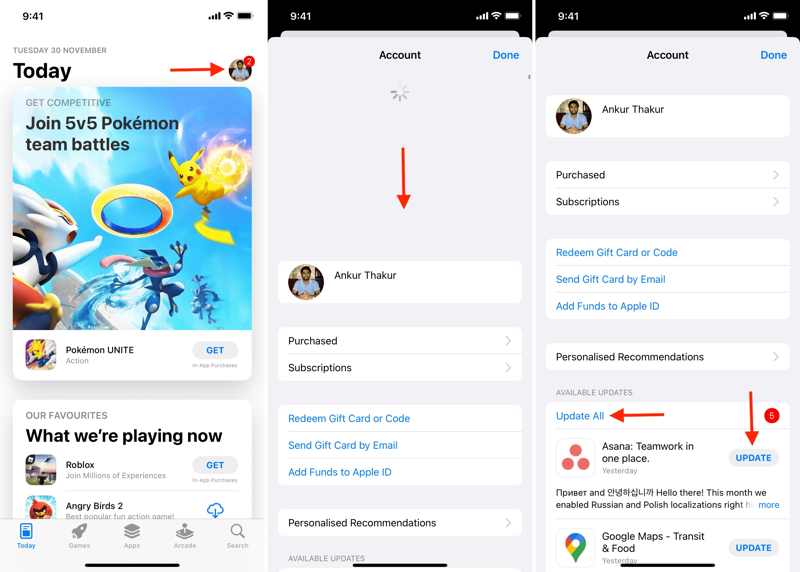
Trinn 1. Kjør App Store app på startskjermbildet.
Trinn 2. Trykk på profilen din.
Trinn 3. Dra ned skjermen for å oppdatere den.
Trinn 4. Finn Tilgjengelige oppdateringer seksjon.
Trinn 5. Du kan trykke på Oppdater alle knappen for å oppdatere alle apper eller trykk på Oppdater for å oppdatere bestemte apper.
Løsning 3: Fjern deksel og skjermbeskytter
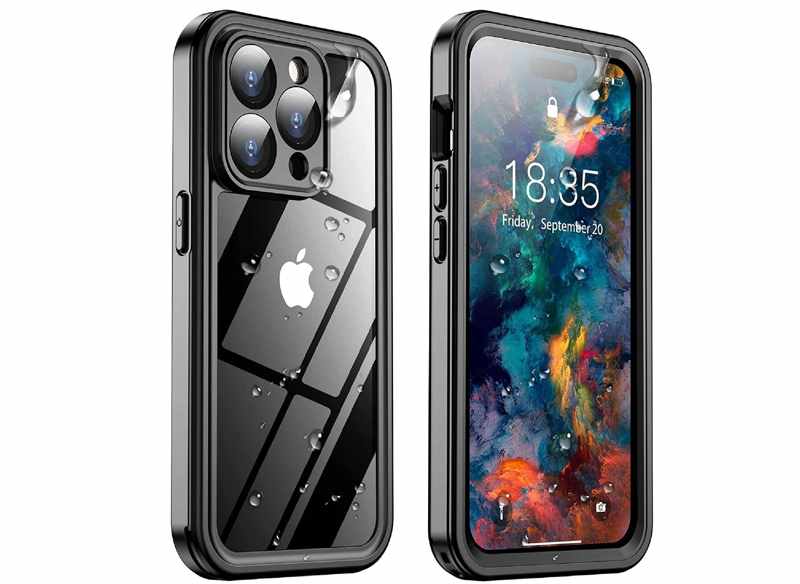
Noen brukere ønsker å beskytte iPhonene sine med etuier og skjermbeskyttere. Feil bruk av etuier og skjermbeskyttere kan imidlertid føre til at berøringsskjermen ikke fungerer på iPhonen. Løsningen er enkel: fjern den feilaktige komponenten.
Løsning 4: Koble fra alt tilbehør
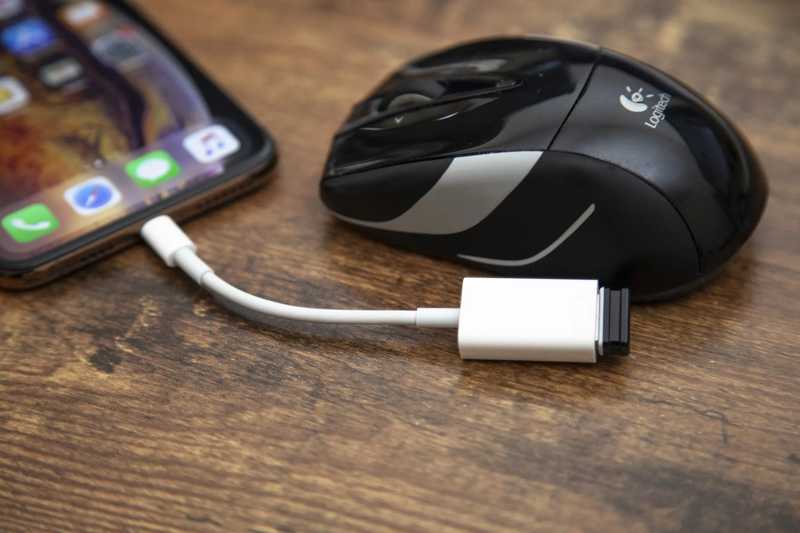
Brukere kan koble tilbehør til iPhonene sine, som mus, hodetelefoner og mer. For å beskytte iOS-enheter må du bruke autorisert tilbehør for iPhone. Uautorisert tilbehør vil føre til at iPhone-berøringsskjermen ikke fungerer.
Løsning 5: Gjenopprett iPhone med iTunes
En mer drastisk løsning for å fikse at iPhone-berøringsskjermen ikke fungerer er gjenopprette iPhonen din med iTunesProsessen vil gjenopprette iPhone-ens fabrikkinnstillinger og slette alle data på enheten.
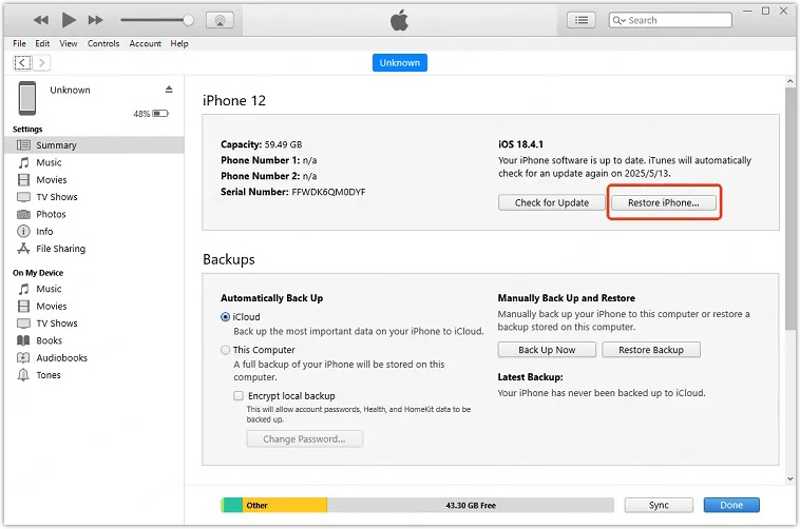
Trinn 1. Åpne iTunes på Windows og macOS Mojave eller tidligere. Åpne Finder på macOS Catalina eller nyere.
Trinn 2. Koble iPhone til datamaskinen din med en USB-kabel.
Trinn 3. Klikk på Phone knappen øverst til venstre i iTunes eller telefonnavnet ditt i sidefeltet i Finder.
Trinn 4. Gå til Sammendrag or Informasjon fanen.
Trinn 5. Klikk på Gjenopprett iPhone knapp.
Trinn 6. Følg instruksjonene på skjermen for å gjenopprette enheten.
Trinn 7. Når prosessen er fullført, kobler du fra iPhonen din og konfigurerer den som en ny enhet eller gjenoppretter en sikkerhetskopi.
OBS: iTunes installerer automatisk den nyeste tilgjengelige oppdateringen på iPhonen din under gjenopprettingen.
Del 3: Slik starter du iPhone på nytt når berøringsskjermen ikke fungerer
Den ultimate løsningen for å fikse at iPhone-berøringsskjermen ikke fungerer er Apeaksoft iPhoneKitDen kan fjerne skjermlåser på iOS-enheten din og la deg enkelt få tilgang til iPhonen din igjen.
En-stopp-løsning for å fikse iPhone-berøringsskjermen som ikke fungerer
- Fjern skjermlåser fra en frossen iPhone raskt.
- Fungerer for sifrekoder, Face ID-er og Touch ID-er.
- Tilgjengelig for et bredt spekter av situasjoner.
- Tilby bonusfunksjoner, som å omgå MDM.
- Støtt de nyeste modellene av iPhone og iPad.
Sikker nedlasting
Sikker nedlasting

Slik starter du iPhone på nytt hvis berøringsskjermen ikke fungerer
Trinn 1. Koble til din iPhone
Start iOS-opplåsingsprogramvaren når du har installert den på PC-en. Det finnes en annen versjon for Mac-brukere. Koble iPhonen til PC-en med en Lightning-kabel. Hvis du blir bedt om det, trykker du på Stol på skjermen for å stole på denne PC-en. Velg Lås opp iOS-skjermen modus for å fortsette.

Trinn 2. Last ned firmware
Etter at iPhone er oppdaget, klikker du på Start nå -knappen for å begynne å laste ned fastvaren. Det tar litt tid, og du må være tålmodig. Les meldingene og klikk på OK -knappen i bekreftelsesdialogboksen for å gå videre.

Trinn 3. Reparer iPhone-berøringsskjermen
Deretter klikker du på Bekreft igjen -knappen for å bekrefte fastvaren. Etter bekreftelse vil programvaren automatisk tvinge iPhonen til å starte på nytt. Når det er gjort, kobler du fra enheten og låser den opp uten noen begrensninger.

Konklusjon
Denne guiden forklart Hvorfor berøringsskjermen ikke fungerer på iPhonen dinHvis skjermen din er ødelagt, må du bytte den ut hos en autorisert butikk. Ved programvarefeil kan du følge løsningene våre én etter én for å raskt bli kvitt den uresponsive skjermen. Vi anbefaler en ultimat løsning, Apeaksoft iPhoneKitDen kan fjerne skjermlåser, apper som ikke fungerer og andre data på enheten din, slik at skjermen fungerer igjen. Det brukervennlige grensesnittet gjør det enkelt å bruke for nybegynnere.
Relaterte artikler




