


Hvorfor en iPhone ikke er tilgjengelig og hvordan du fikser denne feilen

«Min iPhone 13 Pro viser en svart skjerm med ordene, iPhone utilgjengeligNår jeg skriver inn koden for låseskjermen, fortsetter den å si at den er feil. Hva skjer, og noen forslag? Når du prøver å låse opp iPhonen din og skriver inn passordet ditt, kan det være smertefullt å se meldingen om at den ikke er tilgjengelig. Dette er imidlertid en funksjon som er utviklet for å beskytte enheten din mot uautorisert tilgang. Denne artikkelen hjelper deg med å løse dette problemet.
SIDEINNHOLD:
Del 1: Hva betyr at iPhone ikke er tilgjengelig
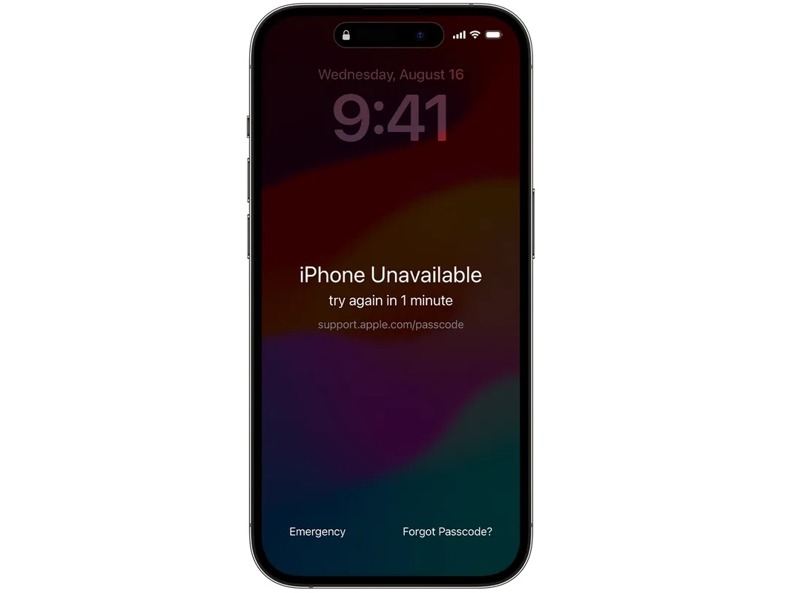
Hva betyr at iPhone ikke er tilgjengelig? Den har en funksjon som kalles sikkerhetssperre som Apple introduserte i iOS 15.2. Det er et sikkerhetstiltak. Når du eller noen andre taster inn feil passord flere ganger, låses enheten midlertidig eller permanent. Etter tre mislykkede forsøk låses iPhonen og viser skjermbildet iPhone ikke tilgjengelig. Under meldingen får du en tidsavbruddsfunksjon, avhengig av de mislykkede forsøkene:
- Etter 4 mislykkede forsøk: Prøv igjen om 1 minutt.
- Etter 5 mislykkede forsøk: Prøv igjen om 5 minutter.
- Etter 6 mislykkede forsøk: Prøv igjen om 15 minutter.
- Etter 7 mislykkede forsøk: Prøv igjen om 1 time.
- Etter 8 mislykkede forsøk: Prøv igjen om 3 timer.
- Etter 9 mislykkede forsøk: Prøv igjen om 8 timer.
Del 2: Hvorfor sier iPhonen min at iPhonen er utilgjengelig
Hovedgrunnen til at iPhonen min sier at iPhonen er utilgjengelig, er at jeg skriver inn for mange feil passord. Etter 3 mislykkede forsøk aktiveres sikkerhetssperren. Etter 10 mislykkede forsøk deaktiveres iPhonen permanent.
Del 3: Slik fikser du iPhone utilgjengelig
Løsning 1: Fiks iPhone utilgjengelig ved å slette iPhone
Når du ser meldingen om at iPhone ikke er tilgjengelig, prøv igjen om 8 timer, på skjermen, bør du få to alternativer nederst: Nødstilfelle og Slett iPhone eller Glemt passord. Sistnevnte lar deg tilbakestille enheten raskt.
På iOS 17 og senere
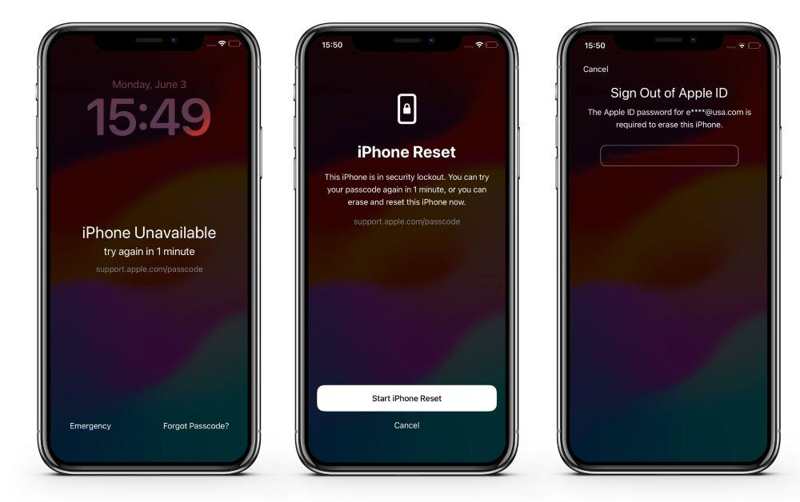
Trinn 1. Trykk på Glemt passord alternativet.
Trinn 2. Les meldingen og velg Start iPhone Reset.
Trinn 3. Skriv inn Apple ID-passordet ditt.
Trinn 4. Når slettingen av iPhone er fullført, konfigurerer du den som en ny enhet eller gjenoppretter en sikkerhetskopi.
På iOS 15.2 og senere
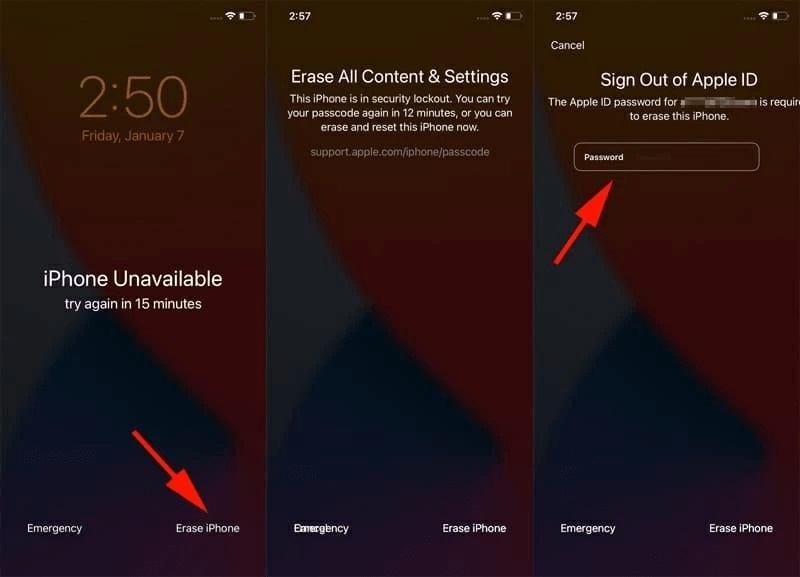
Trinn 1. Trykk på Slett iPhone alternativet.
Trinn 2. Les varselet og trykk Slett iPhone en gang til.
Trinn 3. Skriv inn Apple ID-passordet ditt.
Trinn 4. Pek Slett iPhone for å bekrefte det.
Løsning 2: Fiks iPhone utilgjengelig med iTunes
Så lenge du ser support.apple.com/passcode iPhone utilgjengelig, er du midlertidig eller permanent utelåst. Heldigvis kan du det. gjenopprett iPhone fra iTunes på en PC.
Trinn 1. Kjør iTunes på PC-en din og macOS Mojave eller tidligere.
Trinn 2. Koble iPhone til PC-en din med en USB-kabel.
Trinn 3. Sett enheten i gjenopprettingsmodus:
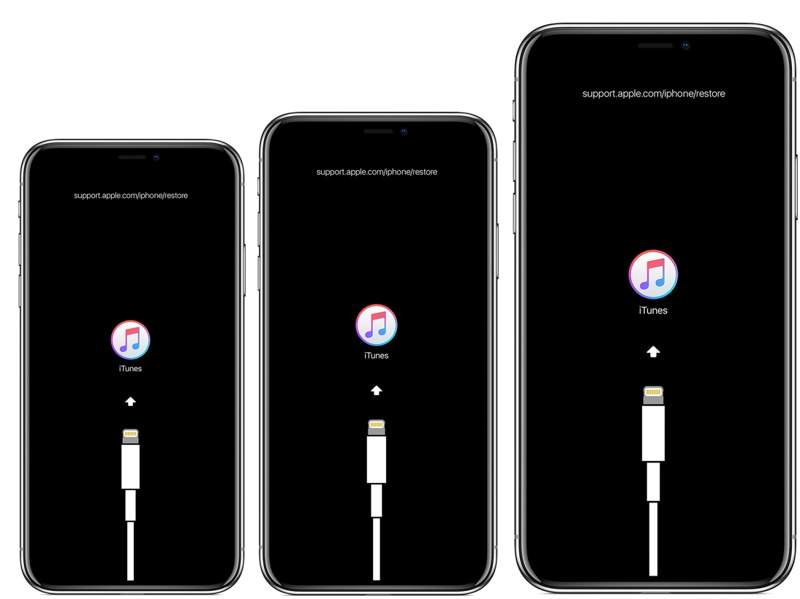
På iPhone 6s og tidligere
Hold nede Home + Power knapper sammen.
Slipp knappene hvis du ser skjermbildet for gjenopprettingsmodus.
På iPhone 7 / 7 Plus
Trykk lenge på volum ned + Side knapper samtidig.
Slipp knappene når skjermbildet for gjenopprettingsmodus dukker opp.
På iPhone 8 og nyere
Trykk raskt og slipp volum opp knapp.
Gjør det samme med volum ned knapp.
Trykk og hold inne Side knapp.
Når skjermbildet for gjenopprettingsmodus vises, slipper du knappen.
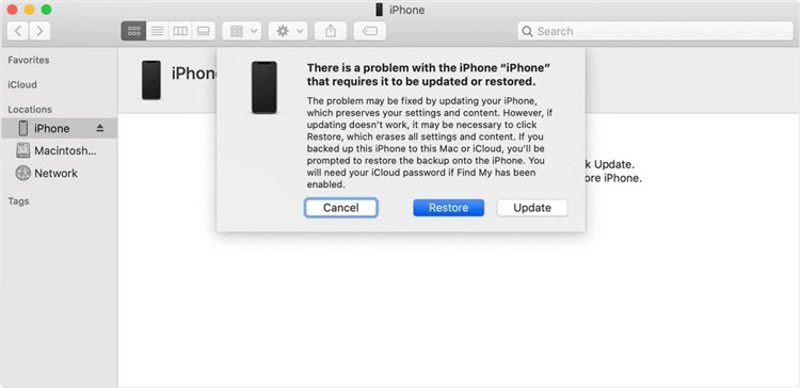
Trinn 4. Når iTunes oppdager enheten din, klikker du på Gjenopprette knappen i dialogboksen.
Trinn 5. Følg instruksjonene på skjermen for å gjenopprette enheten din og fikse iPhone utilgjengelig.
Løsning 3: Fiks iPhone utilgjengelig med Finder
Hvis du bruker en MacBook, kan du fikse iPhone utilgjengelig ved hjelp av Finder. Siden macOS Catalina har Apple stoppet iTunes. Alternativt distribueres gjenopprettingsfunksjonen til den innebygde Finder-appen.
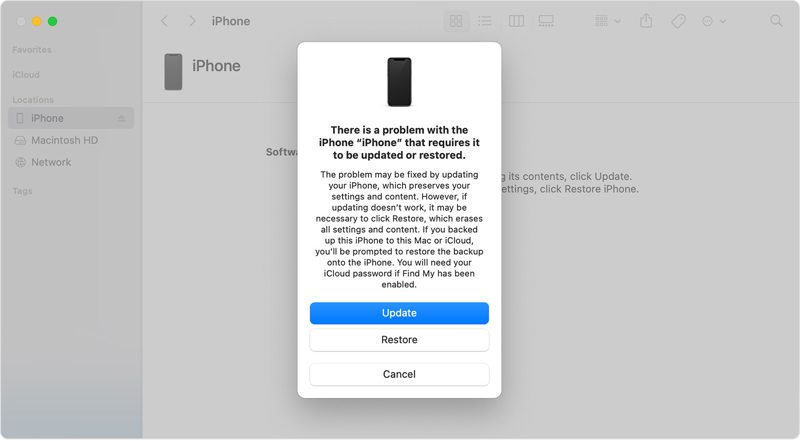
Trinn 1. Open Finder fra dock bar.
Trinn 2. Koble iPhonen til MacBook-en med en kompatibel kabel.
Trinn 3. Sett enheten i gjenopprettingsmodus. Du finner knappekombinasjonen ovenfor.
Trinn 4. Deretter klikker du på Gjenopprette knapp.
Løsning 4: Fiks iPhone utilgjengelig på iCloud
Uten enheten i hånden kan du også fikse iPhone utilgjengelig på iCloud i en nettleser. Forutsetningen er imidlertid at du har slått på Finn min iPhone på enheten din før den låses.
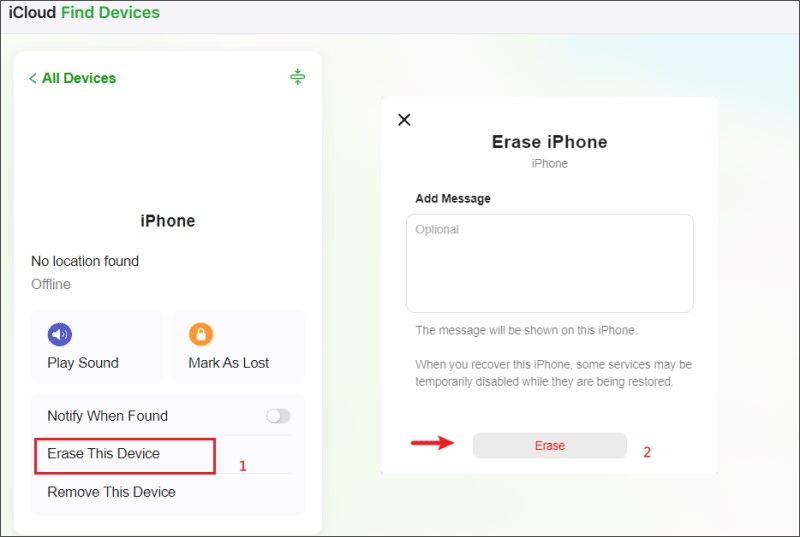
Trinn 1. Gå til www.icloud.com i en nettleser og logg inn med Apple-ID-en og passordet ditt.
Tips: Hvis du har aktivert 2FA, skriver du inn bekreftelseskoden som vises på skjermen.
Trinn 2. Velg Finn meg mulighet til å fortsette.
Trinn 3. Velg den låste iPhonen din fra Alle enheter liste for å spore den.
Trinn 4. Deretter klikker du på Slett denne enheten knapp.
Trinn 5. Når du blir bedt om det, klikker du på Slett for å bekrefte handlingen din.
Løsning 5: Fiks problemet med at iPhone ikke er tilgjengelig i Finn min
Finn min-appen er en annen måte å fikse problemet med at iPhone ikke er tilgjengelig uten datamaskin. Apple har gitt ut en uavhengig Finn min-app for å spore og administrere enheter via en Apple ID-konto. Denne metoden krever at Finn min iPhone er aktivert. Dessuten må du ha en annen Apple-enhet tilknyttet samme Apple ID.
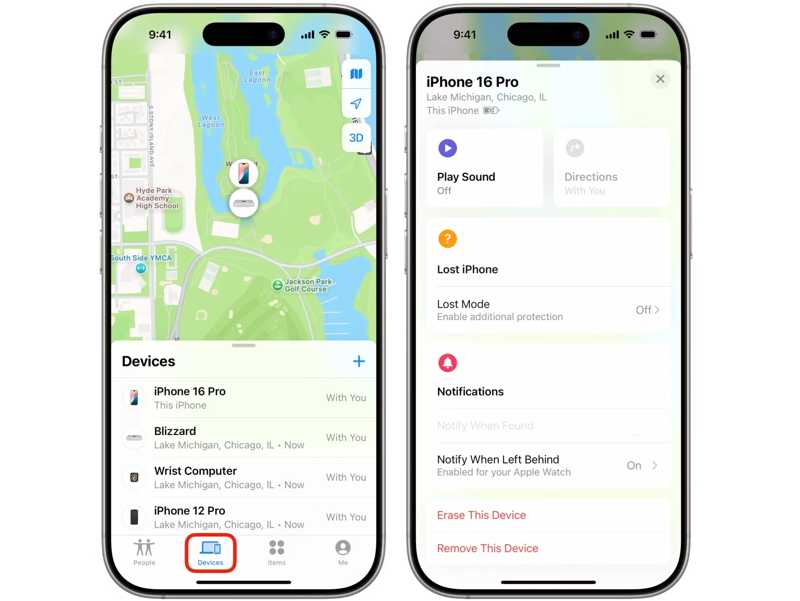
Trinn 1. Kjør Finn min-appen på en annen enhet. Du kan laste den ned gratis fra Apple App Store.
Trinn 2. Gå til Enheter fanen.
Trinn 3. Velg den låste iPhonen din fra listen. Hvis du ikke finner den, trykker du på + ved siden av Enheter etikett, velg Legg til AirTag, og legg til telefonen din.
Trinn 4. Trykk på eller klikk på Slett denne enheten knapp.
Trinn 5. hit Fortsett og trykk Slett for å bekrefte sletting av den utilgjengelige iPhonen.
Trinn 6. Når det er gjort, kan du konfigurere det som en ny enhet.
Del 4: Slik omgår du iPhone som ikke er tilgjengelig
For å fikse iPhone utilgjengelig, må du oppgi Apple ID-passordet ditt. Hvis du har glemt passordet ditt, Apeaksoft iPhoneKit kan hjelpe deg med å bli kvitt problemet og få tilgang til enheten din igjen. Den kan omgå iPhone-opplåsing og tilbakestille enheten din uten noen begrensninger.

Lastet ned av over 1,000,000 Brukere
- Fjern iPhone-skjermlåser direkte.
- Fungerer for sifrekoder, Face ID-er og Touch ID-er.
- Tilgjengelig for utilgjengelige iPhoner og deaktiverte enheter.
- Støtt de nyeste utgavene av iOS og iPadOS.
Sikker nedlasting
Sikker nedlasting

Slik omgår du iPhone som ikke er tilgjengelig uten passord
Trinn 1. Koble enheten
Start den ideelle iOS-opplåsingsprogramvaren etter at du har installert den på PC-en. Det finnes en annen versjon for Mac. Koble iPhonen til PC-en med en Lightning-kabel. Hvis du blir bedt om det, stol på denne PC-en. Velg Lås opp iOS-skjermen modus for å fortsette.

Trinn 2. Last ned firmware
Når enheten din er oppdaget, klikker du på Start nå -knappen for å laste ned fastvaren. Vent til prosessen er fullført.

Trinn 3. Omgå iPhone utilgjengelig
Klikk på OK -knappen i bekreftelsesdialogboksen etter at fastvaren er nedlastet. Klikk deretter på Bekreft igjen knappen for å bekrefte fastvaren. Deretter vil programvaren automatisk omgå skjermbildet iPhone ikke tilgjengelig.

Konklusjon
Denne artikkelen forklarte hvorfor din iPhone er ikke tilgjengelig og hvordan du løser dette problemet i ulike situasjoner. Alternativet Slett iPhone på den utilgjengelige skjermen lar deg tilbakestille enheten med Apple-ID-passordet ditt. Du kan også prøve iTunes, Finder, iCloud og Finn min for å gjenopprette iPhonen din. Apeaksoft iPhoneKit er den ultimate løsningen for å fjerne den utilgjengelige iPhone-skjermen uten noen begrensninger.
 Apeaksoft iPhoneKit
 Lås opp alle typer iOS-passord fra iPhone, iPad og iPod.
Sikker nedlasting
Sikker nedlasting
Relaterte artikler




