


Slik gjenoppretter du iPhone fra iTunes trinn for trinn

iTunes gir en nyttig måte å gjenopprette enheten din på når du bytter til en ny iPhone, støter på problemer med iOS-systemet eller trenger å slette og installere iOS på nytt. Basert på dine spesifikke behov kan du utføre en fullstendig sikkerhetskopiering, gjenopprette bare bestemte elementer fra iTunes-sikkerhetskopien din eller reparere en problematisk iPhone via gjenopprettingsmodus. Denne artikkelen vil dele i detalj. hvordan gjenopprette en iPhone fra iTunes.
SIDEINNHOLD:
Del 1: Forberedelser før gjenoppretting av iPhone fra iTunes
Før du gjenoppretter iPhonen din fra iTunes, bør du først sjekke følgende forberedelser for å unngå unødvendige problemer:
- Installer den nyeste offisielle versjonen av iTunes på Windows-datamaskiner. For macOS Catalina og senere versjoner, bruk Finder direkte til å utføre alle de samme operasjonene.
- Bruk en original eller MFi-sertifisert kabel for å sikre en stabil tilkobling.
- Sørg for et stabilt datanettverk og tilstrekkelig diskplass. Ikke koble fra nettverket, sett datamaskinen i hvilemodus eller slå den av under prosessen.
- Deaktiver datamaskinens brannmur og antivirusprogramvare midlertidig for å forhindre forstyrrelser i enhetsgjenkjenning og fastvareverifisering.
- Sørg for at du har en sikkerhetskopi tilgjengelig som inneholder måldataene dine.
- Sørg for at iPhonen din har nok batteri.
- Husk Apple ID-kontoen og passordet som er knyttet til enheten. Hvis du har aktivert Finn min, vil det utløse iCloud aktiveringslås.
Del 2: Slik gjenoppretter du iPhone fra iTunes-sikkerhetskopi
Etter at du har gjort alle forberedelsene, kan du begynne å gjenopprette iPhonen din fra en iTunes-sikkerhetskopi. Husk at hele prosessen vil overskrive eksisterende enhetsdata med sikkerhetskopien. Sikkerhetskopier dine nåværende iPhone-data om nødvendig.
Trinn 1. Koble iPhonen til datamaskinen med en USB-kabel. Åpne iTunes, og trykk på Stol på denne datamaskinen hvis en melding dukker opp.
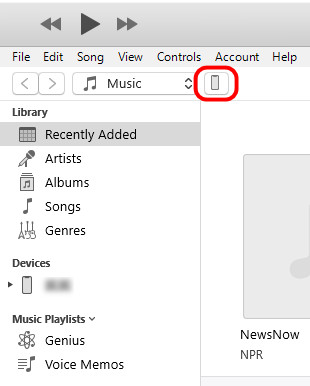
Trinn 2. Klikk på iPhone-knappen øverst til venstre i iTunes.
Trinn 3. Bla ned til Sikkerhetskopier-delen og klikk på Restore Backup.
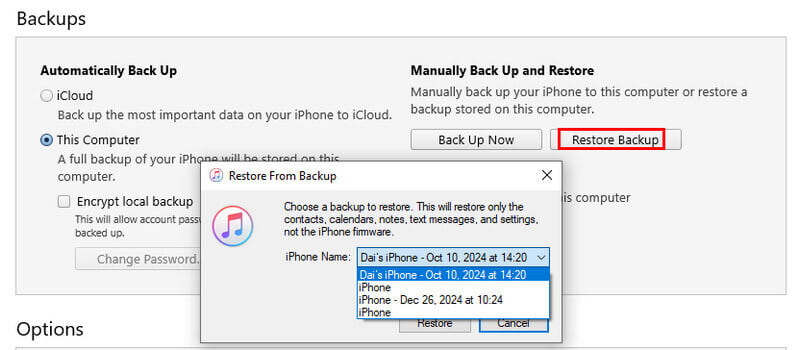
Trinn 4. Velg målfilen for sikkerhetskopiering. For krypterte iTunes-sikkerhetskopier, skriv inn passordet du opprinnelig anga.
Trinn 5. Vent til enheten automatisk synkroniseres og starter på nytt. Ikke koble fra kabelen før gjenopprettingen er fullført.
Del 3: Slik gjenoppretter du iPhone fra iTunes selektivt
Som nevnt ovenfor, når du gjenoppretter en iPhone fra en iTunes-sikkerhetskopi, vil iTunes erstatte de gjeldende dataene på iPhonen din med de forrige sikkerhetskopidataene. Dette betyr at du ikke kan velge bestemte filer å gjenopprette, og eventuelle eksisterende data kan bli overskrevet av sikkerhetskopiversjonen. I noen tilfeller kan det imidlertid hende du bare vil gjenopprette et bestemt slettet bilde, notat eller melding, i stedet for å gjenopprette hele sikkerhetskopien. På dette tidspunktet kan det hende du trenger verktøy som Apeaksoft iPhone Data Recovery for å hjelpe deg med å selektivt gjenopprette iPhone fra iTunes-sikkerhetskopi.

Lastet ned av over 1,000,000 Brukere
- Gjenopprett iPhone selektivt fra iTunes Backup.
- Forhåndsvis datadetaljene før gjenopprettingen.
- Støtte for gjenoppretting av iPhone-data uten sikkerhetskopi.
- Støtter alle populære iPhone-modeller og de nyeste versjonene.
Sikker nedlasting
Sikker nedlasting

Trinn 1. Last ned denne iPhone-datagjenopprettingsprogramvaren gratis ved å klikke på nedlastingsknappen ovenfor.
Trinn 2. Koble iPhonen din til datamaskinen og velg Gjenopprett fra iTunes Backup File fra venstre panel.

Trinn 3. Du vil se alle tilgjengelige iTunes-sikkerhetskopier du har laget her. Velg den riktige og klikk på StartDeretter vil dette verktøyet lese iTunes-sikkerhetskopien din.
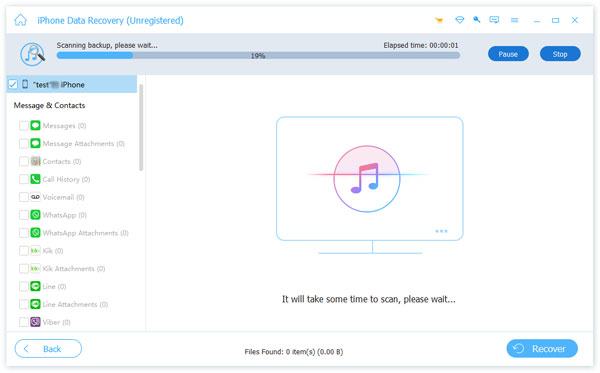
Trinn 4. Velg måldatatypen fra venstre felt, så ser du detaljerte data til høyre. Du kan forhåndsvise dem. De slettede er merket med rødt.

Trinn 5. Velg filene ved å merke av for dem. Klikk deretter på Gjenopprette.
Trinn 6. Velg en lagringsbane på datamaskinen din. Alle de gjenopprettede filene vil bli lagret der.
Tips: Denne programvaren kan også hjelpe deg Gjenopprett iPhone uten iTunes.
Del 4: Slik gjenoppretter du iPhone med iTunes (gjenopprettingsmodus)
I forrige avsnitt forklarte vi hvordan du gjenoppretter en iPhone fra en iTunes-sikkerhetskopi for å gjenopprette dataene dine. Men hvis iPhonen din har alvorlige systemproblemer, viser meldingen iPhone deaktivert, ikke slår seg på, eller datamaskinen ikke kan oppdage enheten, er det kanskje ikke mulig å gjenopprette fra en sikkerhetskopi. I dette tilfellet kan du bruke iTunes til å gjenopprette iPhonen til fabrikkinnstillinger. Denne metoden sletter enheten og installerer iOS på nytt, noe som bidrar til å løse diverse programvarerelaterte problemer.
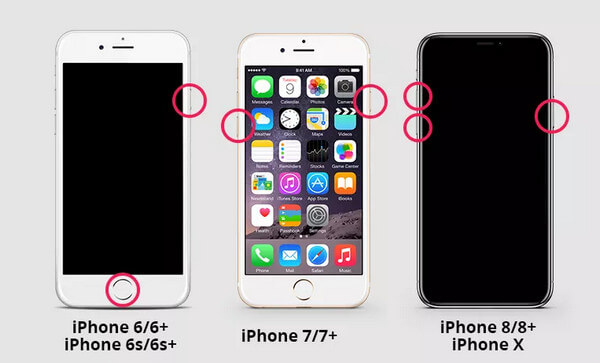
Trinn 1. Hold enheten koblet til datamaskinen. Sett deretter iPhonen i gjenopprettingsmodus.
iPhone 8 og nyere modeller
Trykk raskt på volumknappen Up og ned tastene, og hold deretter inne Side -knappen til skjermbildet Koble til iTunes vises.
iPhone 7 / 7 Plus
Trykk og hold inne volumet ned og Power knapper samtidig.
iPhone 6s og tidligere modeller
Trykk og hold inne Home knapp og Power knappen samtidig.
Trinn 2. Når den er i gjenopprettingsmodus, vil iTunes automatisk dukke opp et vindu som indikerer at det er et problem med iPhone.
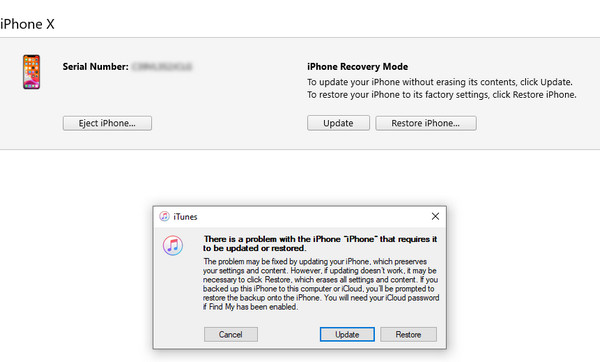
Trinn 3. Velg Gjenopprette, og iTunes vil automatisk laste ned fastvaren og installere den nyeste kompatible iOS-versjonen på iPhone-en din.
Trinn 4. Etter at prosessen er fullført, starter iPhonen din automatisk på nytt og åpner oppsettskjermen.
Konklusjon
Hvordan gjenoppretter du en iPhone fra iTunes? Denne artikkelen gir en detaljert veiledning som viser deg hvordan du gjenoppretter iPhonen din fra en iTunes-sikkerhetskopi, samt hvordan du selektivt gjenoppretter iPhone-data fra iTunes ved hjelp av Apeaksoft iPhone Data Recovery, og gjenopprett iPhonen til fabrikkinnstillinger med iTunes for å fikse systemproblemer. Velg metoden som passer deg best, og følg trinnvise instruksjoner for å gjenopprette iPhonen din trygt og effektivt.
 Apeaksoft iPhone Data Recovery
 Gjenopprett slettede eller tapte data fra iOS-enheter, iTunes og iCloud-sikkerhetskopi.
Sikker nedlasting
Sikker nedlasting
Relaterte artikler




