

5 måter å tilbakestille iPad til fabrikkinnstillinger uten Apple ID-passord

Nøkkelfunksjoner
- Et tredjepartsverktøy som Apeaksoft iOS Unlocker er en universell måte å fjerne Apple ID og tilbakestille iPad-en på.
- Hvis du fortsatt kan motta bekreftelseskoder (telefonnummer eller 2FA), tilbakestill Apple-ID-en din gjennom den offisielle gjenopprettingsprosessen.
- Hvis du kan kontakte den forrige eieren, be ham/henne om å slette enheten eksternt via iCloud.
- Hvis du kan bevise eierskap til enheten, kontakt Apple-kundestøtte for identitetsbekreftelse.
- Gjenopprettingsmodus er også en effektiv måte å tilbakestille iPad uten Apple ID.
Så du prøver å tilbakestille iPad-en din i Innstillinger. Du skriver inn passordet ditt, trykker på «Slett alt innhold og alle innstillinger» – og så ber den om et Apple-ID-passord.
Det er der folk flest sitter fast.
Enten husker du ikke Apple-ID-en, har ikke tilgang til den lenger, eller iPad-en er koblet til noen andre. Og uten det passordet vil ikke tilbakestillingen fortsette.
Ikke bekymre deg! Dette innlegget samler 6 mulige måter å fabrikkinnstilt en iPad uten Apple ID eller passord.
SIDEINNHOLD:
- Hvorfor du ikke kan tilbakestille iPad til fabrikkinnstillinger uten Apple ID
- Metode 1: [Enkleste] Slik tilbakestiller du iPad uten Apple ID-passord
- Metode 2: [Offisielt] Slik tilbakestiller du iPad til fabrikkinnstillinger uten Apple ID
- Metode 3: Tilbakestill iPad uten Apple ID ved å spørre den forrige eieren
- Metode 4: Tilbakestill iPad til fabrikkinnstillinger uten Apple-ID via gjenopprettingsmodus
- Metode 5: Slik tilbakestiller du iPad til fabrikkinnstillinger uten Apple-ID eller passord via Apple-kundestøtte
- Tips du må lese før og etter at du tilbakestiller iPaden
- Vanlige spørsmål om tilbakestilling av iPad uten Apple ID
Hvorfor du ikke kan tilbakestille iPad til fabrikkinnstillinger uten Apple ID
Her er tre vanlige situasjoner der du ikke kan tilbakestille iPad-en din uten Apple-ID:
- Du kjøpte en brukt iPad, men den forrige eierens Apple-ID er fortsatt logget på.
- Du har glemt Apple-ID-en eller passordet ditt, og nå kan du ikke slette enheten for å frigjøre plass.
- Du er klar til å selge eller gi bort iPad-en din, men du kan ikke tilbakestille den uten å bli låst ute.
Du sitter fast fordi Apples aktiveringslås knytter enheten til en Apple-ID. Når du prøver å tilbakestille til fabrikkinnstillinger via Innstillinger, sletter ikke iPaden bare dataene dine – den sjekker først om aktiveringslåsen er på. Hvis den er det, kan du ikke fortsette uten Apple-ID-passordet. Uten det passordet lar ikke iPaden deg slette den.
Metode 1: [Enkleste] Slik tilbakestiller du iPad uten Apple ID-passord
For å tilbakestille iPaden er det nødvendige trinnet å skrive inn Apple ID-passordet ditt. Men når du glemmer Apple ID-en eller passordet ditt, ser det ut til at du ikke kan tilbakestille eller slette iPhonen din. Finnes det ingen vei ut? Selvfølgelig ikke; du har en utmerket måte å raskt tilbakestille iPaden uten Apple ID eller passord.
Apeaksoft iOS Unlocker gir en effektiv måte. Den kan hjelpe deg med å fjerne Apple-ID-en din og tilbakestille iPad-en til fabrikkinnstillinger uten å måtte oppgi Apple-ID-kontoen eller passordet ditt. Du trenger bare å koble iPad-en til datamaskinen, og så trenger du bare å vente. Etter at du har fjernet Apple-ID-en, vil den automatisk tilbakestille iPad-en raskt.
Din beste løsning for tilbakestilling av iOS-enheter
- Tilbakestill fabrikk til iPad uten Apple ID eller passord.
- Fjern den eksisterende Apple-ID-en slik at du enkelt kan tilbakestille iPad-en.
- Tørk av passordet for skjermlås eller skjermtid for å komme inn på en låst iPad.
- Kompatibel med alle iPad-modeller og den nyeste iPadOS 18-versjonen.
Sikker nedlasting
Sikker nedlasting

La oss nå se hvordan du bruker denne programvaren til å tilbakestille iPad uten Apple ID.
Trinn 1. Koble iPad til datamaskin
Gratis nedlasting Apeaksoft iOS Unlocker på datamaskinen, og velg Fjern Apple ID modus. Koble iPaden til datamaskinen, og ikke glem å trykke Stol på iPaden for å stole på datamaskinen.

Trinn 2. Fjern Apple ID
Klikk på Start nå -knappen for å begynne å fjerne Apple-ID-en og iCloud-kontoen som er knyttet til iPad-en din. Hvis Finn min er aktivert, kan du følge instruksjonene på skjermen for å tilbakestille iOS-enheten din. Etter det vil iOS Unlocker begynne å fjerne Apple-ID-en din. I denne prosessen vil den også tilbakestille iPad-en uten Apple-ID eller passord, fordi de allerede er fjernet.

Metode 2: [Offisielt] Slik tilbakestiller du iPad til fabrikkinnstillinger uten Apple ID
Hvis du har glemt Apple-ID-passordet ditt, men fortsatt kan motta bekreftelseskoder (via telefonnummer eller tofaktorautentisering), trenger du ikke haste med å finne ut hvordan du tilbakestiller iPad-en til fabrikkinnstillinger uten Apple-ID eller passord. Du kan prøve å tilbakestille Apple-ID-passordet først.
Trinn 1. Gå til iforgot.apple.com via nettleseren din og klikk på Tilbakestill passord knapp.
Trinn 2. Følg veiledningen på skjermen for å angi din kombinerte e-postadresse eller telefonnummer. Klikk deretter på Fortsett knapp. Du bør bekrefte denne operasjonen med e-post eller telefonnummer.
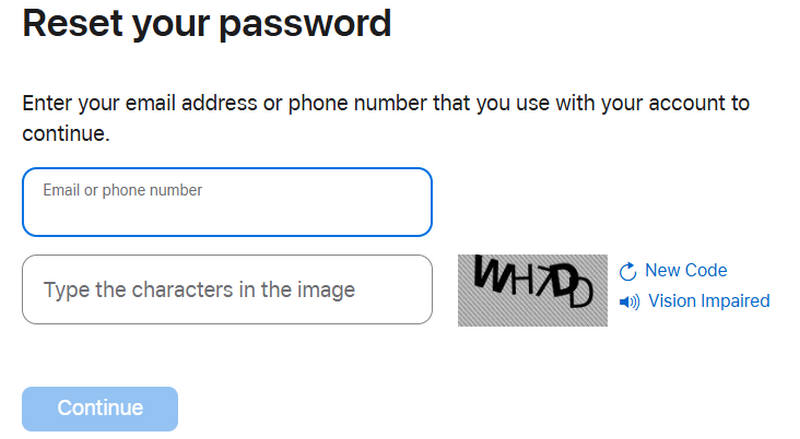
Trinn 3. Etter det kan du tilbakestille Apple ID-passordet ditt. Du kan enkelt tilbakestille iPad til fabrikkstandard med ditt nye Apple ID-passord.
Metode 3: Tilbakestill iPad uten Apple ID ved å spørre den forrige eieren
Hvis du kjøpte en brukt iPad som fortsatt er koblet til den forrige eierens Apple-ID, kan du tilbakestille iPaden uten Apple-ID ved å be den forrige eieren om å slette den eksternt. De kan fjerne iPaden din fra iCloud-kontoen sin ved hjelp av Finn min-appen, slik at du kan sette den opp som ny.
Trinn 1. Åpne Finn min app.
Trinn 2. Trykk på Enheter knappen nederst. Finn iPad-enheten. Velg den og trykk på Slett denne enheten knappen på bunnen for å tilbakestille iPad uten Apple ID eller en datamaskin.
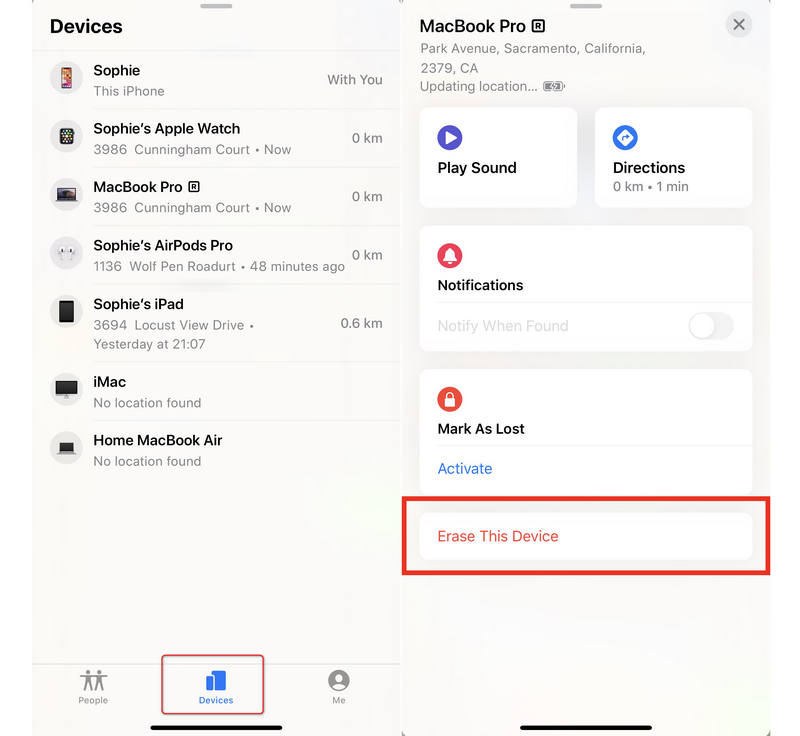
Tips: Du ville ha det bedre sikkerhetskopiere din iPad på forhånd hvis du ikke vil miste viktige data.
Metode 4: Tilbakestill iPad til fabrikkinnstillinger uten Apple-ID via gjenopprettingsmodus
Med iTunes eller Finder kan du tilbakestille iPad uten Apple-ID gratis. Men du må sørge for at du ikke har slått på Finn meg. Hvis det er slått på, kan du fortsatt ty til Apeaksoft iOS Unlocker for å tilbakestille iPad-en din uten Apple-ID eller Finn min.
Du vil også fortsatt sitte fast i Apple ID-påloggingen etter tilbakestilling av iPad. Måten å tilbakestille iPad uten Apple ID eller passord er å sette iPad inn i gjenopprettingsmodus via iTunes eller Finder. Hvis din iPad er deaktivert for å koble til iTunes, bør du feilsøke det først.
Trinn 1. Koble iPad til iTunes
Oppdater iTunes til den nyeste versjonen først. Start iTunes og koble iPad-en til datamaskinen. iTunes vil oppdage iPad-en din automatisk. Vent en stund til du ser en enhetsknapp øverst til venstre, noe som betyr at de er tilkoblet. Klikk deretter på Enhet -knappen for å begynne å tilbakestille iPad-en uten Apple-ID eller passord.
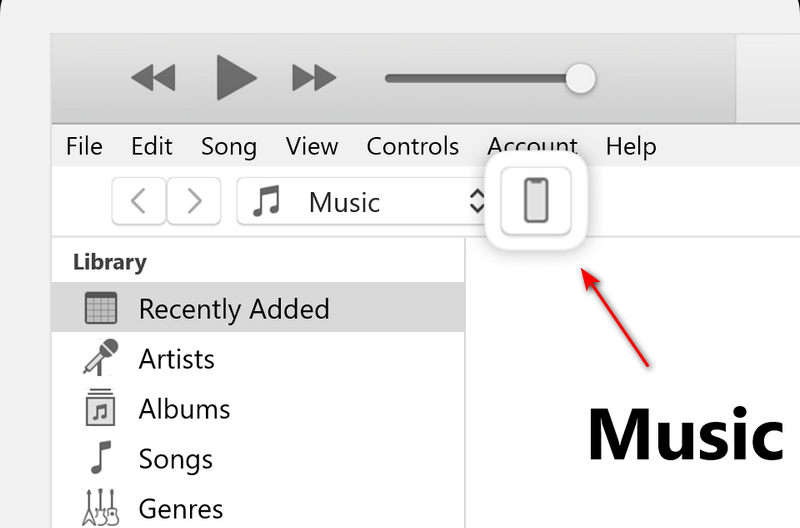
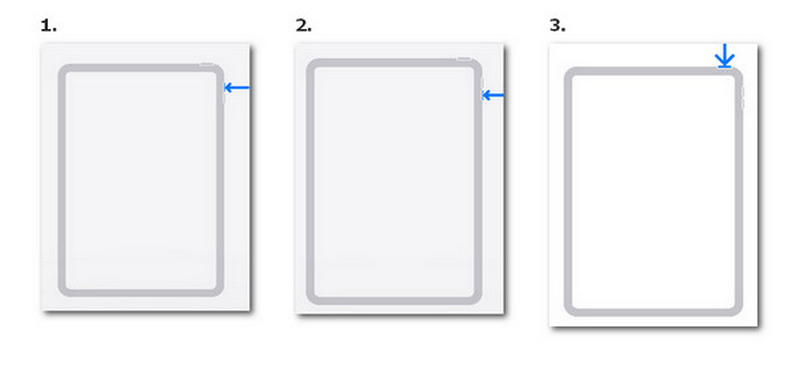
Trinn 2. Sett iPad-en i gjenopprettingsmodus
For en iPad med Hjem-knapp: Hold inne og trykk på Home knappen og Power knappen sammen til du ser gjenopprettingsskjermen, betyr det at iPaden din har vært inne DFU-modus. Ikke slipp Home og Power knappene til varselet "iTunes har oppdaget en iPad i gjenopprettingsmodus" på datamaskinen din vises. Treff OK for å bekrefte det.
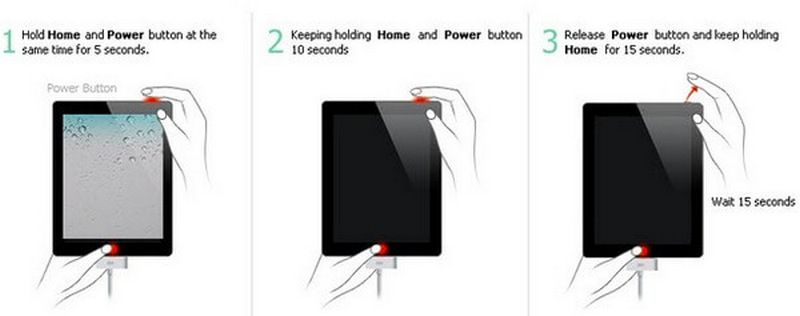
For en iPad uten Hjem-knapp: Trykk først og slipp raskt volumknappen nærmest Power knapp. For det andre, gjenta handlingen på den andre volumknappen. For det tredje, trykk og hold nede Power knapp.
Trinn 3. Tilbakestill iPad uten Apple ID eller passord
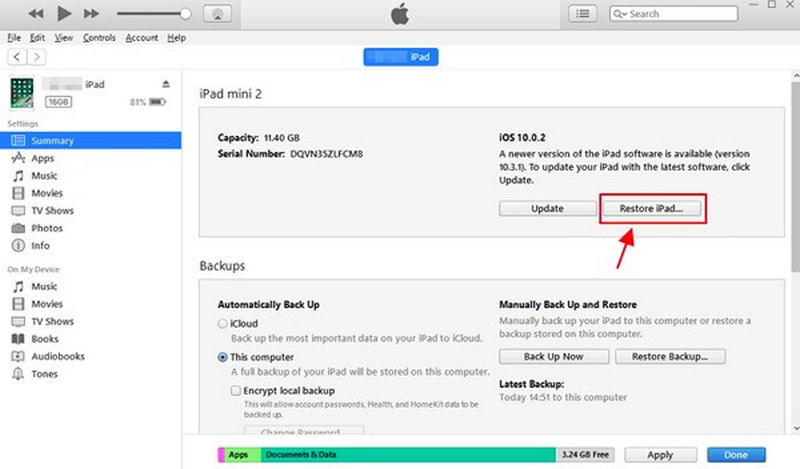
Gå til iTunes eller Finder. Velge Sammendrag på venstre side og klikk deretter på Gjenopprett iPad knappen på høyre side. Klikk Gjenopprett når du blir varslet om at iTunes vil fabrikkere tilbakestill iPad til standardinnstillinger uten Apple ID eller passord gratis.
Metode 5: Slik tilbakestiller du iPad til fabrikkinnstillinger uten Apple-ID eller passord via Apple-kundestøtte
Hvis du er den rettmessige eieren av iPaden, men ikke har tilgang til Apple-ID-en, kan Apple-kundestøtte hjelpe deg med å fjerne Apple-ID-en som er knyttet til enheten. Dette er en offisiell og pålitelig måte å tilbakestille iPaden til fabrikkinnstillinger uten Apple-ID eller passord, spesielt når du ikke kan kontakte den forrige eieren.
Du må fremlegge bevis på eierskap – for eksempel en kjøpskvittering eller originalfaktura. Når Apple bekrefter eierskapet ditt, kan de fjerne aktiveringslåsen fra enheten.
Når Apple-ID-en er fjernet, kan du tilbakestille iPad-en din normalt og sette den opp som en ny enhet.
Tips: Denne metoden gjelder kun for de opprinnelige eierne som har gyldige kjøpskuponger. For brukte enheter vil ikke Apple automatisk fjerne aktiveringslåsen med mindre relevant informasjon om den opprinnelige eieren er oppgitt.
Tips du må lese før og etter at du tilbakestiller iPaden
1. Før du tilbakestiller iPad til fabrikkinnstillinger, hadde du bedre sikkerhetskopiering av iPad-data på forhånd. Ellers vil iPad-en din være like tom, og all data vil forsvinne.
2. For å sikkerhetskopiere iPad raskt og trygt, kan du bruke Apeaksoft iOS Data Backup & Restore.
3. Hvis du ikke vil gjenopprette iPad-en til fabrikkinnstillingene, men bare tilbakestille den, er det fortsatt bedre for deg å sikkerhetskopiere Wi-Fi-passordet fordi denne prosessen ikke vil slette dataene dine, men Wi-Fi-innstillingene dine er tilbakestille, så du må manuelt koble til Wi-Fi med passordet.
Vanlige spørsmål om tilbakestilling av iPad uten Apple ID
Kan du tilbakestille iPaden uten Apple ID?
Bare hvis Finn min er av. Hvis den er på, krever aktiveringslås Apple-ID-en. Du kan tilbakestille den ved å gjenopprette Apple-ID-passordet ditt, bruke et pålitelig iOS-opplåsingsverktøy, be den forrige eieren om å fjerne det eller kontakte Apple-kundestøtte.
Fjerner iTunes Apple ID?
Nei. Det tilbakestiller bare enheten, men fjerner ikke Apple-ID-en.
Hvorfor ber iPaden min fortsatt om Apple-ID etter tilbakestilling?
Det er fordi aktiveringslåsen er utløst. Det er en tyverisikringsfunksjon som knytter enheten til Apple-ID-en. Se metodene ovenfor for å omgå iCloud-aktiveringslåsen på iPad.
Konklusjon
Dette innlegget gir deg 5 enkle å bruke metoder for å tilbakestill iPad uten Apple IDHvis du vil bruke mindre tid og energi, kan du prøve Apeaksoft iOS Unlocker for å tilbakestille iPad-en din på noen få minutter uten begrensninger. Hvis du vil tilbakestille iPad-en uten Apple-ID eller datamaskin, kan du prøve Finn meg på iPad-en din. Du kan også tilbakestille iPad-en uten Apple-ID eller passord gratis i Innstillinger eller iTunes, så lenge iCloud Finn meg er slått av.
Relaterte artikler




