


Slik får du iCloud-datagjenoppretting for iPhone eller iPad

Når du har fått en Apple-enhet og opprettet en Apple-konto, får du 5 GB gratis iCloud-lagringsplass. Den kan utvide internminnet ditt, synkronisere data på tvers av Apple-enhetene dine og sikkerhetskopiere filene dine uten ekstra maskinvare. Det er forståelig at mange vanligvis er avhengige av iCloud for å holde dataene sine trygge og synkronisere. Denne artikkelen forklarer de velprøvde metodene for... iCloud-datagjenoppretting i ulike situasjoner.
SIDEINNHOLD:
- Del 1: Hvilke data du kan gjenopprette fra iCloud
- Del 2: Slik gjenoppretter du data fra iCloud Data Recovery
- Del 3: Slik gjenoppretter du iCloud-bilder
- Del 4: Slik gjenoppretter du meldinger, notater, e-poster og mer fra iCloud
- Del 5: Slik gjenoppretter du iCloud-sikkerhetskopi
- Del 6: Slik bruker du iPhone iCloud-gjenopprettingsprogramvare
Del 1: Hvilke data du kan gjenopprette fra iCloud
For det første tilbyr iCloud noen måter å lagre data på. iCloud Photos er en uavhengig tjeneste for sikkerhetskopiering og synkronisering av bilder og videoer i kamerarullen din. For øyeblikket lar iCloud deg synkronisere meldinger, iCloud Drive og mer. Hvis du sikkerhetskopierer enheten din til iCloud, betyr det at du lager en kopi av iPhone, iPad eller Mac. Husk at dataene som synkroniseres med iCloud ikke inkluderer iCloud-sikkerhetskopien.
Hva inkluderer iCloud-sikkerhetskopi:
Enhetsinnstillinger, startskjermoppsett og apporganisering
Kjøpt innhold
Meldinger og iMessage
Bilder og videoer
App data
Apple Watch-sikkerhetskopier
Når det gjelder iCloud-datagjenoppretting, er prosessen forskjellig, avhengig av situasjonen din. Du kan få tilgang til iCloud-sikkerhetskopiering for å se bilder direkte og gjenopprette slettede bilder. For å gjenopprette notater og andre data som er synkronisert med iCloud, kan du gå til iCloud.com. For kontakter, kalendere, Safari-bokmerker og iCloud Drive-filer kan du gjenopprette dem uten å slette enheten. Hvis du vil gjenopprette andre datatyper, må du først tilbakestille enheten.
Del 2: Slik gjenoppretter du data fra iCloud Data Recovery
Som nevnt tidligere, kan du gjenopprette kontakter, kalendere, påminnelser, Safari-bokmerker og mer fra iCloud-sikkerhetskopier uten å slette Apple-enheten din. Gjeldende data på enheten din vil ikke bli avbrutt. Alt du trenger er en stabil internettforbindelse.
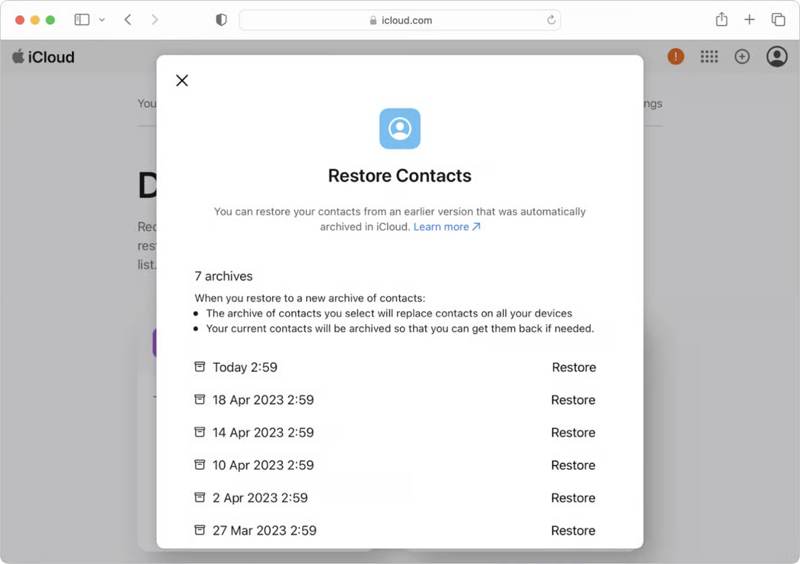
Trinn 1. Gå til www.icloud.com i en nettleser og logg inn med Apple-kontoen og passordet ditt.
Tips: Hvis du har konfigurert tofaktorautentisering, skriver du inn bekreftelseskoden som vises på skjermen.
Trinn 2. Klikk på App Launcher knappen øverst til høyre og velg Datagjenoppretting.
Tips: Eller logg inn på www.icloud.com/recovery i nettleseren din.
Trinn 3. Velg en fane du vil gjenopprette. Gjenopprett kontakter, for eksempel hvis du ønsker å gjenopprette kontakter fra iCloud for iPhone.
Trinn 4. Finn iCloud-sikkerhetskopien i henhold til datoen og klikk på Gjenopprettee-knappen.
Trinn 5. Vent til iCloud-gjenopprettingen er ferdig, og lukk iCloud.
Del 3: Slik gjenoppretter du iCloud-bilder
iCloud Bilder lagrer alle bilder og videoer du tar med iPhonen din, slik at du kan få tilgang til kamerarullen din fra hvilken som helst enhet. last ned iCloud-bilder, når som helst. Med Apple-kontoinformasjonen din kan du gjenopprette slettede bilder fra iCloud.
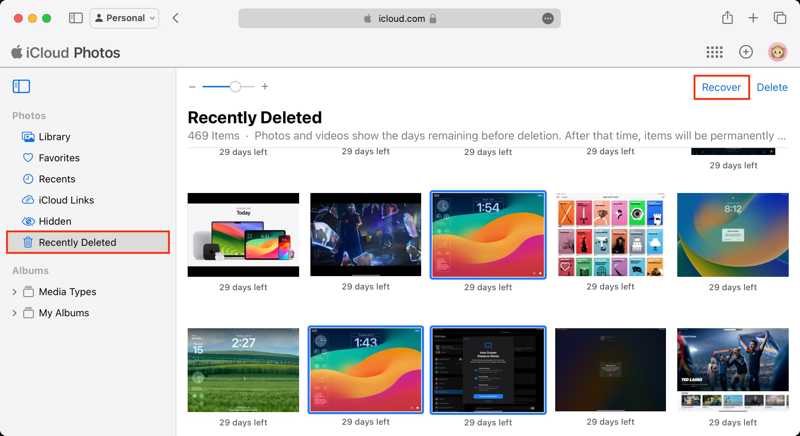
Trinn 1. Logg inn på www.icloud.com i en nettleser med Apple-ID-en og passordet ditt.
Trinn 2. Velg Bilder alternativ for å gå inn i iCloud-bilder.
Trinn 3. Hodet til Bibliotek fanen for å få iCloud-bildegjenoppretting. Hvis du vil gjenopprette slettede bilder fra iCloud, velger du Nylig slettet fanen.
Trinn 4. Trykk på Ctrl or Kommando -tasten på tastaturet og velg alle bildene og videoene du vil gjenopprette.
Trinn 5. Klikk på Gjenopprette knapp.
Trinn 6. Angi en målmappe og last ned de gjenopprettede mediefilene.
OBS: Denne måten er ikke tilgjengelig for mediefiler i apper. Dessuten er forutsetningen at du først må slå på iCloud Photos på Apple-enheten din.
Del 4: Slik gjenoppretter du meldinger, notater, e-poster og mer fra iCloud
I tillegg til bilder kan du også synkronisere meldinger, notater, e-poster og mer til iCloud. Med andre ord kan du få iCloud SMS-gjenoppretting på Apple-enheten din eller iCloud.com via Apple-kontoen din.
Slik får du iCloud-meldingsgjenoppretting på iPhonen din
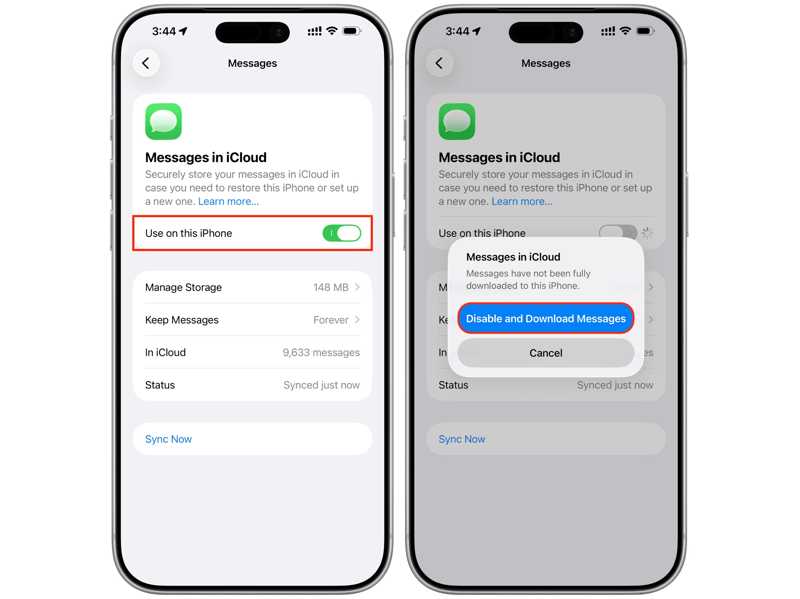
Trinn 1. Slå på enheten din og kjør innstillinger app.
Trinn 2. Trykk på profilen din og velg iCloud.
Trinn 3. Velg meldinger under Lagre til iCloud overskrift.
Trinn 4. Slå av Bruk på denne iPhone.
Trinn 5. Når du blir bedt om det, trykker du på Deaktiver og last ned meldinger på esken for å få iCloud-meldingsgjenoppretting.
Slik gjenoppretter du notater fra iCloud
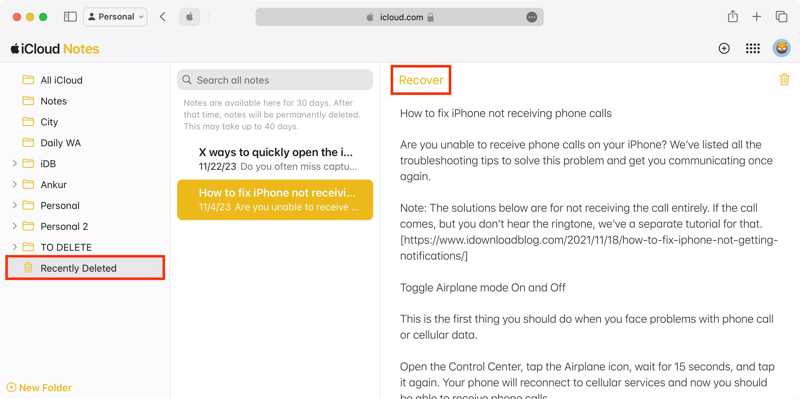
Trinn 1. Gå til www.icloud.com/notes i nettleseren din og logg inn med Apple-kontoinformasjonen din.
Trinn 2. For å gjenopprette slettede notater fra iCloud, gå til Nylig slettet mappe.
Trinn 3. Velg notatet du vil gjenopprette, og klikk på Gjenopprette.
Slik gjenoppretter du e-poster fra iCloud
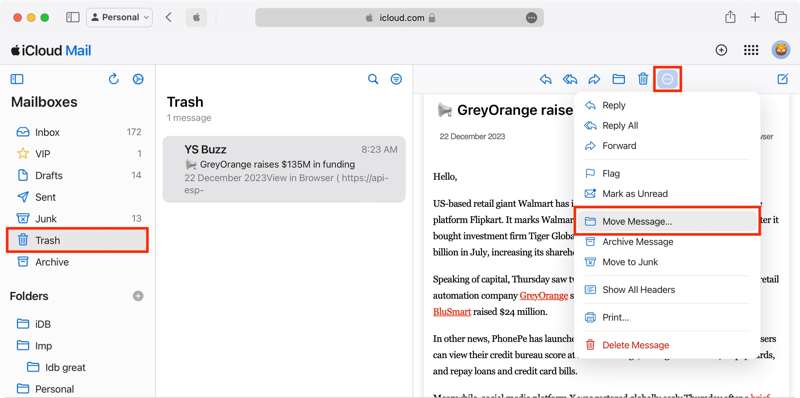
Trinn 1. Logg på www.icloud.com i nettleseren din med Apple-ID-en og passordet ditt.
Trinn 2. Velg Post alternativet for å gå inn på iCloud Mail-siden.
Trinn 3. Gå til ønsket mappe, f.eks. Trash.
Trinn 4. Velg en slettet melding.
Trinn 5. Klikk på Mer knappen med et ikon med tre prikker og velg Flytt melding.
Trinn 6. Velg deretter målmappen, for eksempel innboksen.
Del 5: Slik gjenoppretter du iCloud-sikkerhetskopi
Hvis du har tenkt å gjenopprette iCloud-sikkerhetskopien din, må du slette iPhone eller iPad. Deretter kan du gjenopprette den riktige iCloud-sikkerhetskopien til enheten din. Sørg selvfølgelig for at du har en iCloud-sikkerhetskopi.
Trinn 1. Slå på iPhonen din og trykk på profilen din i innstillinger app.
Trinn 2. Gå til iCloud, Og deretter iCloud Backup.
Trinn 3. Sjekk den nyeste sikkerhetskopien.
Trinn 4. Tilbake til den innstillinger app.
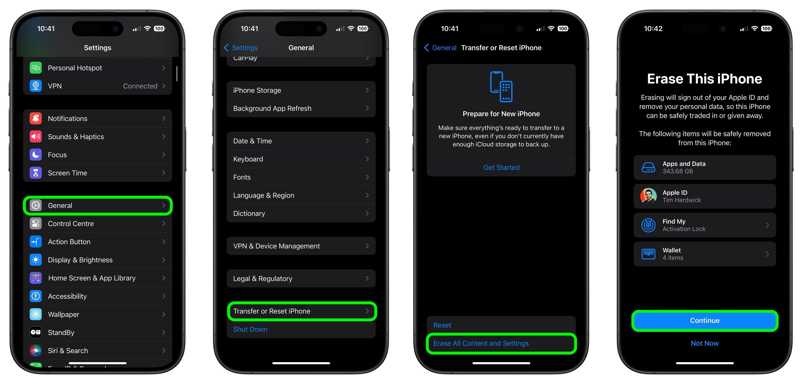
Trinn 5. Drar mot Informasjonog Overfør eller tilbakestill iPhone.
Trinn 6. Pek Slett alt innhold og alle innstillinger.
Trinn 7. Les advarselen og trykk på Fortsett.
Trinn 8. Hvis du blir bedt om det, skriv inn Apple ID-passordet ditt.
Trinn 9. Pek Slett for å bekrefte det.
Trinn 10. Når det er ferdig, start iPhonen på nytt og konfigurer den som en ny enhet.
Trinn 11. Koble til et Wi-Fi-nettverk.
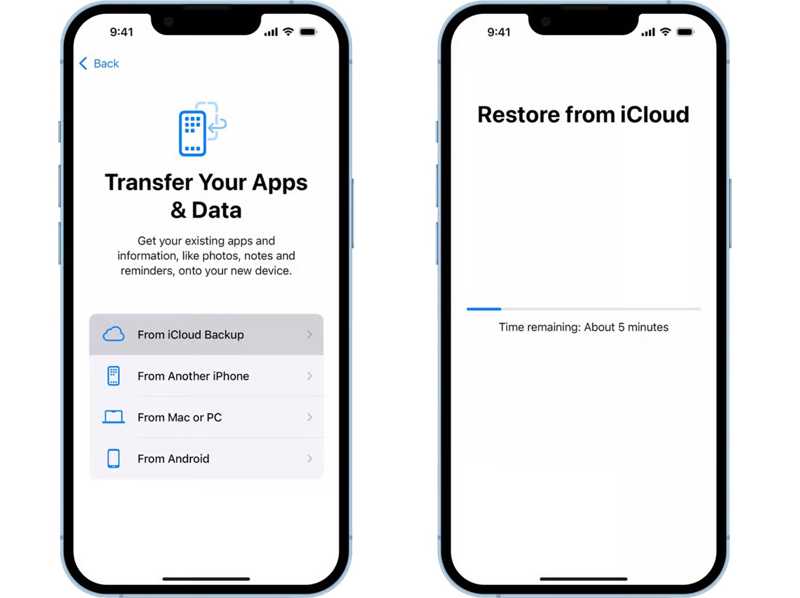
Trinn 12. Når du kommer til Overfør appene og dataene dine skjerm, velg Fra iCloud Backup.
Trinn 13. Skriv inn Apple-kontoen og passordet ditt.
Trinn 14. Velg den nyeste sikkerhetskopien og start iCloud-datagjenoppretting på iPhone-en din.
Videre Reading
Del 6: Slik bruker du iPhone iCloud-gjenopprettingsprogramvare
En annen måte å få tilbake dataene dine på er en utmerket iCloud-datagjenopprettingsprogramvare, for eksempel Apeaksoft iPhone Data RecoveryDen kan hente ut dataene dine fra iCloud-kontoen din uten å tilbakestille enheten.

Lastet ned av over 1,000,000 Brukere
- Gjenopprett data fra iCloud med 3 trinn.
- Vil ikke slette eller tilbakestille Apple-enheten din.
- Kompatibel med et bredt spekter av datatyper.
- Forhåndsvis de tapte dataene i iCloud-en din.
- Støtt de nyeste versjonene av iOS og iPadOS.
Sikker nedlasting
Sikker nedlasting

Slik gjenoppretter du data fra iCloud for iPhone
Trinn 1. Logg deg på iCloud
Start iCloud-gjenopprettingsprogramvaren for iPhone etter at du har installert den på PC-en. Det finnes en annen versjon for Mac. Velg Gjenopprett fra iCloud fra sidefeltet. Skriv inn Apple-ID-en og passordet ditt.

Trinn 2. Forhåndsvis iCloud-data
Velg datatypene du vil gjenopprette, og klikk på Start -knappen for å hente ut data fra iCloud-en din. Når det er ferdig, kan du se dataene dine etter type, for eksempel Bilder.

Trinn 3. Gjenopprett iCloud-sikkerhetskopiering
Velg de tapte bildene du vil gjenopprette, og klikk på Gjenopprette knapp. Angi en utdatamappe og trykk på Gjenopprette.

Konklusjon
Denne artikkelen delte velprøvde metoder for iCloud utvinning i forskjellige situasjoner. Du kan hente tapte data fra iCloud-kontoen din etter at du har synkronisert eller sikkerhetskopiert dataene dine. Du kan velge en passende metode og følge trinnene våre for å få tilbake dataene dine. Apeaksoft iPhone Data Recovery er en enkel måte å gjenopprette dataene dine uten å tilbakestille enheten.
 Apeaksoft iPhone Data Recovery
 Gjenopprett slettede eller tapte data fra iOS-enheter, iTunes og iCloud-sikkerhetskopi.
Sikker nedlasting
Sikker nedlasting
Relaterte artikler




