


Hvorfor skjermtid ikke fungerer og hvordan du løser dette problemet

Skjermtid er en kraftig foreldrefunksjon innebygd i en rekke iPhone- og iPad-modeller. Mange foreldre bruker Skjermtid for at barna sine skal begrense tiden de bruker på bestemte apper. Noen av dem har imidlertid rapportert at grensene plutselig forsvinner. Den gode nyheten er at dette problemet vanligvis er relatert til programvarefeil. Denne artikkelen vil forklare hvordan du løser det. Apple-skjermtid fungerer ikke på din eller barnets iOS-enhet.
SIDEINNHOLD:
Del 1: Hvorfor fungerer ikke skjermtid
Før vi går gjennom løsningene, la oss diskutere hvorfor Skjermtid ikke fungerer på barnets iPhone eller iOS-enhet. I følge vår forskning inkluderer de viktigste mulige årsakene:
- 1.Apples Skjermtid-tjeneste er nede.
- 2.Enheten setter seg fast.
- 3.Skjermtiden er iskald.
- 4.Konflikt eller feil innstillinger.
- 5.Utdatert eller betaversjon av programvare.
- 6.Programvarefeil.
Del 2: Slik fikser du Apple-skjermtid som ikke fungerer
Løsning 1: Sjekk Apple-servere
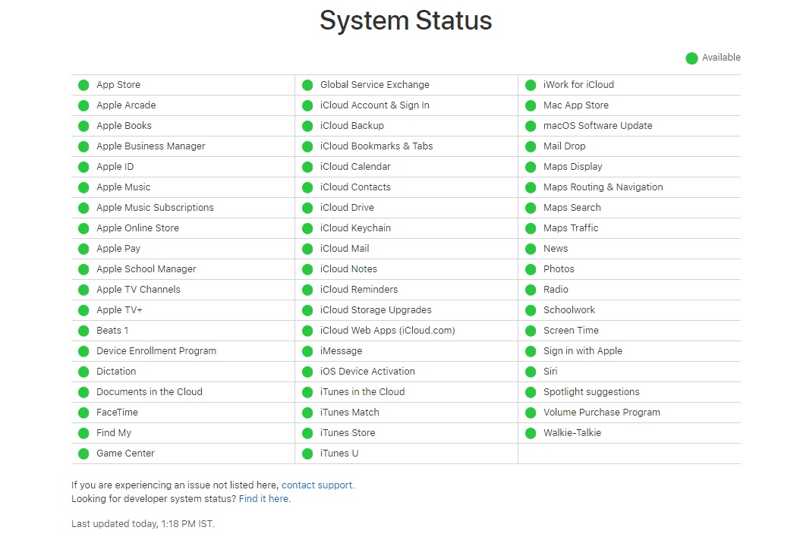
Etter at du har aktivert Skjermtid, må iPhonen din kommunisere med Skjermtid-tjenesten hos Apple for å fungere riktig. Hvis iPhones Skjermtid ikke fungerer, er det første du må gjøre å sjekke statusen til Apples servere.
Gå til https://www.apple.com/support/systemstatus/ i en nettleser. Sjekk statusen til alle serverne. Hvis en server relatert til Skjermtid er nede, vent til den fungerer igjen.
Løsning 2: Start iPhone på nytt
Hvorfor fungerer ikke Skjermtid? En fastlåst berøringsskjerm kan være årsaken. Å starte enheten på nytt kan løse dette problemet, og løsningen er enkel. Det eliminerer midlertidige og grunnleggende feil.
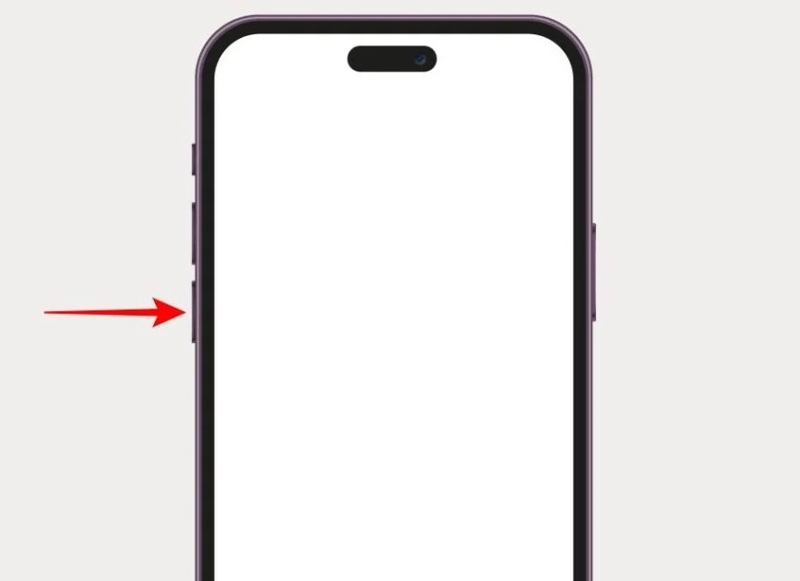
Trinn 1. For en iPhone med Face ID, trykk og hold inne enten Volum knapp + Side knappene sammen. For en gammel iPhone, trykk lenge på Side or Power knapp.
Trinn 2. Når avstengingsskjermen vises, slipper du knappene eller -knappen.
Trinn 3. Flytt glidebryteren for å slå av enheten.
Trinn 4. Noen minutter senere, trykk og hold inne Side or Power knappen til du ser Apple-logoen.
Løsning 3: Tilbakestill skjermtid
Hvis de enkle løsningene ikke hjalp, må du deaktivere og aktivere Skjermtid-funksjonen på iPhonen din på nytt. Denne løsningen kan fikse problemet med at skjermtid på iPhone eller iPad ikke fungerer med skjermtid-passordet ditt.
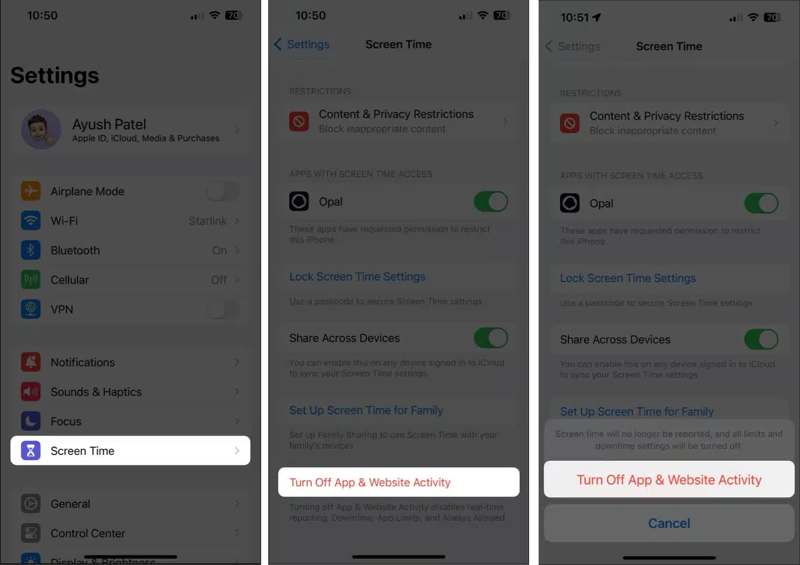
Trinn 1. Kjør innstillinger app.
Trinn 2. Velg Skjermtid.
Trinn 3. Pek Slå av app- og nettstedsaktivitet.
Trinn 4. Skriv inn skjermtidspassordet ditt hvis du blir bedt om det.
Trinn 5. Velg Slå av app- og nettstedsaktivitet.
Trinn 6. Start iPhone på nytt.
Trinn 7. Deretter går til Skjermtid in innstillinger.
Trinn 8. Pek App- og nettstedaktivitet og trykk Slå på app- og nettstedsaktivitet.
Trinn 9. Deretter angir du Skjermtid i henhold til dine behov.
Løsning 4: Sjekk dato og klokkeslett
Feil innstillinger, som feil dato og klokkeslett, kan føre til at Skjermtid ikke fungerer. Derfor må du stille inn dato- og klokkeslettinnstillingene riktig for å sikre at Skjermtid fungerer som den skal på enheten din.
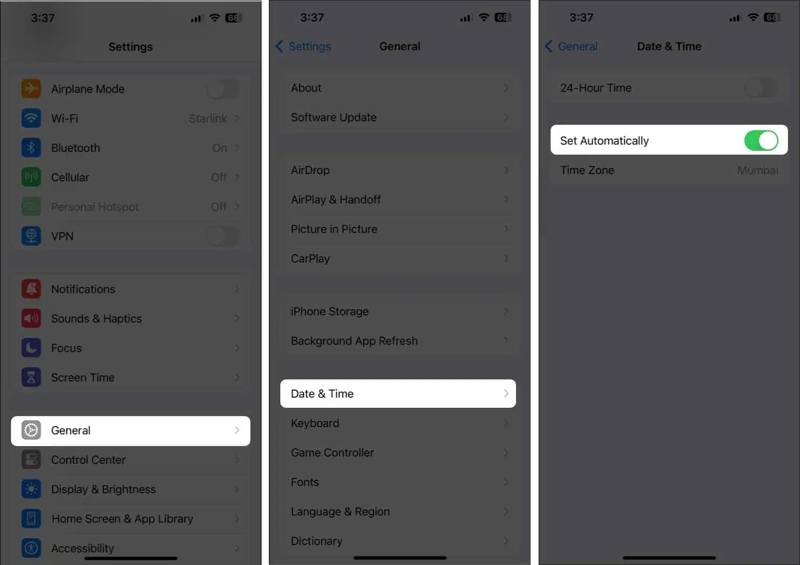
Trinn 1. Velg Informasjon i innstillinger app.
Trinn 2. Pick Dato og tid.
Trinn 3. Slå på Sett automatisk for å korrigere dato- og klokkeslettinnstillinger.
Løsning 5: Deaktiver deling på tvers av enheter
Hvis Skjermtid fortsatt ikke fungerer på iPhonen din, deaktiver Del på tvers av enheter. Dette alternativet lar deg synkronisere skjermtid-innstillinger på tvers av Apple-enhetene dine. Det kan føre til konflikter og føre til at funksjonen fungerer unormalt.
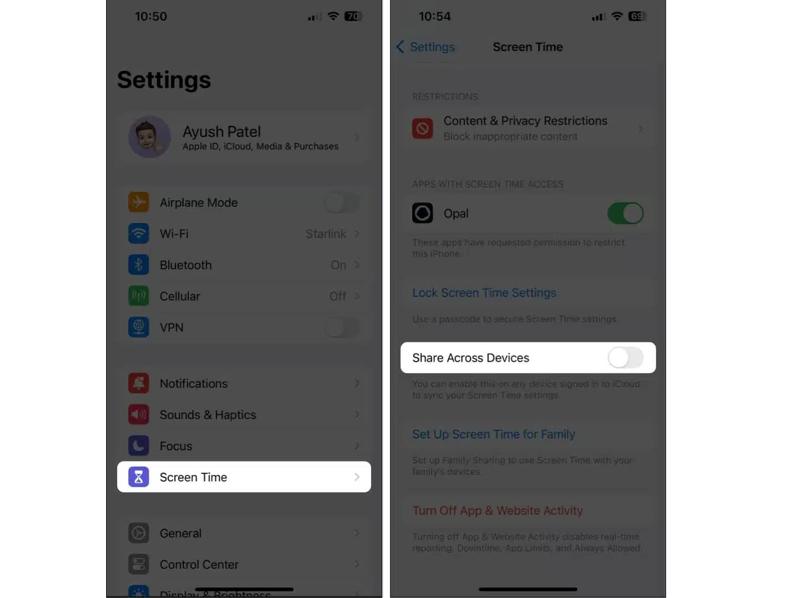
Trinn 1. naviger til innstillinger og Skjermtid.
Trinn 2. Bla ned og finn Del på tvers av enheter.
Trinn 3. Slå av alternativet.
Videre Reading
Del 3: En komplett løsning for å fikse iPhone-skjermtid som ikke fungerer
Hvis du har glemt passordet ditt for skjermtid, kan du ikke tilbakestille det og fikse at skjermtid ikke fungerer. Heldigvis, Apeaksoft iFoneKit iOS-opplåser kan slå av Skjermtid uten passord. Deretter kan du konfigurere foreldrekontrollfunksjonen på din eller barnets enhet.

Lastet ned av over 1,000,000 Brukere
- Slå av skjermtid på iPhonen din i tre trinn.
- Ikke krev iPhone-passord eller Apple ID-passord.
- Beskytt dataene dine under prosessen.
- Tilby bonusfunksjoner, som MDM-omgåelse og fjerning av iTunes-passord.
- Støtt de nyeste modellene av iPhone og iPad.
Sikker nedlasting
Sikker nedlasting

Slik fikser du skjermtid som ikke fungerer på iPhonen din
Trinn 1. Installer skjermtidslåser
Kjør programvaren for opplåsing av skjermtid etter at du har installert den på datamaskinen. Velg Lås opp Skjermtid modus for å fortsette.

Trinn 2. Koble til din iPhone
Koble iPhonen din til datamaskinen med en Lightning-kabel. Velg hvordan skjermtidspassordet ditt skal angis, og klikk på Start nå knapp.

Trinn 3. Fiks skjermtid som ikke fungerer
Følg instruksjonene på skjermen for å slå av Finn min på enheten din. Deretter vil programvaren automatisk slå av Skjermtid på enheten din.

Konklusjon
Denne guiden hjalp deg med å fikse Apple-skjermtid fungerer ikkeDu bør finne ut hvorfor denne feilen oppstår. Enda viktigere er det at du kan følge løsningene våre for å bli kvitt feilen og kontrollere skjermtidsforbruk og appbruk. Apeaksoft iFoneKit iOS-opplåser er den komplette løsningen for å fikse dette problemet uten tekniske ferdigheter eller passord.
 Apeaksoft iPhoneKit
 Lås opp alle typer iOS-passord fra iPhone, iPad og iPod.
Sikker nedlasting
Sikker nedlasting
Relaterte artikler




