

Står du overfor problemet med at Snapchat ikke sender Snaps?
Snapchat er en tjeneste for å sende og motta tekstmeldinger, bilder og videoer på mobiltelefoner. Mange faktorer kan føre til at Snapchat ikke sender meldinger, videoer eller bilder. Her i dette innlegget vil vi dekke både iOS- og Android-enhetene, og dele 5 effektive metoder for å hjelpe deg med å løse Snapchat sender ikke problem.

- Del 1. Sjekk nettverkstilkobling
- Del 2. Sjekk Snapchat-tillatelser
- Del 3. Start enhet og oppdateringssystem på nytt
- Del 4. Oppdater eller installer Snapchat-appen på nytt
- Del 5. Profesjonell måte å fikse Snapchat som ikke sender
- Del 6. Vanlige spørsmål om Snapchat Sender ikke Snaps
Del 1. Sjekk nettverkstilkoblingen for å fikse at Snapchat ikke sender
Når Snapchat-appen ikke sender meldinger, videoer, snaps eller bilder normalt, bør du først sjekke internettforbindelsen. Du kan åpne en hvilken som helst annen app på din iPhone eller Android-telefon og bekrefte om dette er tilfelle.
For raskt å løse problemet med at Snapchat ikke sender Snaps, kan du velge å bytte nettverkstilkobling fra data til Wi-Fi, og omvendt. Du kan også prøve å tilbakestille ruteren for å fikse problemet. Sørg for at du har en god internettforbindelse.
Del 2. Sjekk Snapchat-tillatelser for å fikse Snapchat som ikke sender snapper
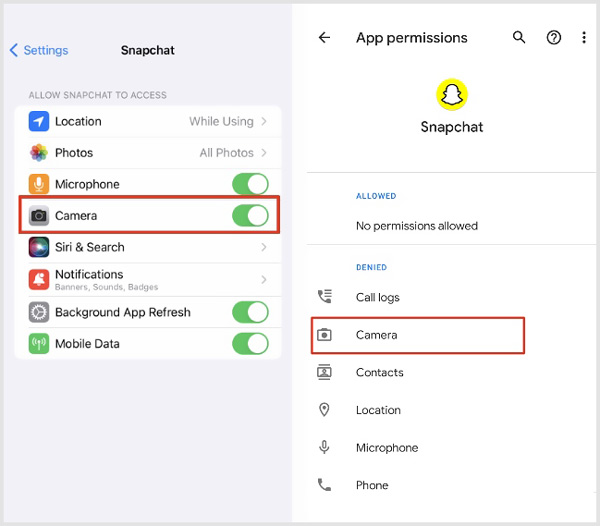
Du bør gi Snapchat-appen de relevante tillatelsene til å sende fotosnaps, videosnaps, tekstmeldinger, talenotater på Snapchat. Snapchat er for eksempel avhengig av det innebygde kameraet på enheten din for å sende snaps. Så du bør gi appen tillatelse til kameraet.
Nødvendige tillatelser for Snapchat inkluderer kamera, mikrofon, telefon, plassering, lagring og andre. Du kan følge trinnene nedenfor for å sjekke Snapchat-tillatelsene.
Del 3. Omstart av iPhone eller Android-telefon for å feilsøke Snapchat som ikke sender
Som mange tekniske problemer er den enkleste løsningsmetoden å starte enheten på nytt. Når Snapchat ikke sender eller fungerer som det skal, gjelder den samme logikken.
Du kan bruke den vanlige måten å starte iPhone-, iPad- eller Android-enheten på nytt. Etter det kan du åpne Snapchat og sjekke om problemet er løst. Du bør også holde iOS- eller Android-systemet oppdatert.
Del 4. Oppdater, installer Snapchat på nytt og tøm appbufferen
Hvis du ikke kunne sende meldinger på Snapchat, kan du prøve å tvinge lukking av appen og deretter starte den på nytt. Du kan også sjekke Snapchat-versjonen du bruker og sørge for at du har oppdatert den til den nyeste versjonen.
For å fikse problemet med at Snapchat ikke sender meldinger eller videoer, kan du velge å slette appen og deretter installere den på nytt.
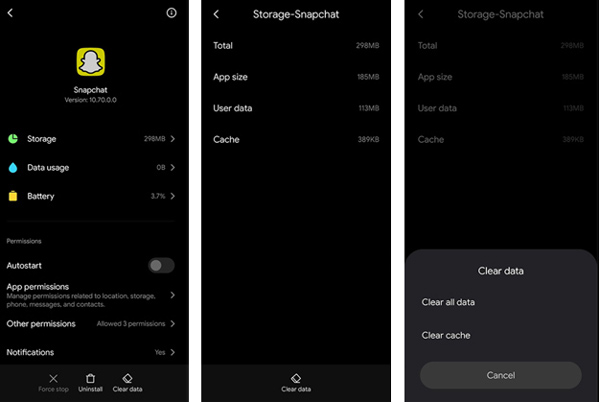
Å tømme Snapchat-appbufferen er også en god prøve å fikse Snapchat-problemet eller ikke fungerer. Her kan du gå til innstillinger på Snapchat-appen din, trykk Oppbevaring, Cache, Og velg deretter Fjern alle data or Tøm buffer.
Del 5. Profesjonell måte å fikse Snapchat som ikke sender på iPhone og iPad
Hvis problemet med at Snapchat ikke sender eller fungerer fortsatt er der etter å ha prøvd alle disse metodene ovenfor, kan du henvende deg til profesjonelle iOS System Recovery. Du kan laste den ned gratis og følge trinnene nedenfor for å feilsøke Snapchat som ikke sender Snaps.
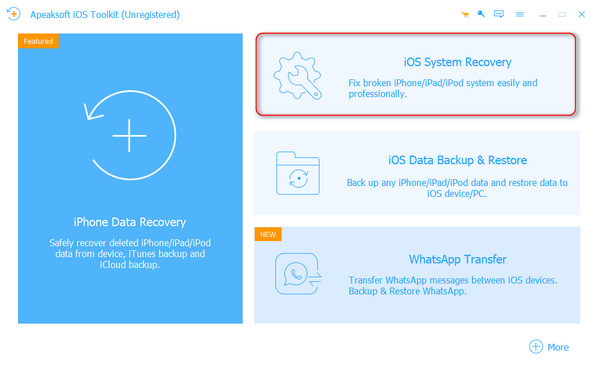
Trinn 1 Last ned og start denne programvaren. Velg iOS System Recovery trekk. Koble iPhone eller iPad til datamaskinen. I løpet av dette trinnet må du trykke på Trust på enhetens skjerm.
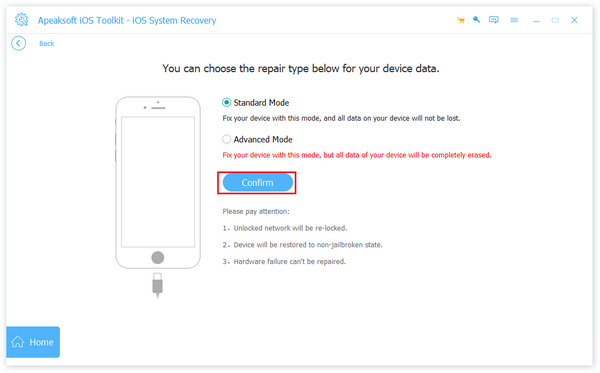
Trinn 2 Klikk på Start knappen i System Repair panel for å gå videre. Velg en reparasjonsmodus og klikk Bekrefte.
Videre lesning:
5 nyttige tips for å løse Snapchat-påloggingsproblemet
Slik løser du problemet med at Snapchat stadig krasjer
Del 6. Vanlige spørsmål om Snapchat-pålogging
Spørsmål 1. Hvordan sender jeg et talenotat på Snapchat?
Åpne Snapchat-appen og velg personen du vil sende talenotatet til. Trykk og hold mikrofonikonet i Send en chat-boksen for å lage et talenotat. Talemeldingen sendes umiddelbart etter at du har fjernet fingeren fra mikrofonikonet.
Spørsmål 2. Hvordan sletter du en Snap fra en Snapchat Story?
Gå til Profil på Snapchat-appen din, trykk på historien du vil slette en Snap fra, og finn Snap-en. Sveip opp på Snap og velg deretter Slett nederst på skjermen.
Spørsmål 3. Hvordan tvinge lukke Snapchat-appen på Android-telefonen min?
Trykk lenge på Snapchat-ikonet på Android-telefonen din for å åpne appinfomenyen. Her finner du alternativet Force stop. Trykk på den for å tvinge lukke Snapchat-appen.
Konklusjon
Dette innlegget forteller 5 effektive metoder for å feilsøke Snapchat sender ikke. Du kan prøve dem en etter en til du løser problemet. Dessuten kan du ta tak hvordan gjenopprette slettede bilder fra Snapchat på iPhone her.


