


Slik endrer du e-postadressen til Apple ID uten datatap

Det er et vanlig spørsmål blant iPhone-brukere: Er det mulig å endre e-postadressen til Apple ID-en knyttet til iPhone, iPad eller Mac? Etter at du slutter å bruke e-postadressen som er knyttet til Apple-ID-en din, bør du oppdatere kontoen din i tide. Ellers kan du miste tilgang til kontoen, dataene eller enhetene dine. Denne veiledningen svarer på spørsmålet og gir deg velprøvde metoder for å oppdatere e-postadressen som er knyttet til kontoen din.
SIDEINNHOLD:
Del 1: Hva du bør gjøre før du endrer Apple ID-e-postadressen din
Det finnes noen scenarier der du må endre e-postadressen for Apple-ID-en din. For eksempel mister du tilgangen til den primære e-postadressen, du vil bruke en ny e-postadresse, eller du bytter fra en jobb- til en personlig e-postadresse.
Det er et par ting du må gjøre før du endrer e-postadressen for Apple-ID-en din:
Logg ut av Apple-ID på iPhone før du endrer Apple-ID på Mac
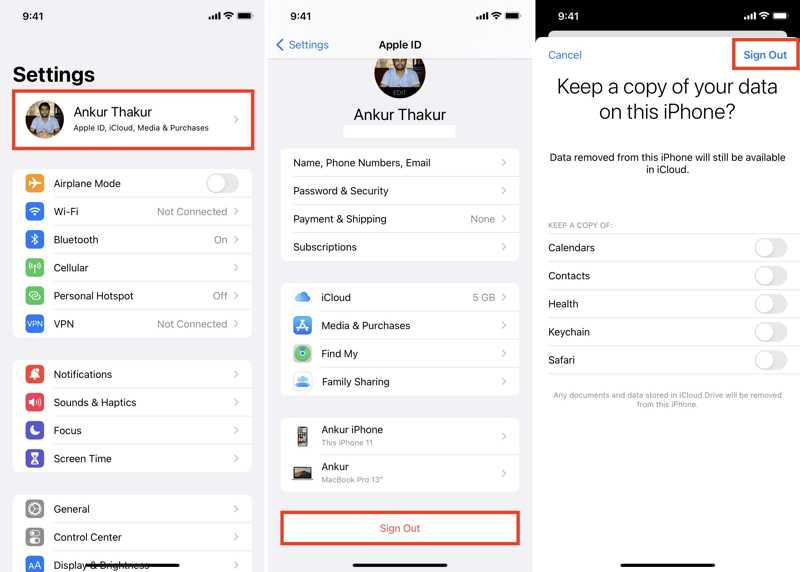
Trinn 1. Åpne innstillinger app.
Trinn 2. Trykk på profilen din og trykk på Logg av på bunnen.
Trinn 3. Skriv inn Apple ID-passordet ditt når du blir bedt om det.
Trinn 4. Trykk på slår Off knapp.
Trinn 5. Velg datatypene du vil beholde, og trykk på Logg av.
Logg ut av Apple ID på Mac før du endrer Apple ID på iPhone
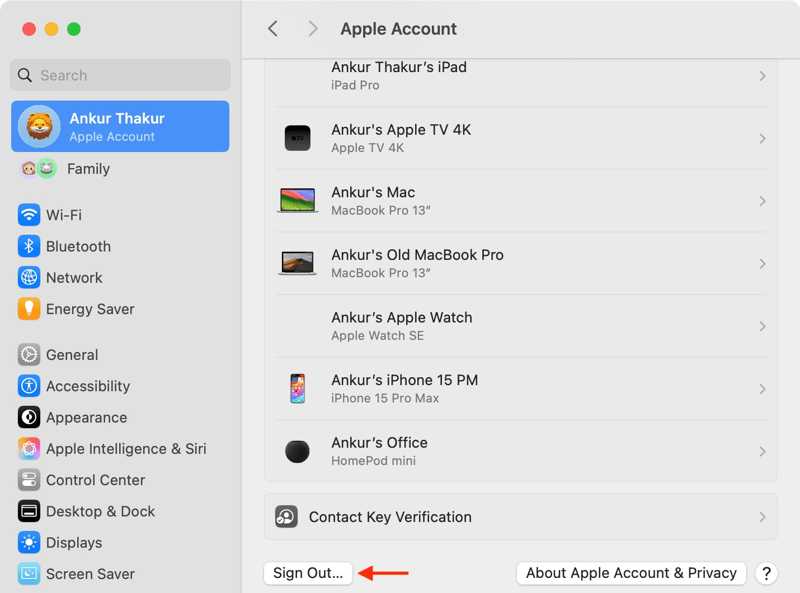
Trinn 1. Klikk på eple menyen og velg Systeminnstillinger or system~~POS=TRUNC.
Trinn 2. Klikk Apple-konto or Apple-ID.
Trinn 3. Slå den Logg av knapp.
Trinn 4. Skriv inn påloggingspassordet ditt.
Trinn 5. Følg instruksjonene på skjermen for å logge ut av kontoen din.
Sikkerhetskopier iPhonen din til en datamaskin
Trinn 1. Koble iPhone til datamaskinen din med en USB-kabel.
Trinn 2. Kjør iTunes på PC og macOS Mojave eller tidligere. Kjør Finder på macOS Catalina eller nyere.
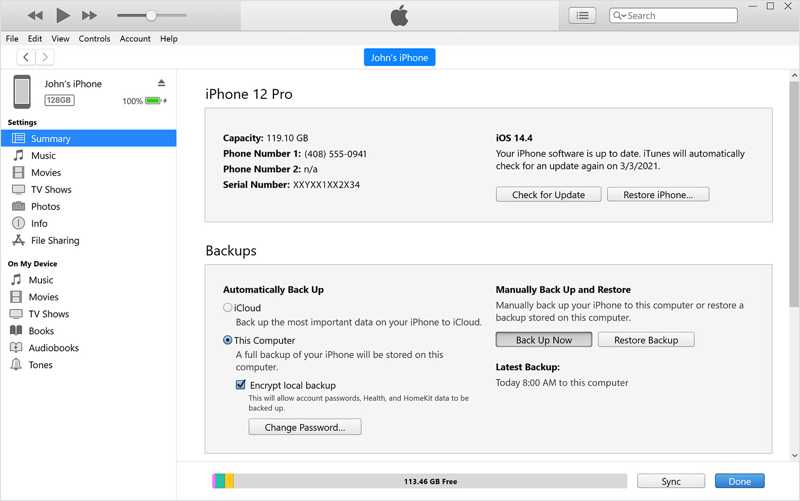
Trinn 3. Klikk på Phone knappen i iTunes og gå til Sammendrag fanen. I Finder klikker du på navnet ditt og går til Informasjon.
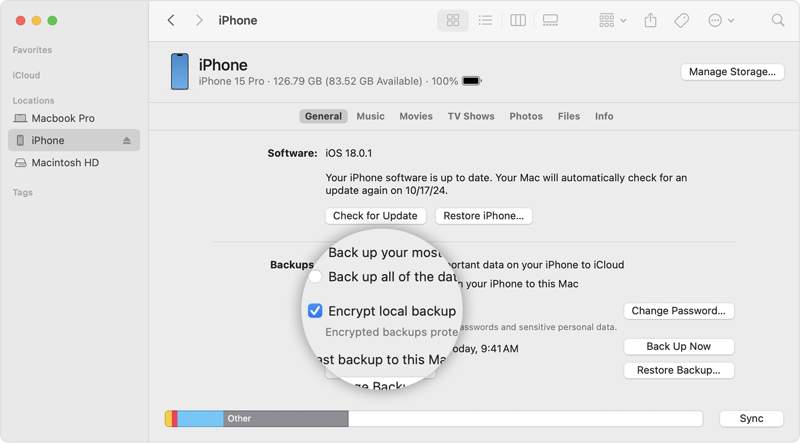
Trinn 4. Klikk på Sikkerhetskopier nå knappen under sikkerhetskopier seksjon. Du kan også angi en iTunes backup passord for å beskytte passordene og samtalehistorikken i sikkerhetskopien.
Sikkerhetskopier Mac-en din med Time Machine
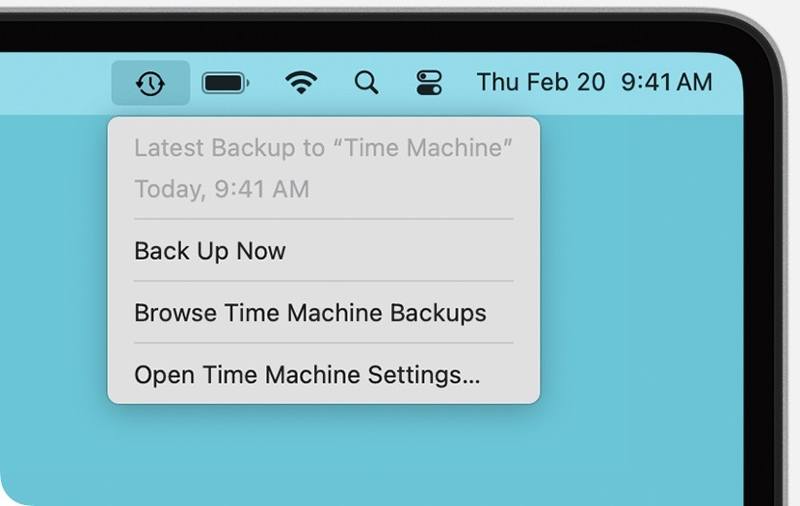
Trinn 1. Sett inn en ekstern harddisk i MacBook-en din.
Trinn 2. Klikk på Time Machine menyen øverst til høyre.
Trinn 3. Velg Sikkerhetskopier nå for å sikkerhetskopiere Mac-en din før du endrer e-postadressen for Apple-ID-en din.
Del 2: Slik endrer du Apple ID-e-post på iPhone/iPad
En enkel måte å endre e-postadressen til Apple ID-en på innstillinger på iPhonen eller iPaden som er knyttet til kontoen. Denne metoden krever en tilgjengelig iOS-enhet og passordet for iPhone-låseskjermen din.
Trinn 1. Åpne innstillinger app på iPhone eller iPad.
Trinn 2. Trykk på profilen din øverst på skjermen.
Trinn 3. Gå til Innlogging og sikkerhet.
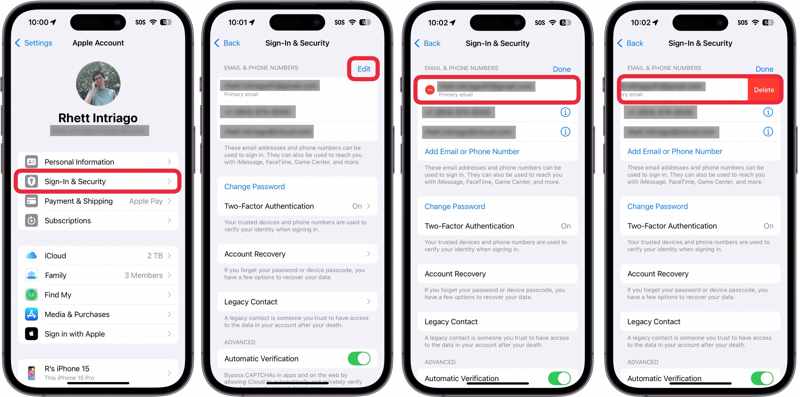
Trinn 4. Trykk på Rediger knappen i E-post og telefonnumre seksjon.
Trinn 5. Slå den Delete knapp med et minusikon ved siden av den primære e-postadressen.
Trinn 6. Trykk på Delete knapp.
Trinn 7. Velg en annen e-post i varselboksen.
Trinn 8. Skriv inn iPhone-passordet ditt.
Trinn 9. Skriv inn en ny e-postadresse og trykk på Fortsett knapp.
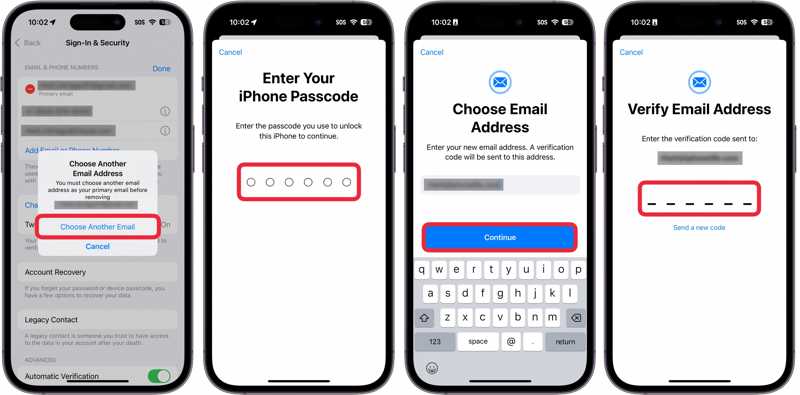
Trinn 10. Deretter åpner du den nye e-posten og sjekker bekreftelseskoden i innboksen din.
Trinn 11. Skriv inn bekreftelseskoden for å endre e-postadressen din for Apple-ID-en.
OBS: Hvis du bruker en Apple-e-postadresse, som @icloud.com, kan du ikke endre den til en tredjeparts e-postleverandør. Hvis du bruker et telefonnummer som Apple-ID, kan du endre det primære telefonnummeret på Apple-enheten din.
Del 3: Slik endrer du Apple ID-e-post for App Store
Apple lar deg bruke en annen Apple-ID for App Store. Med andre ord kan du bruke én konto for iPhone og en annen for App Store. Her er trinnene for å endre Apple-ID-e-postadressen din for App Store:
Trinn 1. Gå til innstillinger appen og trykk på profilen din.
Trinn 2. Velg Media og kjøp alternativet.
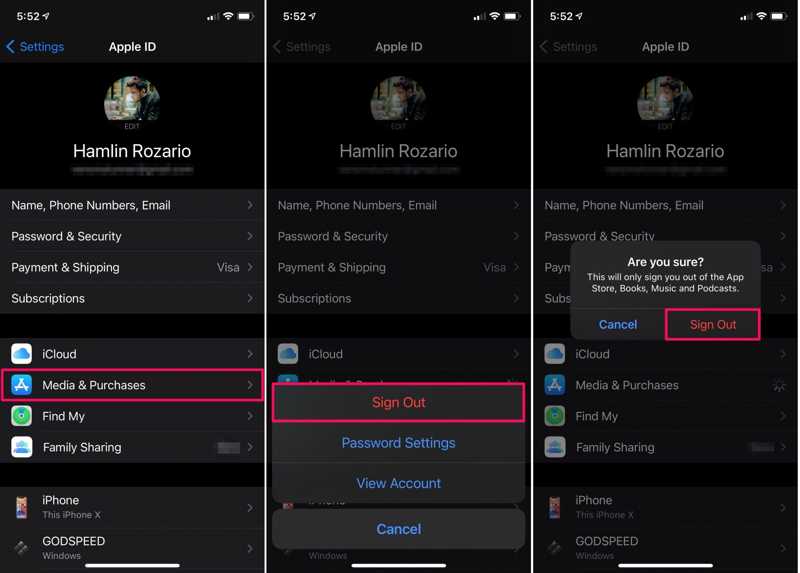
Trinn 3. Pek Logg av på hurtigmenyen og velg Logg av.
Trinn 4. Deretter trykker du på Media og kjøp in innstillinger en gang til.
Trinn 5. Velg Ikke [navnet ditt] på varselboksen.
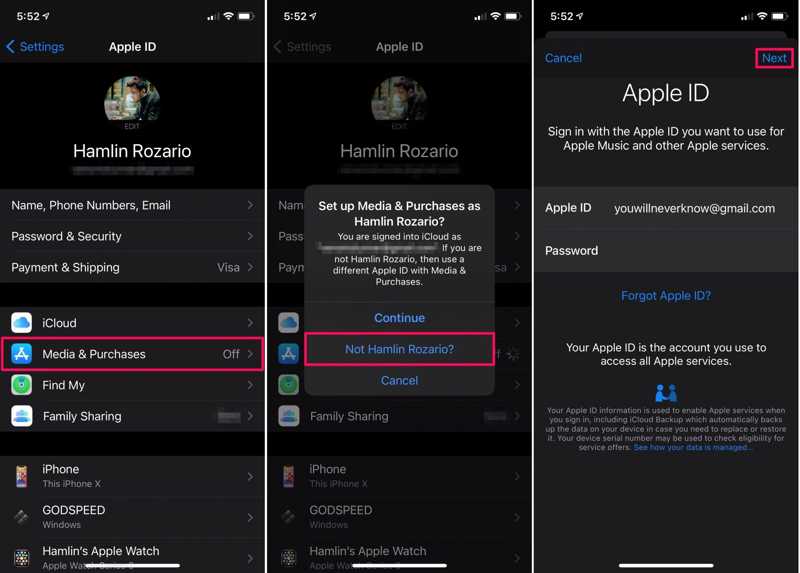
Trinn 6. Skriv inn en ny e-postadresse og et nytt passord.
Trinn 7. Trykk på neste for å bekrefte endringen.
Del 4: Slik endrer du Apple ID-e-post på Mac/PC
I tillegg kan du endre Apple ID-e-postadressen din på en Mac eller PC på Apples kontoside. Denne metoden krever en stabil internettforbindelse og Apple ID-passordet ditt. Vi deler de detaljerte trinnene nedenfor:
Trinn 1. Gå til www.account.apple.com i en nettleser.
Trinn 2. Logg inn med din nåværende Apple-ID og passord.
Tips: Hvis tofaktorautentisering er konfigurert for kontoen din, skriver du inn bekreftelseskoden som vises på skjermen på nettsiden.
Trinn 3. Velg Innlogging og sikkerhet alternativet i sidefeltet.
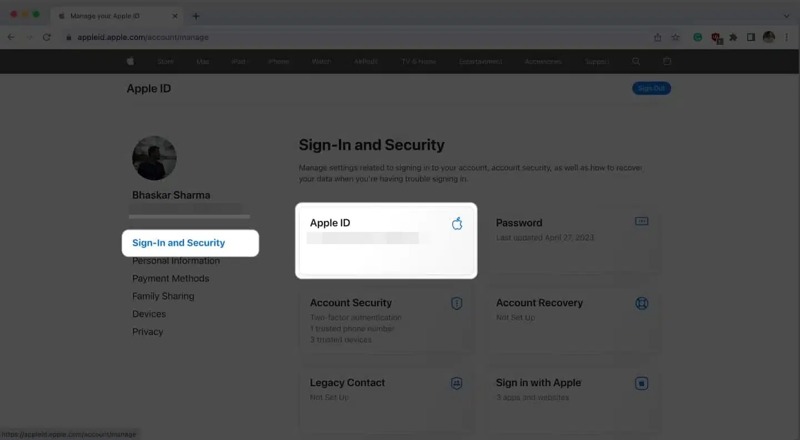
Trinn 4. Klikk Apple-ID på høyre rute.
Trinn 5. Skriv inn en ny e-postadresse i feltet og klikk på Endre Apple ID.
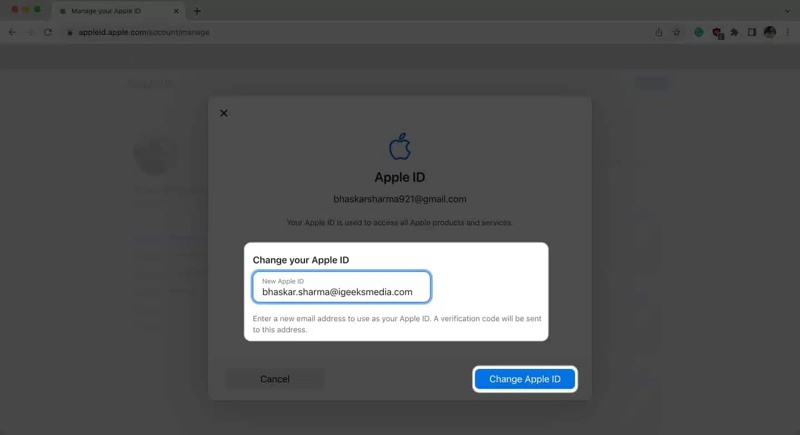
Trinn 6. Når du blir bedt om det, skriver du inn Apple-ID-passordet ditt og klikker Fortsett.
Trinn 7. Motta bekreftelseskoden i den nye e-posten.
Trinn 8. Skriv inn den 6-sifrede koden og klikk Fortsett.
OBS: Etter at du har endret Apple ID-e-postadressen din, bør du oppdatere den nye e-postadressen på alle Apple-enhetene og -tjenestene dine, som iMessages, FaceTime, Apple Music og mer.
Del 5: Slik endrer du Apple ID-e-post uten passord
Hvis du vil endre e-postadressen til Apple ID-en din etter å ha glemt passordet til kontoen din, Apeaksoft iFoneKit iOS-opplåser er et kraftig alternativ. Den kan fjerne den gamle Apple ID-e-postadressen fra iPhone eller iPad uten noen begrensninger. I tillegg gjør det intuitive grensesnittet det enkelt å bruke.

Lastet ned av over 1,000,000 Brukere
- Fjern den gamle Apple ID-e-postadressen uten passord.
- Fungerer for låste og deaktiverte Apple ID-kontoer.
- Tilbyr bonusfunksjoner, som opplåsing av iPhone-passord.
- Støtt de nyeste versjonene av iOS og iPadOS.
Sikker nedlasting
Sikker nedlasting

Slik endrer du Apple ID-e-post på iPhone uten passord
Trinn 1. Installer verktøyet for fjerning av Apple ID
Start programvaren for fjerning av Apple ID når du har installert den på PC-en. Den er kompatibel med Windows 11/10/8/7/XP/Vista. Det finnes en annen versjon for Mac. Velg Fjern Apple ID modus for å fortsette.

Trinn 2. Koble til enheten din
Koble iPhonen til PC-en med en Lightning-kabel. Hvis du blir bedt om det, trykker du på Stol på skjermen for å stole på denne PC-en. Deretter vil programvaren oppdage iPhonen din og laste inn enhetsinformasjonen.

Trinn 3. Fjern gammel Apple ID-e-postadresse
Klikk på Start nå -knappen for å begynne å fjerne den gamle Apple-ID-en og -passordet på enheten din hvis Finn? er deaktivert. Hvis Finn? er aktivert, følg instruksjonene på skjermen for å tilbakestille alle innstillinger på enheten. Gå til PC-en, klikk på OK knappen, og trykk Bekreft igjen å sette i gang prosessen.

Trinn 4. Endre Apple ID-e-post
Når iPhonen starter på nytt, kobler du den fra. Konfigurer den som en ny enhet og skriv inn en ny e-postadresse og et nytt passord for Apple-ID.
Videre Reading
Konklusjon
Denne guiden delte flere måter å endre Apple ID-e-posten din på iPhone, iPad og Mac. Først kan du lese artikkelen vår for å lære hva som skjer etter at du har endret kontoen din. Sikkerhetskopier dessuten enheten din før prosessen. Følg deretter trinnene våre for å erstatte den gamle kontoen med en ny e-postadresse. Apeaksoft iFoneKit iOS-opplåser er en enkel måte å endre e-postadressen for kontoen din på en iOS-enhet uten passord eller tekniske ferdigheter.
 Apeaksoft iPhoneKit
 Lås opp alle typer iOS-passord fra iPhone, iPad og iPod.
Sikker nedlasting
Sikker nedlasting
Relaterte artikler




