

Slik deaktiverer du Game Center på iPhone – Stopp irriterende popup-vinduer

Game Center er en innebygd funksjon på din iPhone. Du logger på Game Center automatisk når du logger på med Apple-ID-en din. Hver gang du åpner et spill som Game Center støtter, vil du motta et varsel. I noen tilfeller kan du få mange utfordringer fra vennene dine. Anta at du ikke vil bli plaget av disse situasjonene, kan du deaktiver Game Center på en iPhone ved å bruke 3 måter fra dette innlegget.
SIDEINNHOLD:
Del 1: Hva er iPhone Game Center
iPhone Game Center har gjennomgått en betydelig endring. Game Center ble først lansert for publikum som en frittstående app i 2010 med iOS 4.1. Du kan legge til venner, tjene forskjellige prestasjoner å vise frem og utfordre andre spillere til å slå rekordene i Game Center-appen. Med lanseringen av iOS 10 ble Game Center-appen fjernet og erstattet med en valgfri sosial spilltjeneste på tvers av Apple-enheter. Hvis du vil ha tilgang til Game Center på iPhonen din, går du til innstillinger appen og finn Game Center i den. Som et resultat kan du ikke se hvilket spill på iPhone som støtter Game Center før du installerer og åpner det på iPhone for å se varselet.
Selv om Apple har redusert funksjonaliteten til Game Center og gjort det om til en nettjeneste, er det fortsatt mange funksjoner på Game Center. Du kan for eksempel legge til venner, tjene spennende prestasjoner, utfordre ledertavlene, lage kamper for turbaserte eller sanntidsspill osv.
Del 2: Hvorfor dukker Game Center opp på iPhone
«Jeg åpnet spillet mitt og ville spille det. Men jeg fikk en Game Center-popup hvert minutt! Hvordan løser jeg det?»
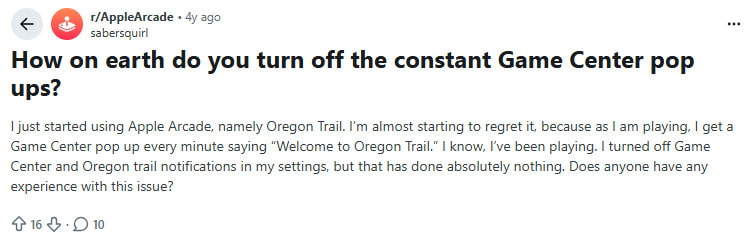
Hvis du noen gang har opplevd dette, er du ikke alene. Popup-vinduer i Game Center kan dukke opp av flere grunner, og det å forstå dem vil hjelpe deg med å stoppe avbruddene.
Det er tre hovedårsaker til dette problemet:
Automatisk Apple ID-pålogging – Game Center er koblet til Apple-ID-en din, så den kobler seg automatisk til så lenge du åpner støttede spill og utløser varsler.
Venneutfordringer og spillinvitasjoner – Når vennene dine sender utfordringer eller invitasjoner via Game Center, vil du også bli varslet.
Du har aktivert varsler – Når en endring eller ny hendelse oppdages, vil et popup-vindu utløses for å varsle.
Del 3: Slik slår du av Game Center på iPhone (3 måter)
Game Center dukker stadig opp mens du prøver å spille – det er frustrerende, ikke sant? Ikke bekymre deg, du er ikke alene, og løsningen er enklere enn du kanskje tror. Denne delen viser deg tre velprøvde måter å deaktivere Game Center på iPhone på en enkel måte.
Løsning 1: Logg ut av Game Center
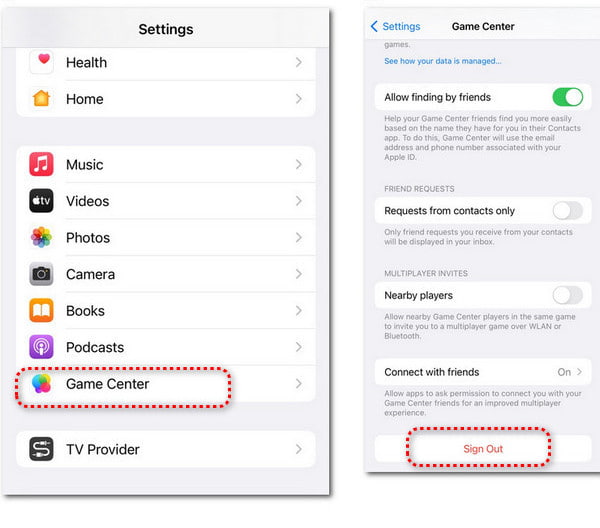
Selv om du ikke kan slette Game Center som slette en app på en iPhone Siden det ikke lenger er en app, kan du fortsatt lære hvordan du logger deg ut av Game Center trinn for trinn.
Trinn 1. Åpne innstillinger app. Navigere til Game Center eller bruk Søk funksjon øverst.
Trinn 2. Pek Game Center for å fortsette. Rull ned for å finne den røde Logg avTrykk to ganger for å bekrefte. Nå har du logget deg ut av Game Center.
Løsning 2: Deaktiver varsler fra Game Center
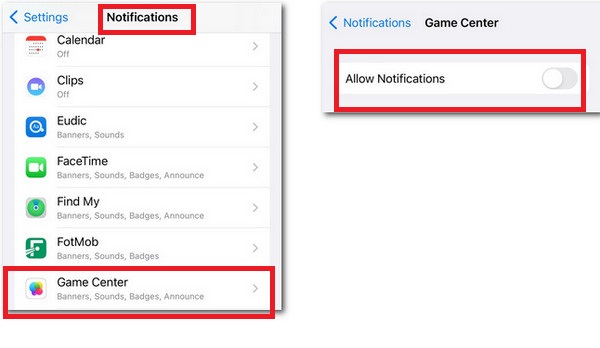
Når du ikke vil se noen varsler fra Game Center, kan du lære hvordan du deaktiverer Game Center-varsler og spiller spillene dine uten distraksjoner.
Trinn 1. Gå til innstillinger app. Navigere til Påminnelser og trykk på den for å fortsette.
Trinn 2. I det nye popup-grensesnittet, rull ned og finn Game Center. Trykk på den for å slå av Tillat varsler på toppen.
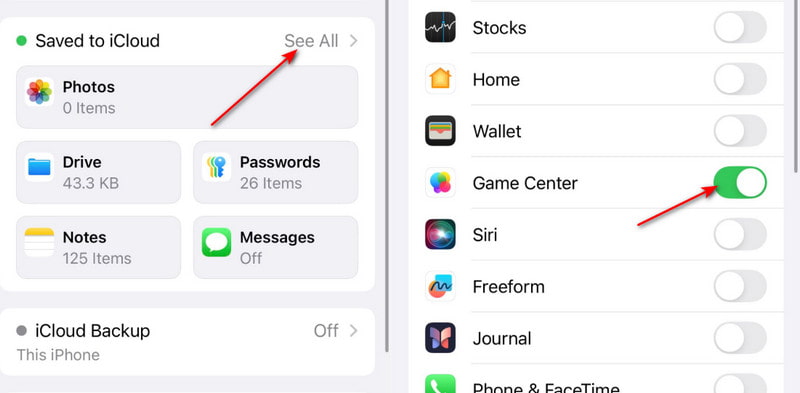
Løsning 3: Deaktiver Game Center fra iCloud
Hvis du ikke vil at Game Center-dataene dine, som prestasjoner og poengtavler, skal synkroniseres på tvers av Apple-enhetene dine, kan du deaktivere Game Center fra iCloud.
Trinn 1. Gå til innstillinger app og trykk på navnet ditt øverst.
Trinn 2. Lokalisere iCloud og trykk på den for å fortsette. Trykk på Se Alt for å brette ut appene ved hjelp av iCloud.
Bonus: Slik sletter du Game Center-data
Selv etter at du har logget deg ut av Game Center eller slått av varsler, kan gjenværende spilldata fortsatt ta opp plass på iPhonen din. Hvis du vil frigjøre lagringsplass eller oppdatere enheten din, kan du bruke Apeaksoft iPhone Eraser.
Den beste spilldata-renseren
- Slett alle relaterte søppel- og midlertidige filer etter at du har avinstallert spillene dine.
- Du kan slette spill på en iPhone i bulk.
- Støtt flere iOS-enheter for å avinstallere spill samtidig.
- Dette produktet er bredt kompatibelt med alle iOS-enheter.
Sikker nedlasting
Sikker nedlasting

Del 4: Vanlige spørsmål om deaktivering av Game Center på iPhone
Hvordan slette Game Center?
Du kan ikke slette Game Center fordi det er knyttet til Apple-ID-en din. Hvis du vil slette Game Center-kontoen din, bør du slette Apple-ID-en din. Eller du kan slå til Apeaksoft iPhone Eraser for å hjelpe deg med å rense alle innstillinger og data på iPhone.
Hvordan sletter jeg Game Center-data på iPhone?
Gå til innstillinger app. Trykk på navnet ditt øverst og finn iCloud. Trykk på den for å fortsette. Trykk på Administrer kontolagring og se etter Game Center-dataene. Deretter kan du slette dem manuelt ved å trykke på Slett data fra iCloud på iPhone.
Hvordan ser jeg mine Game Center-prestasjoner?
Gå til innstillinger app. Rull ned til Game Center og trykk på den. Trykk på profilen din øverst. Deretter kan du se prestasjonene dine i hvert spill ved å trykke prestasjoner.
Sletter utlogging spillfremdriften?
Nei. Spillfremdriften din slettes ikke når du logger deg ut av Game Center. Lagrede spill, prestasjoner og spilldata forblir på iPhonen eller i iCloud.
Konklusjon
Nå vet du hva Game Center er og hvordan deaktivere Game Center på iPhonen din på tre måter i løpet av bare noen få trinn. Si farvel til de irriterende popup-vinduene og nyt spillene dine uten avbrudd! Hvis du noen gang vil aktivere den på nytt, følger du bare de samme trinnene for å slå den på igjen.
Relaterte artikler
Få iPhone-brukere vet at de kan spille spill med kontaktene sine i iMessage. Her vil vi vise deg hvordan du får og spiller iMessage-spill på iOS 10 til iOS 26.
Hvordan fikse iPhone-varsler som ikke fungerer? Denne artikkelen vil introdusere 6 enkle løsninger, fra å sjekke innstillinger på iPhone til å bruke iOS System Recovery-programvare.
Hvis du ved et uhell sletter et spill eller data på Android, kan du lære av denne artikkelen for å gjenopprette dem fra Google Play eller andre kilder.
Vil du spille iOS-spill på større skjerm, for eksempel spille iOS-spill på Mac? I dette innlegget vil vi lære deg hvordan du speiler og tar opp iOS-spill på datamaskinen.



