

Slik fikser du iPhone-varsler som ikke fungerer – 6 enkle måter

Noen ganger kan du gå glipp av viktige meldinger fordi du gjør det ikke motta varsler på iPhonen dinHvorfor skulle dette skje? Hvordan løse dette problemet? Denne artikkelen vil svare på disse to spørsmålene i detalj, og gir deg seks enkle og raske måter å håndtere dette problemet på, slik at du kan velge mellom dem.
SIDEINNHOLD:
Del 1. Hvorfor kan jeg ikke få varsler på iPhone?
Det er vanligvis flere grunner til at du ikke kan motta varsler på iPhone. Her lister vi opp noen vanlige.
1. Appvarsler er slått av.
2. Du har slått på Fokus-/Stillemodus eller Ikke forstyrr.
3. iOS-/den spesifikke appversjonen er utdatert.
4. Noe går galt med nettverket ditt.
5. Hvis strømsparingsmodus er på, kan bakgrunnsaktiviteten (f.eks. push-varsler) være begrenset.
Del 2: Slik fikser du iPhone-varsler som ikke fungerer
Siden vi har listet opp de mulige årsakene til at iPhone-varsler ikke fungerer i del 1, vil vi vise deg hvordan du løser dette problemet avhengig av ulike situasjoner.
Sjekk varslingsinnstillingen
Hvis varsler for en bestemt app er slått av, vil du ikke motta noen varsler fra denne appen. Facebook har for eksempel et eget alternativ for å sende varsler i innstillingene. Hvis din Facebook-varsling fungerer ikke, må du først sjekke innstillingene og slå på varslene. Slik slår du på varsler på iPhone:
Trinn 1. Gå til innstillinger > Påminnelser.
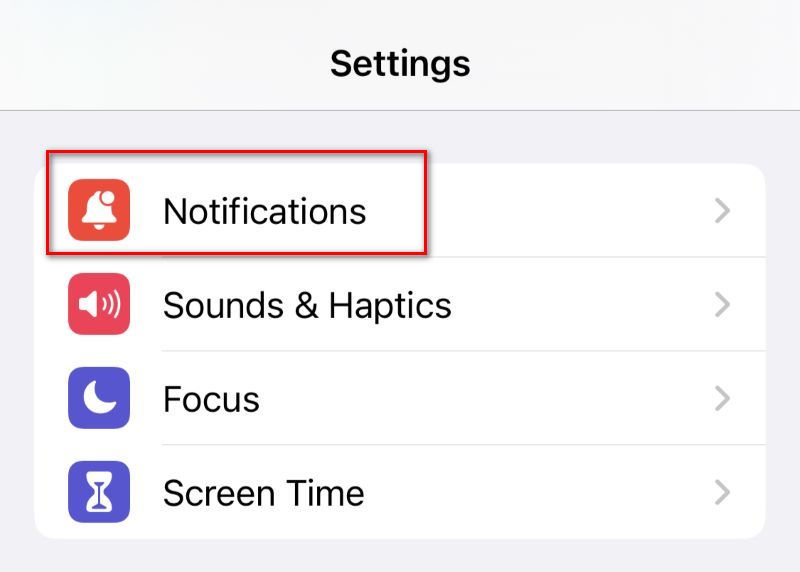
Trinn 2. Sjekk om du har slått på Tillat varsler for apper. Hvis ikke, slå den på.
Slått av fokus-/lydløsmodus eller Ikke forstyrr
Brukere mottar kanskje ikke varsler hvis de har slått på Fokus/Stillemodus eller Ikke forstyrr tidligere. Disse modusene slår automatisk av varsler på iPhone for å hindre at meldinger distraherer deg fra jobb/studier. Du må slå dem av for å motta varsler igjen.
Trinn 1. Gå til kontroll~~POS=TRUNC.
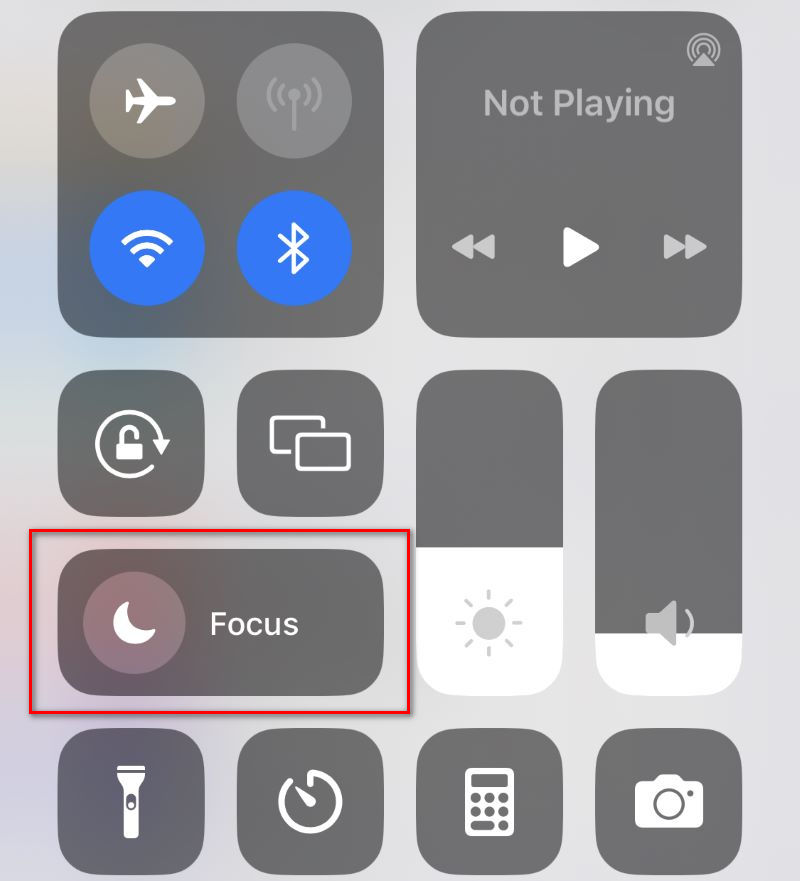
Trinn 2. Sjekk om fokus-/lydløsmodus eller «Ikke forstyrr»-funksjonen på iPhonen din er på. Hvis en av dem er på, slå den av.
Oppdater iOS-/spesifikk appversjon
Hvis du ikke har oppdatert iOS-en din eller den spesifikke appen på lenge, kan det hende du ikke kan motta varsler, siden den gamle versjonen er veldig utdatert og ikke lenger støtter varsler. Den nyeste versjonen kan fikse noen feil, som at du ikke får varsler på iPhone.
For å oppdatere iOS:
Trinn 1. Gå til innstillinger > Informasjon > programvare~~POS=TRUNC for å sjekke om iOS-en din er den nyeste versjonen. Hvis ikke, vil iPhonen din minne deg på å oppdatere systemet.
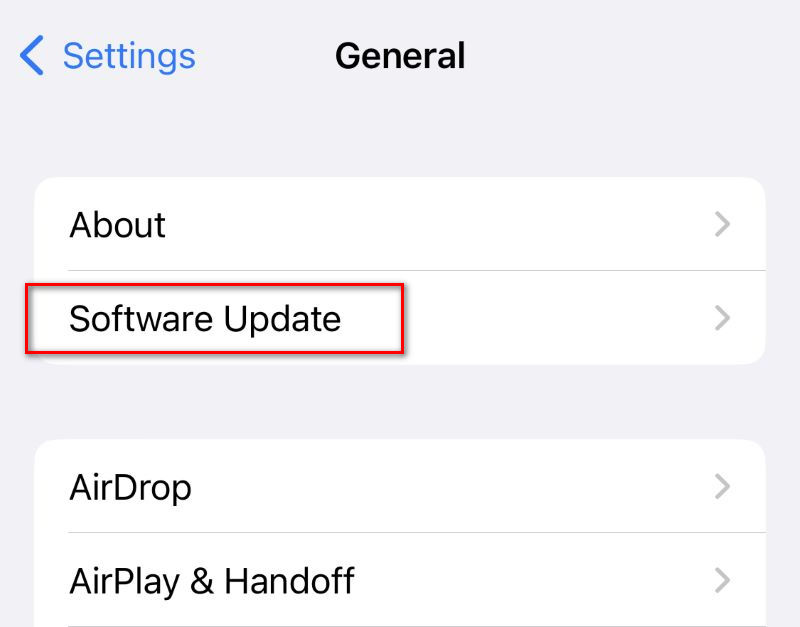
Trinn 2. Pek Oppdater.
For å oppdatere en bestemt app:
Trinn 1. Åpne App Store.
Trinn 2. Sjekk om appen trenger oppdatering. Oppdater den hvis den trenger det.
Sjekk nettverkstilkoblingen din
Hvis nettverket ditt er i dårlig stand og ikke får god tilkobling, kan det hende at iPhonen din forblir uskarp og ikke kan motta meldinger på nettet. Dermed vil den ikke sende ut push-varsler. Følg disse trinnene for å løse problemet med at du ikke får varsler på iPhonen din.
Trinn 1. Gå til innstillinger > Wi-FiSjekk om iPhonen din er koblet til Wi-Fi. Hvis ikke, koble til den.
Trinn 2. Hvis iPhonen din har koblet seg til et bestemt Wi-Fi-nettverk, kan du prøve å koble til på nytt.
Slå av modusen for lavere strømforbruk
Strømsparingsmodusen kan blokkere bakgrunnsaktiviteter som å sende varsler for å spare batteri. Hvis du ikke trenger å redusere energitapet på iPhonen din, må du alltid slå av denne modusen for å unngå lydløse varsler på iPhonen.
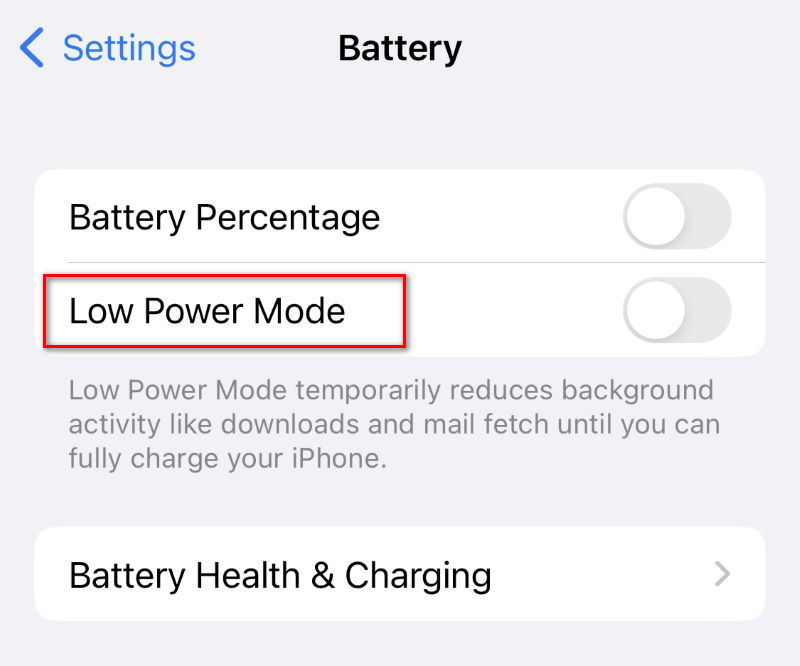
Trinn 1. Gå til innstillinger > Batteri.
Trinn 2. Sjekk om strømsparingsmodus er på. Hvis den er på, slå den av.
Del 3: Beste programvare for å fikse iPhone-varsler som ikke fungerer
Hvis alle disse metodene ovenfor ikke fungerer på iPhone, må du bruke profesjonell programvare. Den beste programvaren du kan bruke for å oppheve lydløsheten på varsler på iPhone er Apeaksoft iOS System RecoveryDen er profesjonell for å gjenopprette iOS-systemproblemer. Den støtter både Windows og Mac.
Gjenopprett diverse problemer med iPhonen din på kort tid
- Den reparerer bare iOS-systemet ditt og vil ikke skade iPhonen din.
- Knappen Gratis hurtigreparasjon lar brukere fikse problemer med bare ett klikk.
- Oppdag og fiks nesten alle problemer på iPhonen din: iPhonen ringer ikke, skjermen er frossen/svart, iPhone er deaktivert, og alle andre 150+ iOS-systemproblemer.
- I tillegg til gjenoppretting kan den også nedgradere/oppgradere iOS 17/18/26 uten datatap.
Sikker nedlasting
Sikker nedlasting

Trinn 1. Last ned og installer det gratis. Start det. Koble iPhonen din til datamaskinen via en USB-kabel.
Trinn 2. Klikk på iOS System Recovery. Deretter klikker du på Start knapp.
Trinn 3. Du kan først klikke på den blå Gratis hurtigreparasjon knappen. Den kan hjelpe deg med å løse enkle problemer som knust eller frossent på kort tid.
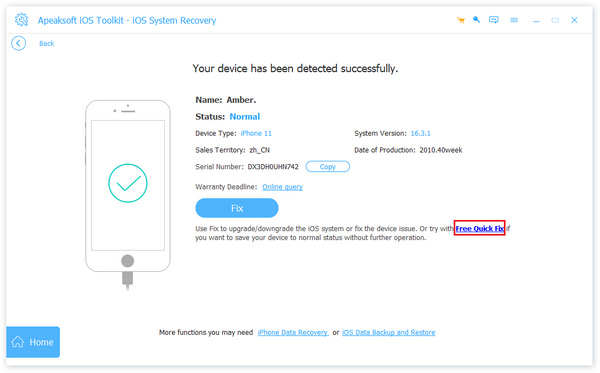
Trinn 4. Dersom Gratis hurtigreparasjon knappen ikke kan løse problemet ditt, klikk på Fix midt på siden.
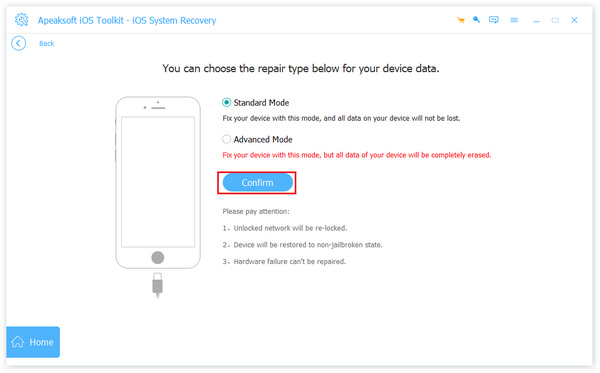
Trinn 5. Nå presenteres to reparasjonstyper. Du kan velge Standard modus eller Avansert modus, avhengig av dine behov. Som navnet antyder, er avansert modus kraftigere, og den har en høyere suksessrate for komplekse problemer. Etter at du har valgt modus, klikker du på Bekrefte.
Trinn 6. Programvaren oppdager iPhonen din automatisk. Alle gjeldende firmwareversjoner vises i grensesnittet. Velg versjonen du vil fikse, og klikk på Last ned å laste ned systemet for å oppdage problemer.
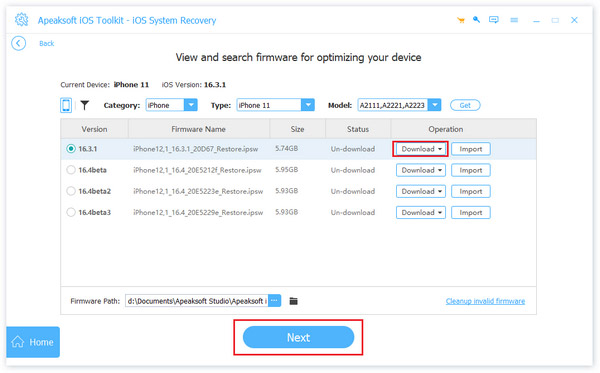
Trinn 7. Klikk neste for å begynne å fikse. Du må kanskje vente en stund til den er ferdig med alle problemene.
Konklusjon
Nå har du forstått hvorfor du ikke kan motta varsler og mestret flere måter å håndtere det på iPhone varslinger virker ikkeHvis du ikke kan løse dette problemet ved å sjekke innstillingene på iPhonen din, anbefaler vi på det sterkeste at du velger iOS System Recovery for å få hjelp med noen få klikk.
Relaterte artikler




