


Hva er en nødbypass-iPhone og hvordan bruker du funksjonen?

I noen tilfeller må du slå på Ikke forstyrr- eller lydløs-modus på iPhonen din, for eksempel under viktige møter. Da får du ikke varsler når du mottar anrop og meldinger. Som et resultat kan du gå glipp av viktig informasjon. Det er derfor Apple introduserte Nødbypass-funksjonen på iPhoneDen lar enheten vibrere eller ringe når du mottar anrop eller SMS, selv om iPhonen din er i Ikke forstyrr-modus.
SIDEINNHOLD:
Del 1: Hva er Emergency Bypass på iPhone
Hva gjør Nødbypass på iPhone? Som nevnt tidligere, er den utformet slik at bestemte kontakter kan nå deg når du slår på Fokus-, Ikke forstyrr- eller Demp-modus. Det betyr at telefonen fortsatt vil ringe eller vibrere når du mottar en samtale eller melding fra disse kontaktene.
Når du skal bruke nødbypass på iPhone:
- 1.Motta anrop og tekstmeldinger fra bestemte kontakter når som helst.
- 2.Unngå å gå glipp av viktige anrop og SMS-er under møter, søvn eller nedetid.
- 3.Tilpass hvilke kontakter som kan nå deg i fokusmodus.
- 4.Varsle deg med lyder selv når iPhonen din er i Ikke forstyrr- eller lydløs-modus.
Del 2: Slik slår du på nødbypass på iPhone
Nødbypass-funksjonen er tilgjengelig på alle iPhones som kjører iOS 10 og nyere. Som standard er den deaktivert. Hvis du trenger å bruke Fokusmodus, Ikke forstyrr eller Lydløs-modus, kan du legge til noen i nødbypass-modusen på iPhonen din.
Slik konfigurerer du nødbypass på iPhone for FaceTime
FaceTime er den innebygde videosamtaleappen på iOS-enheter. Den lar deg sende og motta videosamtaler mellom iPhone-brukere uten problemer. Hvis du ikke håper å gå glipp av samtaler fra bestemte kontakter, kan du sette opp nødbypass på iPhone.
Trinn 1. Åpne FaceTime app på enheten din.
Trinn 2. Søk etter kontakten du vil legge til i søkefeltet.
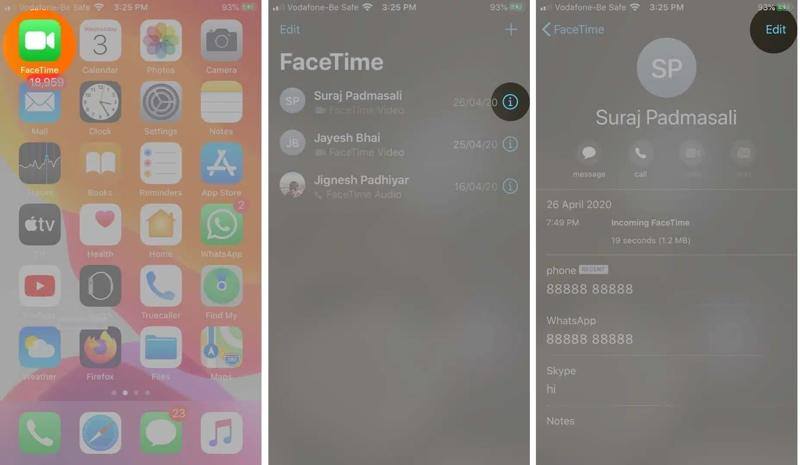
Trinn 3. Trykk på Mer info knappen på ønsket kontakt.
Trinn 4. Trykk deretter på Rediger knapp.
Trinn 5. Velg Ringtone og slå på Nødbypass.
Trinn 6. Hvis du vil motta FaceTime-meldingsvarsler, velger du Teksttone, og slå på Nødbypass.
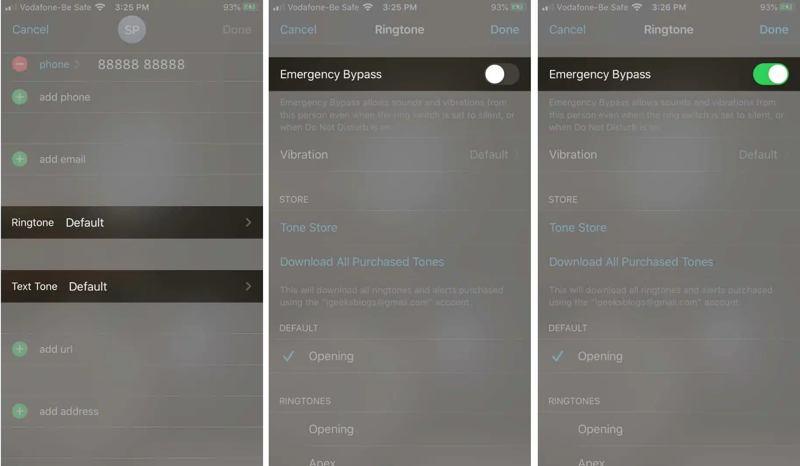
Trinn 7. Trykk på Ferdig knappen for å lagre endringene.
OBS: Hvis du vil slå av nødbypass på iPhone, slår du av Nødbypass på Ringtone or Teksttone skjermen.
Slik slår du på nødbypass på iPhone for kontakter
For tradisjonelle samtaler og tekstmeldinger kan du slå på Nødforbikjøring på iPhone i Kontakter-appen. Etter oppsettet vil du bli varslet med ringetoner eller vibrasjon når du mottar anrop og tekstmeldinger fra bestemte kontakter.
Trinn 1. Kjør Kontakter app fra startskjermbildet.
Trinn 2. Finn ønsket kontakt i listen og åpne den.
Trinn 3. Trykk på Rediger knapp.
Bruk iPhones nødbypass for samtaler
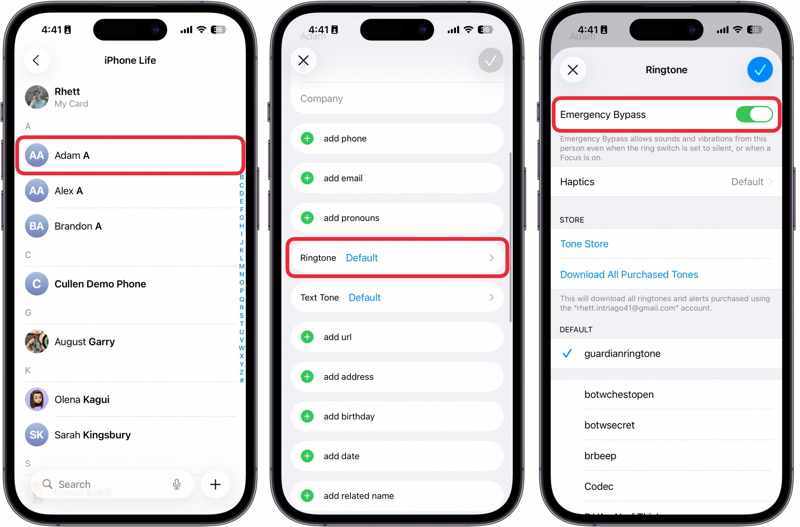
Trinn 4. Velg Ringtone alternativet.
Trinn 5. Slå på Nødbypass.
Trinn 6. Trykk på Ferdig knapp.
Bruk iPhone Emergency Bypass for tekstmeldinger
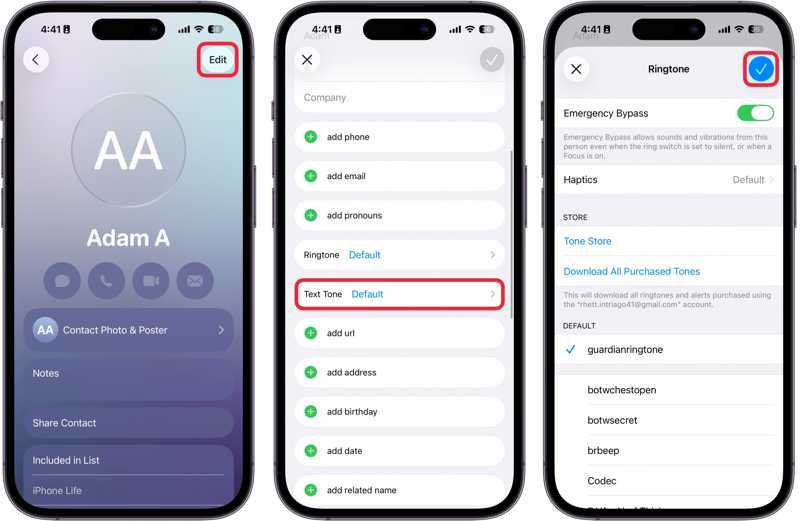
Trinn 4. Velg Teksttone alternativet.
Trinn 5. Slå på Nødbypass.
Trinn 6. Trykk på Ferdig for å bekrefte endringen.
Videre Reading
Del 3: Hva du skal gjøre hvis nødbypass ikke fungerer på iPhone
Løsning 1: Start iPhone på nytt
Hvis iPhone Emergency Bypass ikke fungerer, er det første du kan gjøre å starte enheten på nytt. Da vil iOS laste inn på nytt, og funksjonen kan være tilgjengelig. Denne måten vil ikke forstyrre noe på enheten din.
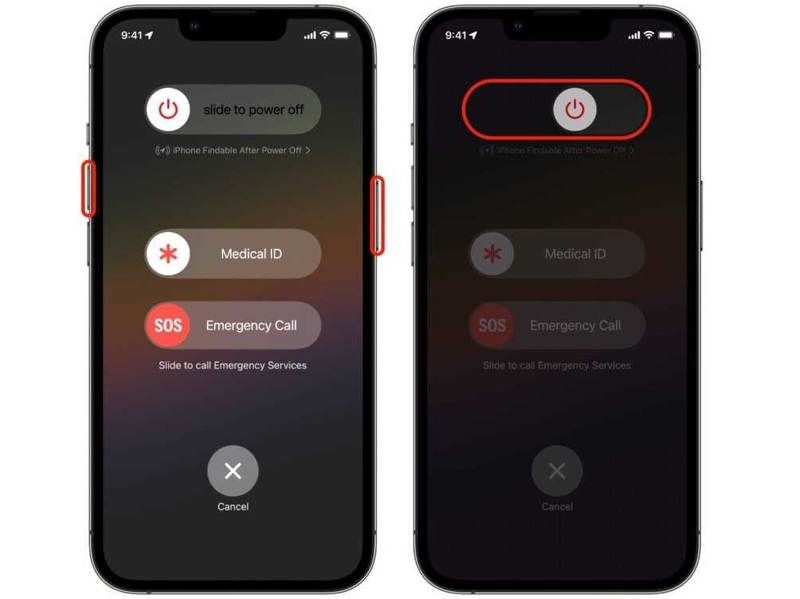
Trinn 1. På en iPhone med Face ID, hold en av volum knapper + Side knappen sammen.
På en iPhone uten Face ID, hold nede Sleep / Wake knapp.
Trinn 2. Når avstengingsskjermen vises, slipper du knappene.
Trinn 3. Flytt glidebryteren for å slå av iPhonen.
Trinn 4. Noen minutter senere, trykk og hold inne Side or Sleep / Wake knappen til du ser Apple-logoen.
Løsning 2: Oppdater iOS
iPhones nødbypass-funksjon er tilgjengelig på iOS 10 og nyere. Hvis du bruker en gammel versjon av iOS, kan det oppstå feil på iPhoner, for eksempel at nødbypass ikke fungerer. Derfor bør du holde programvaren oppdatert.
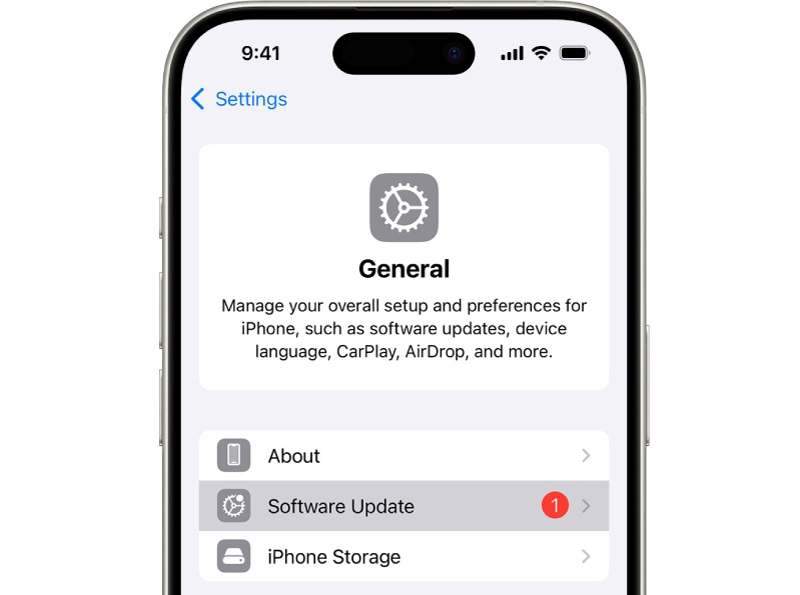
Trinn 1. Kjør innstillinger app.
Trinn 2. Gå til Informasjon og programvare~~POS=TRUNC.
Trinn 3. Hvis en oppdatering er tilgjengelig, trykk på Last ned og installer knapp.
Trinn 4. Følg instruksjonene på skjermen for å oppdatere iOS.
Løsning 3: Tilbakestill alle innstillinger
En annen løsning for å fikse iPhone Emergency Bypass som ikke fungerer, er å tilbakestille alle innstillinger. Det kan bringe alle innstillinger til fabrikkinnstillinger. Deretter kan du sette opp Emergency Bypass på enheten din på nytt.
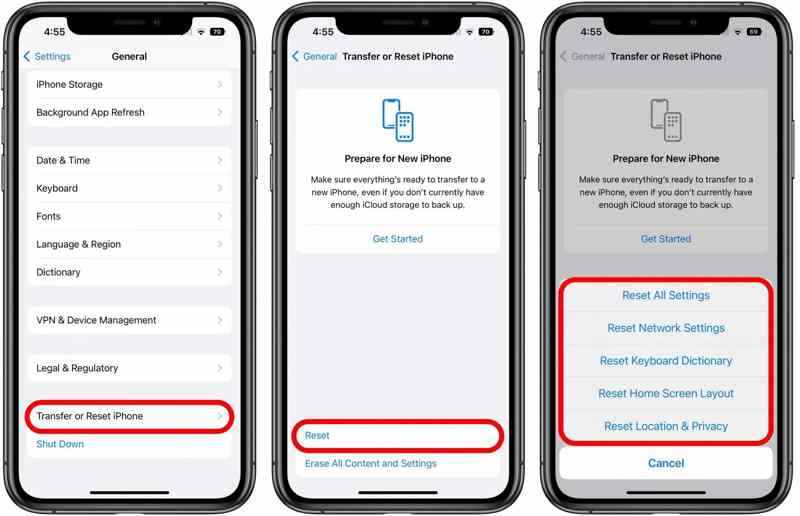
Trinn 1. Åpne innstillinger app.
Trinn 2. naviger til Informasjon, Overfør eller tilbakestill iPhoneog Tilbakestill.
Trinn 3. Pek Nullstill alle innstillinger.
Trinn 4. Skriv inn iPhone-passordet ditt for å starte prosessen.
Løsning 4: Bruk iOS System Recovery
Den ultimate løsningen for å fikse iPhone Emergency Bypass som ikke fungerer er Apeaksoft iOS System RecoveryDen kan automatisk skanne enheten din og oppdage programvarefeilen. Dermed kan du fikse den med ett klikk.

Lastet ned av over 1,000,000 Brukere
- Skann programvarefeil på iOS-enheter automatisk.
- Løs en rekke programvareproblemer raskt.
- Redd data fra frosne iOS-enheter.
- Støtt de nyeste versjonene av iOS og iPadOS.
Sikker nedlasting
Sikker nedlasting

Her er trinnene for å fikse nødbypass på iPhonen din:
Trinn 1. Skann din iPhone
Kjør iOS Systemgjenoppretting etter at du har installert det på datamaskinen. Velg iOS System Recovery, og velg System RepairKoble iPhonen din til datamaskinen med en Lightning-kabel.

Trinn 2. Velg en modus
Deretter velger du Standard modus eller Avansert modus i henhold til dine behov.

Trinn 3. Fiks nødbypass
Sjekk enhetsinformasjonen din og last ned fastvaren. Når nedlastingen er fullført, klikker du på neste knappen for å begynne å fikse nødbypass som ikke fungerer på iPhone.

Konklusjon
Denne guiden forklarte hva Emergency Bypass på iPhone er og hvordan du slår den på enheten din for å motta viktige anrop og tekstmeldinger i tide. Du kan følge våre detaljerte trinn for å bruke denne funksjonen for FaceTime eller vanlige anrop og tekstmeldinger. I tillegg delte vi hva du kan gjøre hvis denne funksjonen ikke fungerer, for eksempel Apeaksoft iOS System Recovery.
 Apeaksoft iOS System Recovery
 Løs virale iOS-systemproblemer på iPhone, iPad og iPod.
Sikker nedlasting
Sikker nedlasting
Relaterte artikler




