

Steg-for-steg-guide for å raskt legge til kontakter på iPhone

Selv om det høres ut som en enkel oppgave, er det fortsatt mange som ikke vet hvordan de skal gjøre det. legge til kontakter på en iPhone på en skikkelig måte. Det finnes faktisk flere brukbare måter å oppnå målet på. Å velge en passende metode kan spare tid og forhindre datatap, spesielt når du har med flere oppføringer å gjøre eller bytter enheter. Dette innlegget gir deg mer enn tre måter å hjelpe deg med å legge til kontakter på iPhonen din på kort tid. Du kan begynne å lese denne veiledningen og gå gjennom de mest effektive måtene å legge til kontakter på iPhonen din, fra innebygde alternativer til mer avanserte ettklikksmetoder.
SIDEINNHOLD:
Del 1: Ting du trenger å vite før du legger til kontakter på iPhone
Før du legger til nye kontakter på en iPhone, er det viktig å forstå hvordan kontaktlagring og synkronisering fungerer. I mange tilfeller kan kontakter som er lagret på et SIM-kort overføres automatisk når SIM-kortet settes inn i en ny iPhone. Så når du starter den nye iPhonen, vil du finne at alle disse kontaktene finnes i Kontakter-appen. Til tross for bekvemmeligheten, er SIM-baserte kontakter begrenset i detaljene de kan lagre, og de synkroniseres ikke på tvers av enheter.
Slik legger du til kontakter på iPhone direkte fra SIM-kortet:
Gå til innstillinger, trykk Apps, naviger og trykk Kontakter, bla ned og trykk på Importer SIM-kontakter.
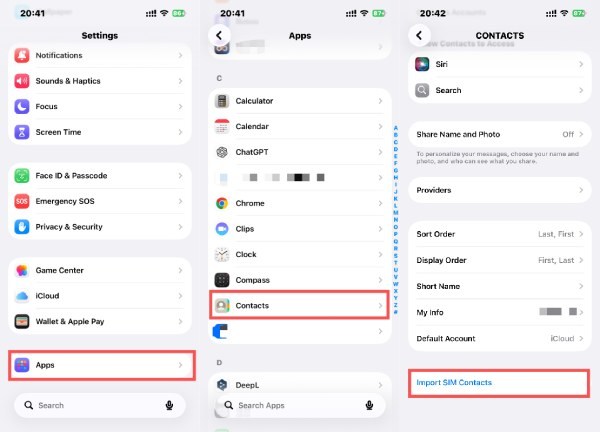
Hvis du har brukt din forrige iPhone lenge eller ikke har lagret noen kontakter på SIM-kortet, kan kontaktene dine selvfølgelig også lastes opp og lagres i iCloud så lenge du ikke endret standardinnstillingene tidligere. Dessuten, hvis du har sikkerhetskopierte kontakter på iPhonen din Før ville ting vært mye enklere. Du kan eksportere sikkerhetskopien og legge til kontakter på iPhonen din direkte fra sikkerhetskopien.
Del 2: 3 raske og standard måter å legge til kontakter på iPhonen din
Apple tilbyr flere innebygde metoder for å legge til kontakter på en iPhone, slik at brukere kan lagre telefonnumre akkurat i det øyeblikket de vises. Enkelt sagt kan enhver kommunikasjonsmetode relatert til kontakter, for eksempel Kontakter, Meldinger og Siste anrop, hjelpe deg med å legge til nye kontakter på iPhonen din. Driftsmetodene på forskjellige apper kan variere noe. Du kan lese følgende avsnitt for å lære hvordan du bruker forskjellige apper for å fullføre denne oppgaven raskt.
Bruk av Kontakter-appen
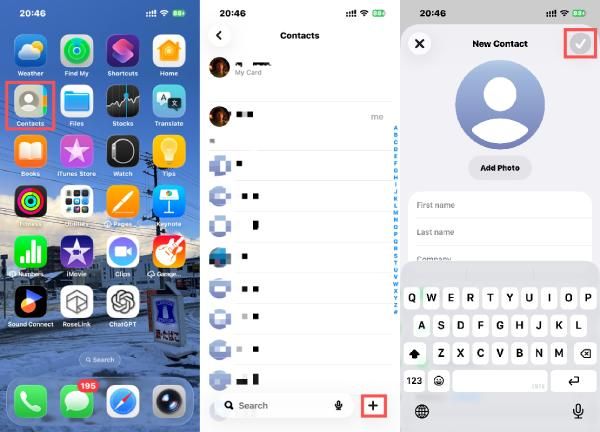
Kontakter-appen er den mest direkte og strukturerte måten å legge til ny kontaktinformasjon på en iPhone. Den lar deg manuelt legge inn navn, telefonnumre, e-postadresser og tilleggsinformasjon, slik at hver kontakt er godt organisert og enkel å administrere på lang sikt.
Trinn 1. Open Kontakter på iPhone.
Trinn 2. Pek Legg til for å legge til kontakter på iPhonen din.
Trinn 3. Fyll ut informasjonen og trykk på OK.
Legge til en kontakt fra en tekstmelding
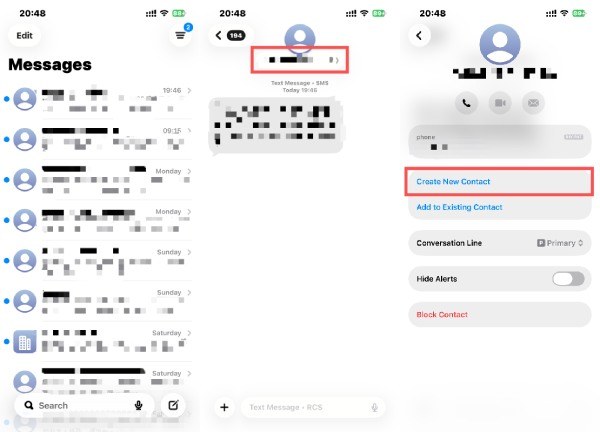
Når noen sender deg en tekstmelding via Meldinger, og du bare vil legge den til som en kontakt på iPhonen din, blir ting veldig enkelt fordi du kan legge den til direkte som en kontakt i informasjonsgrensesnittet uten å måtte bytte til et annet grensesnitt.
Trinn 1. Open meldinger på iPhone.
Trinn 2. Trykk på de spesifikke tekstmeldingene fra den du vil legge til kontakter for på iPhonen din.
Trinn 3. I meldingsgrensesnittet trykker du på nummeret og deretter på Opprett ny kontakt.
Legge til en kontakt fra nylige anrop
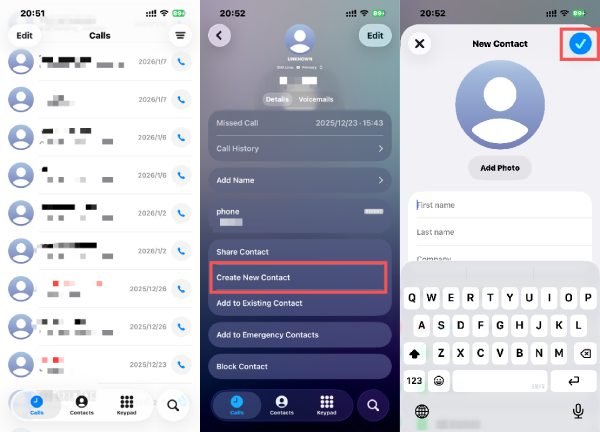
Med Telefon-appen kan du raskt legge til kontakter på iPhonen din fra anropsloggen din. Hvis du ofte mottar anrop fra nye numre, hjelper dette alternativet deg med å lagre viktige kontakter umiddelbart etter en samtale, slik at du ikke mister nummeret senere.
Trinn 1. Open Samtaler på iPhonen din og velg en fra de siste anropene.
Trinn 2. Rull ned og trykk Opprett ny kontakt for å legge til kontakter på iPhonen din.
Trinn 3. Fyll ut informasjonen og trykk på OK.
Del 3: Slik administrerer og legger du til alle kontakter på iPhone med ett klikk
Selv om det er veldig praktisk å legge til kontakter direkte på iPhone, er alle metodene ovenfor for å legge til kontakter én etter én. Når det gjelder å sikkerhetskopiere og overføre et stort antall kontakter, kan disse metodene være ekstremt tidkrevende og kreve mye innsats. I denne situasjonen trenger du profesjonell programvare som Apeaksoft iPhone Transfer for å hjelpe deg med raskt å håndtere oppgaven med å legge til kontakter på iPhonen din og samtidig sikkerhetskopiere dem på en sikker måte.
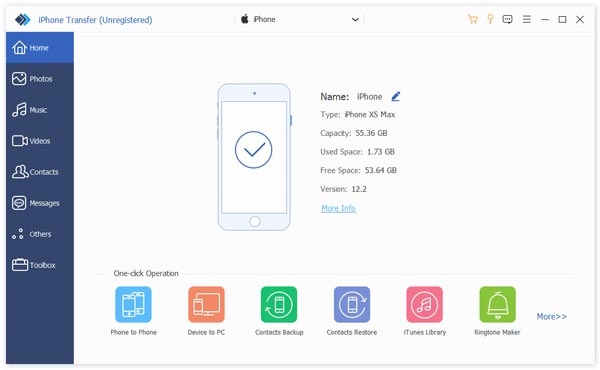
Trinn 1. Gratis nedlasting og installering av pakken. Når du er ferdig, start Apeaksfot iPhone Transfer. Bruk en USB-kabel for å koble iPhonen til datamaskinen.
Sikker nedlasting
Sikker nedlasting
Trinn 2. iPhonen din vil bli oppdaget automatisk. Klikk på i venstre panel. Kontakter.
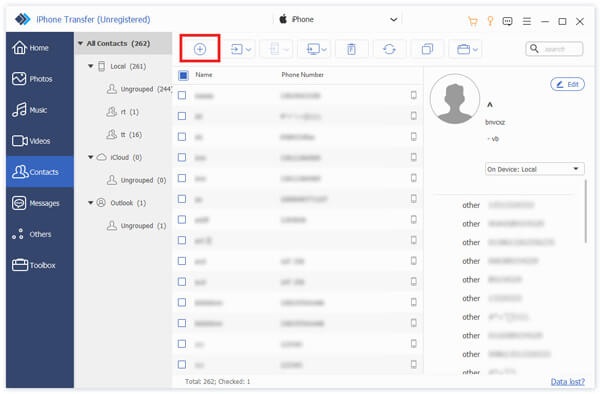
Trinn 3. Klikk Legg til øverst for å begynne å legge til kontakter på iPhone-en din via Apeaksoft iPhone Transfer.
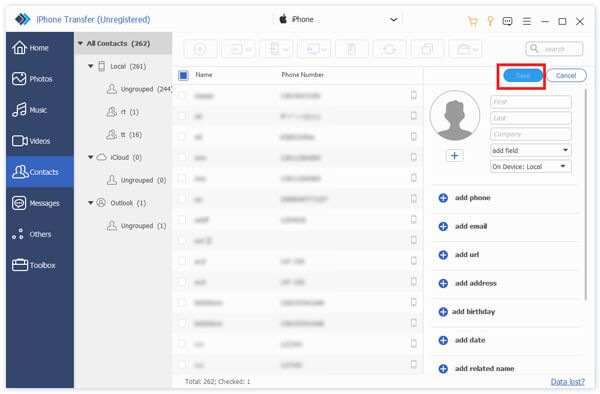
Trinn 4. Fyll nå ut all nødvendig informasjon om denne nye kontakten. Klikk. Spar for å lagre endringene.
Tips: Du kan også bruke Apeaksoft iPhone Transfer til å opprette en kontakter sikkerhetskopiering for å forhindre at kontaktinformasjonen din går tapt ved et uhell.
Konklusjon
Legge til nye kontakter på en iPhone trenger ikke å være en komplisert oppgave. Du kan legge til hvem som helst fra Kontakter, Meldinger eller Siste anrop når de har noen forbindelser med deg. Disse standardmetodene kan imidlertid være tidkrevende når du håndterer en stor mengde kontakter. I en slik situasjon kan det hende du trenger et profesjonelt verktøy for å organisere og sikkerhetskopiere all den viktige informasjonen, inkludert å legge til kontakter på iPhonen din. Hvis du har behov for det, kan du bare laste ned Apeaksoft iPhone Transfer og fullfør oppgaven med en gang.
Sikker nedlasting
Sikker nedlasting
Relaterte artikler




