

Slik overfører du kontakter fra iPhone til iPhone raskt

Ifølge vår forskning lagrer og lagrer de fleste iPhone-brukere en stor kontaktbok på enhetene sine. Imidlertid, overføre kontakter fra iPhone til iPhone er en stor utfordring. Apple tillater ikke brukere å lagre kontakter på SIM-kort. Dermed kan du ikke migrere kontakter mellom iOS-enheter med et SIM-kort. På den annen side har du flere måter å fullføre jobben med eller uten en datamaskin. Denne veiledningen deler de velprøvde metodene.
SIDEINNHOLD:
- Del 1: Den ultimate måten å overføre kontakter fra iPhone til iPhone
- Del 2: Slik laster du opp kontakter fra iPhone til iPhone med AirDrop
- Del 3: Slik kopierer du kontakter fra iPhone til iPhone via e-post
- Del 4: Slik synkroniserer du kontakter fra iPhone til iPhone via iCloud
- Del 5: Slik flytter du kontakter fra iPhone til iPhone ved hjelp av Google-konto
- Del 6: Slik overfører du kontakter fra iPhone til iPhone med iCloud.com
Del 1: Den ultimate måten å overføre kontakter fra iPhone til iPhone
Apeaksoft iPhone Transfer er en enkel måte å overføre alle kontakter fra en iPhone til en annen iPhone med en datamaskin. Den lar deg migrere kontakter mellom iOS-enheter uten datatap. Det intuitive designet bidrar til å forenkle arbeidsflyten.

Lastet ned av over 1,000,000 Brukere
- Kopier kontakter fra iPhone til iPhone med ett klikk.
- Behold eksisterende data på iOS-enhetene dine.
- Overfør nesten alle datatyper på iPhones.
- Flytt data mellom en iPhone og en datamaskin.
- Støtt de nyeste utgavene av iOS.
Sikker nedlasting
Sikker nedlasting

Slik overfører du alle kontakter fra iPhone til iPhone med en datamaskin
Trinn 1. Installer kontaktoverføringsverktøyet
Start programvaren for kontaktoverføring når du har installert den på datamaskinen. Den er tilgjengelig på Windows 11/10/8/7/XP/Vista og Mac OS X 10.7 eller nyere.
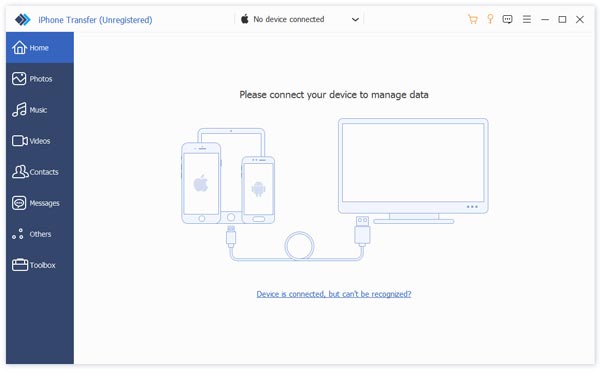
Trinn 2. Koble til iPhoner
Koble begge iPhonene til datamaskinen med Lightning-kabler. Hvis du blir bedt om det, trykker du på Stol på skjermen for å stole på denne datamaskinen. Programvaren vil gjenkjenne enhetene dine.
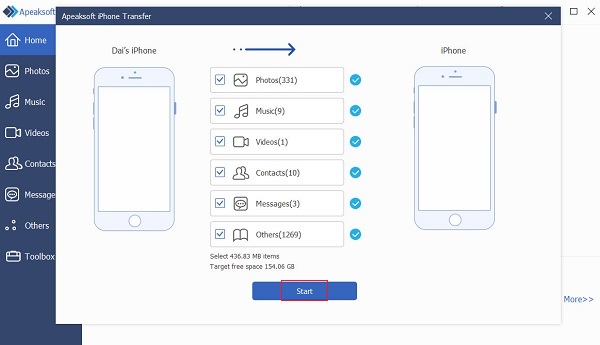
Trinn 3. Flytt kontakter fra iPhone til iPhone
Gå til Toolbox fanen i sidefeltet og velg Enhet til enhet alternativ. Sørg for at kilde- og målenhetene vises på høyre side. Velg Kontakter og andre ønskede datatyper. Klikk på Start knappen for å starte opplasting av kontakter fra iPhone til iPhone. Du kan også sende talemeldinger på din iPhone med dette programmet.
Del 2: Slik laster du opp kontakter fra iPhone til iPhone med AirDrop
En trådløs måte å overføre kontakter fra iPhone til iPhone via AirDrop. Den trådløse tilkoblingen brukes mye til å synkronisere data umiddelbart i Apples økosystem. Det krever ikke en datamaskin eller ekstra programvare.
Trinn 1. Angi kontroll~~POS=TRUNC på mål-iPhonen.
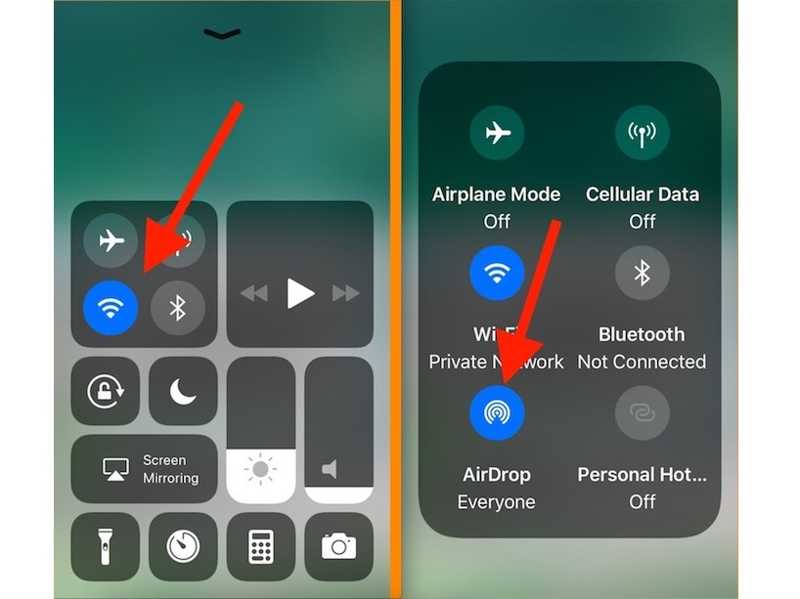
Trinn 2. Trykk på tilkoblingsruten, velg Airdrop, og velg Alle i 10 minutter or Alle.
Trinn 3. Slå også på AirDrop på kilde-iPhonen.
Trinn 4. Åpne Kontakter appen på kilde-iPhonen.
Trinn 5. Velg én ønsket kontakt med to fingre og dra opp eller ned for å velge flere.
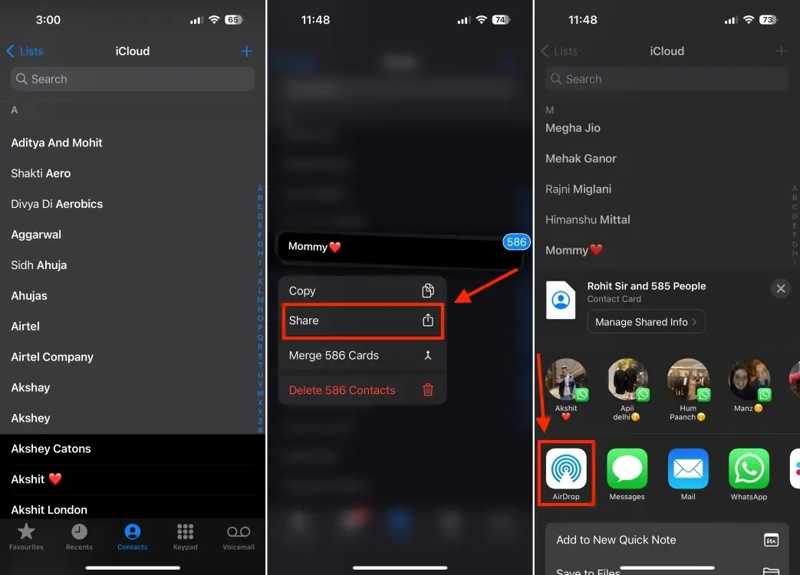
Trinn 6. Løft deretter fingrene og trykk lenge på et valgt element.
Trinn 7. Velg Del på kontekstmenyen.
Trinn 8. Pek Airdrop, og velg deretter mål-iPhonen.
Trinn 9. Snu deg mot målenheten og trykk på Spar på varselet.
Del 3: Slik kopierer du kontakter fra iPhone til iPhone via e-post
En annen måte å flytte kontakter trådløst fra iPhone til iPhone er via e-post. Du kan dele kontaktene på kilde-iPhonen via e-post, og deretter åpne e-posten og opprette nye kontakter på målenheten.
Trinn 1. Kjør Kontakter appen på kilde-iPhonen.
Trinn 2. Velg de ønskede kontaktene, eller opprett en gruppe og legg til disse kontaktene.
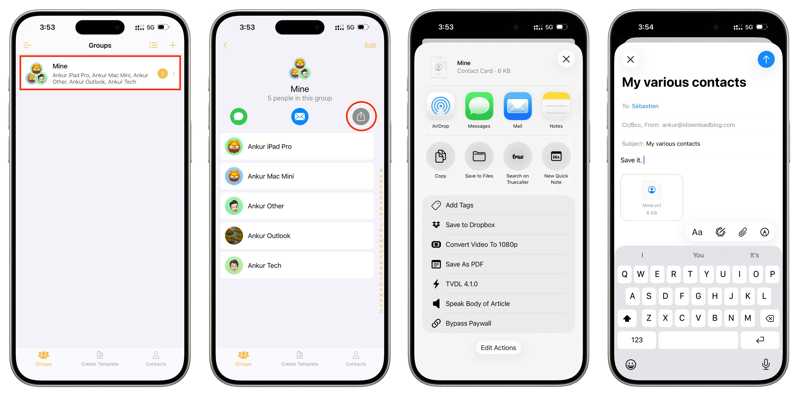
Trinn 3. Trykk på Del knappen og velg Post.
Trinn 4. Skriv inn e-postadressen din i Til felt og trykk sent.
Trinn 5. Bytt til mål-iPhone-en, åpne Post appen, og les e-posten.
Trinn 6. Trykk på VCF-filen.
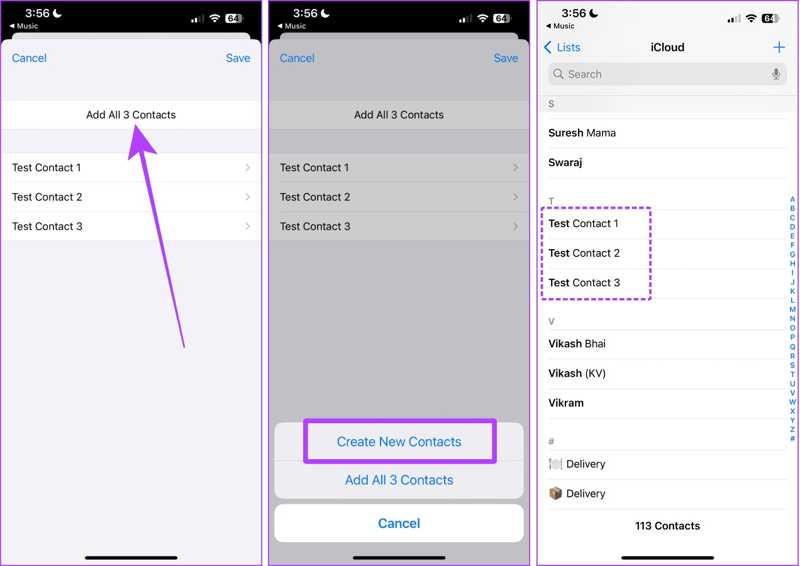
Trinn 7. Pek Legg til alle [nummer] Kontakter og velg Opprett nye kontakter.
Trinn 8. Kjør Kontakter app for å sjekke nye kontakter.
Del 4: Slik synkroniserer du kontakter fra iPhone til iPhone via iCloud
Hvis du bruker den samme Apple-kontoen på de to iPhonene, kan du synkronisere kontakter fra iPhone til iPhone ved hjelp av iCloud. Denne metoden vil slå sammen kontaktene på mål-iPhonen uten å tilbakestille iOS-enheten din.
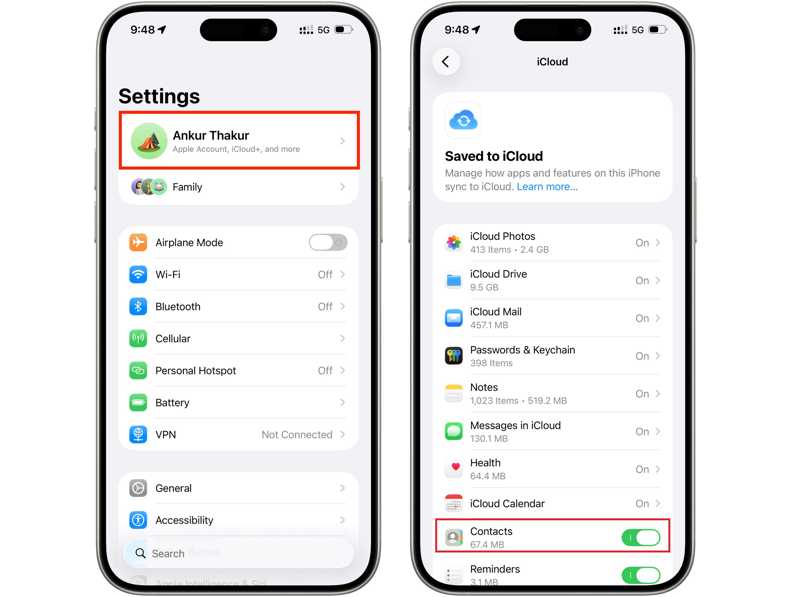
Trinn 1. Kjør innstillinger appen på kilde-iPhonen.
Trinn 2. Koble til et Wi-Fi- eller mobilabonnement.
Trinn 3. Trykk på profilen din og velg iCloud.
Trinn 4. Pek Lagret til iCloud og slå på Kontakter alternativ
Trinn 5. Etter at kontaktene dine er synkronisert med iCloud, bytt til målenheten.
Trinn 6. Gå til Innstillinger, trykk på profilen din, og gå til iCloud.
Tips: Sørg for å logge på med samme Apple-konto.
Trinn 7. Slå på KontakterHvis den er aktivert, slå den av og på igjen.
Trinn 8. Når du blir bedt om det, trykker du på Flett.
Videre Reading
Del 5: Slik flytter du kontakter fra iPhone til iPhone ved hjelp av Google-konto
Med en Google-konto kan du overføre kontakter fra iPhone til iPhone uten iCloud. På denne måten flyttes alle kontakter mellom iOS-enheter. Alt du trenger er en Google-konto og en stabil internettforbindelse.
Trinn 1. Gå til innstillinger på kilde-iPhonen.
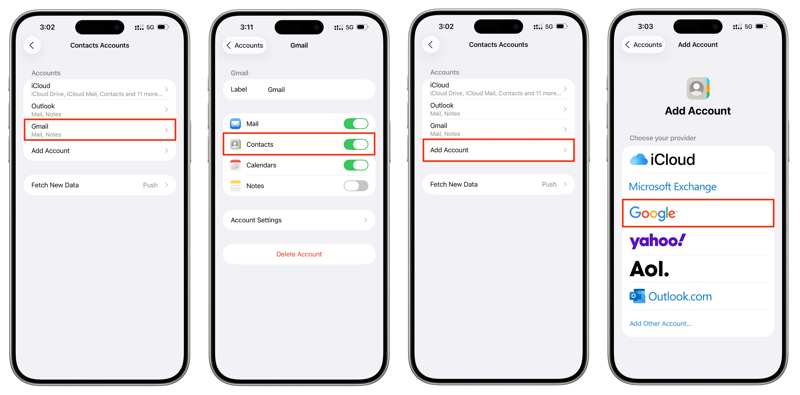
Trinn 2. Velg kontoer alternativ, trykk Legg til konto, og velg Google.
Trinn 3. Skriv inn Google-kontoen og passordet ditt.
Trinn 4. Slå på Kontakter for å synkronisere iPhone-kontakter med kontoen din.
Trinn 5. Vend deg til mål-iPhonen.
Trinn 6. Åpne innstillinger app, gå til Apps, og velg Kontakter.
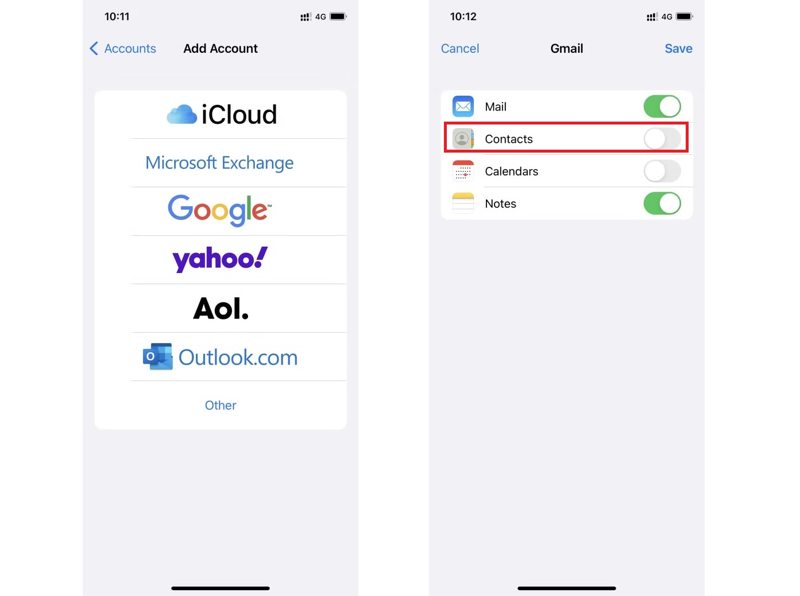
Trinn 7. Pek Kontakter Kontoer, truffet Legg til konto, og logg inn med den samme Google-kontoen.
Trinn 8. Slå på Kontakter.
Del 6: Slik overfører du kontakter fra iPhone til iPhone med iCloud.com
En annen måte å flytte kontakter fra iPhone til iPhone på er iCloud Data Recovery. Du kan sikkerhetskopiere iPhone-kontaktene dine til iCloud, og deretter gjenopprette dem til en annen iPhone ved hjelp av iCloud Data Recovery.
Trinn 1. Sikkerhetskopier kontakter til iCloud på kilde-iPhonen.
Trinn 2. Logg ut av Apple-kontoen.
Trinn 3. Gå til målenheten og logg inn med Apple-kontoen din.
Trinn 4. Gå til www.icloud.com i en nettleser.
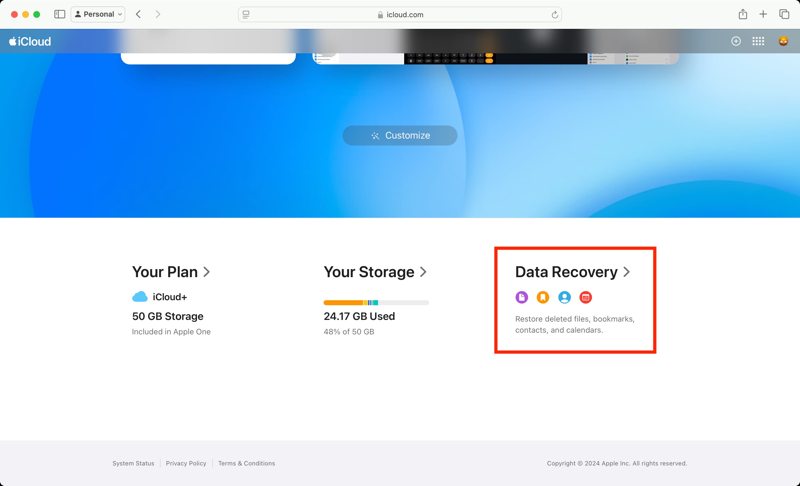
Trinn 5. Logg inn med samme Apple-konto.
Trinn 6. Klikk Datagjenoppretting på bunnen.
Trinn 7. Velg Gjenopprett kontakter og velg den siste sikkerhetskopien.
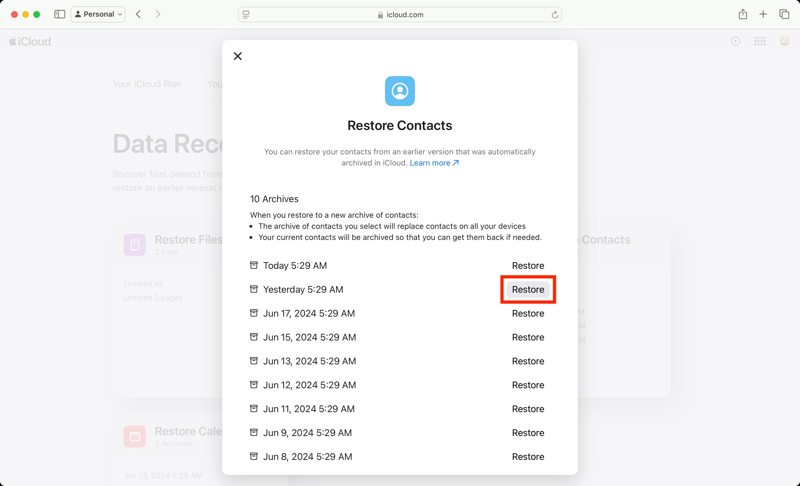
Trinn 8. Klikk på Gjenopprette knappen og velg Gjenopprette for å bekrefte det.
Konklusjon
Denne guiden delte seks måter å Overfør kontakter fra iPhone til iPhone i forskjellige situasjoner. Den trådløse tilkoblingen, som AirDrop, iCloud, e-post og Google-konto, lar deg få tilgang til kontakter på både kilde- og mål-iOS-enheter. Apeaksoft iPhone Transfer er en rask måte å fullføre jobben på med en datamaskin og kabler.
Relaterte artikler




