


En konkret guide for å gjenopprette skjermtidskoden raskt

For å kontrollere og administrere enhetsbruk bruker stadig flere Skjermtid på sin egen eller barnas iPhone og iPad. Det er imidlertid en stor utfordring hvis du glemmer Skjermtid-passordet ditt. Da kan du bli låst ute fra enheten din, bestemte apper, Apple-tjenester eller innstillinger. Denne artikkelen forklarer hvordan du gjenopprette skjermtid-passordet på en iPhone eller iPad med eller uten tilhørende Apple-ID.
SIDEINNHOLD:
Del 1: Slik gjenoppretter du passordet for skjermtid
Siden iOS 13.4 og iPadOS 13.4 har Apple introdusert funksjonen for gjenoppretting av skjermtidskode på iPhone- og iPad-enheter. Den lar deg gjenopprette skjermtidskoden på iPad og iPhone ved hjelp av tilhørende Apple-legitimasjon. Forutsetningen er at enheten din fortsatt er tilgjengelig.
Trinn 1. Kjør innstillinger app på iPhone eller iPad.
Trinn 2. Velg Skjermtid alternativet.
Trinn 3. Rull ned og trykk Endre skjermtidens passkode.
Trinn 4. Velg deretter Endre skjermtidens passkode en gang til.
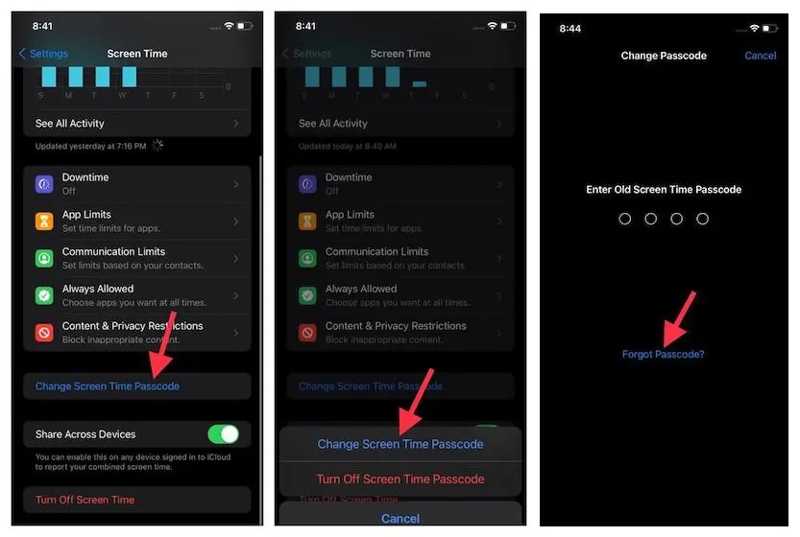
Trinn 5. Trykk på Glemt passord knapp.
Trinn 6. Skriv inn Apple-ID-en din og trykk på OK.
Trinn 7. Skriv deretter inn Apple-ID-passordet ditt og trykk på OK en gang til.
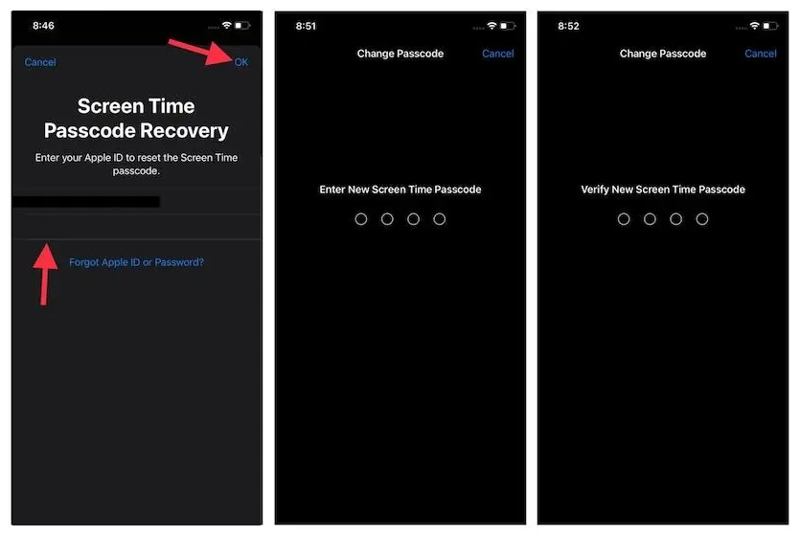
Trinn 8. Skriv inn en ny Skjermtid-kode og bekreft den.
Trinn 9. Nå kan du administrere skjermtid med den gjenopprettede passordkoden.
Del 2: Hva du skal gjøre hvis alternativet for glemt passord ikke vises
Når du gjenoppretter skjermtid-passordet, kan det hende at alternativet Glemt passord ikke vises i det hele tatt. Som nevnt tidligere er denne funksjonen bare tilgjengelig på iOS 13.4 og iPadOS 13.4 eller nyere. I tillegg vil du ikke få alternativet på barnets enhet hvis du konfigurerer skjermtid via Familiedeling.
Alternativ 1: Slik gjenoppretter du skjermtidskoden på et barns iPhone
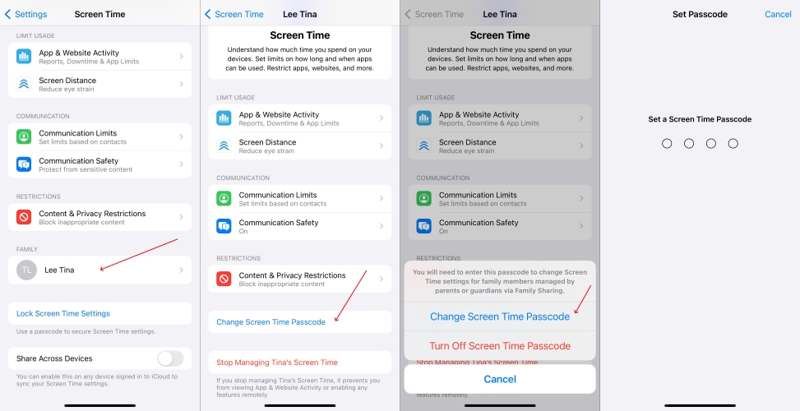
Trinn 1. Åpne innstillinger appen på arrangørens enhet.
Trinn 2. Velg Skjermtid og trykk på barnets navn under Familie seksjon.
Trinn 3. Trykk på Endre skjermtidens passkode knapp.
Trinn 4. Velg Endre skjermtidens passkode en gang til.
Trinn 5. Autentiser med Face ID, Touch ID eller enhetens passord.
Trinn 6. Angi en ny passordkode for Skjermtid og skriv den inn på nytt.
Trinn 7. Slå nå på barnets iPhone og bruk den gjenopprettede skjermtid-passordkoden til å endre innstillingene dine.
Alternativ 2: Slik gjenoppretter du skjermtidspassordet via gjenoppretting
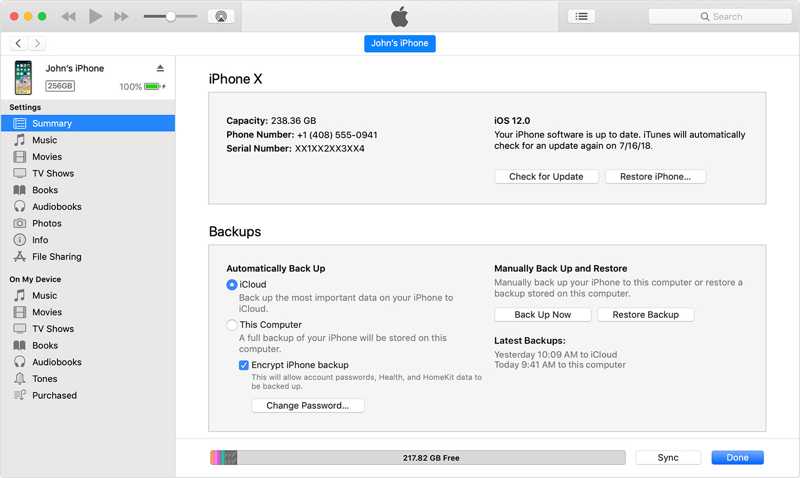
Trinn 1. Koble iPhone eller iPad til en datamaskin med en USB-kabel.
Trinn 2. I Windows og macOS Mojave eller tidligere, åpne iTunes. I macOS Catalina eller nyere, kjør Finder.
Trinn 3. Klikk på Phone -knappen i iTunes etter at enheten din er oppdaget, og gå til SammendragI Finder klikker du på enhetsnavnet ditt og går til Informasjon.
Trinn 4. Klikk på Gjenopprett iPhone or Gjenopprett iPad knapp.
Trinn 5. Velg Ikke sikkerhetskopier og begynn å fjerne den gamle skjermtid-passordet.
Trinn 6. Når prosessen er ferdig, angi en ny passordkode.
OBS: Denne veien vil slett din iPhoneDu bør ha en sikkerhetskopi av iPhonen. Ellers bør du vurdere det før du gjør det.
Del 3: Slik gjenoppretter du skjermtidskoden uten Apple-ID
Hvis metodene ovenfor ikke er tilgjengelige for å gjenopprette skjermtid-passordet ditt uten Apple-ID-en din, kan du prøve Apeaksoft iFoneKit iOS-opplåserDen kan fjerne den gjeldende skjermtid-passordkoden på en iOS-enhet uten Apple-ID eller passord.

Lastet ned av over 1,000,000 Brukere
- Fjern den gamle skjermtid-passordet i tre trinn.
- Ikke krev Apple ID-passordet ditt eller iPhone-passordet ditt.
- Arbeid for en låst eller deaktivert iOS-enhet.
- Støtt et bredt utvalg av iPhone- og iPad-modeller.
Sikker nedlasting
Sikker nedlasting

Slik gjenoppretter du skjermtidskoden uten Apple-ID
Trinn 1. Installer iOS Unlocker
Start programvaren for gjenoppretting av skjermtid-passord etter at du har installert den på datamaskinen. Den er kompatibel med Windows 11/10/8/7/XP/Vista og macOS 10.7 eller nyere. Velg Lås opp skjermtid modus for å fortsette.

Trinn 2. Koble til enheten din
Koble iPhone eller iPad til datamaskinen med en Lightning-kabel. Trykk på hvis du blir bedt om det. Stol på skjermen din for å stole på denne datamaskinen. Deretter vil programvaren automatisk gjenkjenne enheten din og laste inn informasjonen.

Trinn 3. Gjenopprett passord for skjermtid
Velg måten du angir skjermtidspassordet på, og klikk på Start nå knapp. Hvis Finn min er deaktivert, vil programvaren umiddelbart fjerne Skjermtid. Hvis Finn min er aktivert, følg instruksjonene på skjermen for å slå den av. Vent deretter til prosessen er ferdig. Når iPhonen starter på nytt, angir du en ny kode for Skjermtid.

Videre Reading
Konklusjon
Denne artikkelen diskuterte hvordan man gjenopprette skjermtid-passordet på en iPhone eller iPad. Du kan følge trinnene våre for å tilbakestille passordet ditt for Skjermtid ved å bruke Apple-ID-en og passordet ditt. For Skjermtid på barnets enhet må du gjenopprette det på arrangørens enhet. Å gjenopprette enheten din er et annet alternativ. Apeaksoft iFoneKit iOS-opplåser er en enkel måte å fjerne det gamle passordet på en hvilken som helst iOS-enhet.
 Apeaksoft iPhoneKit
 Lås opp alle typer iOS-passord fra iPhone, iPad og iPod.
Sikker nedlasting
Sikker nedlasting
Relaterte artikler




