


En veiledning for å slå av skjermtid på iPhone/iPad/Mac

Skjermtid er en nyttig foreldrefunksjon innebygd i iPhone, iPad og Mac. Den sporer, administrerer og kontrollerer hvor mye tid du eller barnet ditt bruker på en Apple-enhet. Dessuten gir den innsikt i vanene dine. Det gir en god måte å bruke og få tilgang til enheten din på. Det kan imidlertid legge til for mange begrensninger på enheten din. Derfor bør du slå av skjermtid på iPhone, iPad eller Mac.
SIDEINNHOLD:
Del 1: Slik slår du av skjermtid på iPhone/iPad
Den enkleste måten å slå av Skjermtid på en iPad eller iPhone er å bruke passordet hvis du fortsatt husker det. Hvis du har glemt passordet, må du tilbakestille det og deretter slå av Skjermtid eller omgå Skjermtid.
Slik slår du av skjermtid ved hjelp av en passordkode
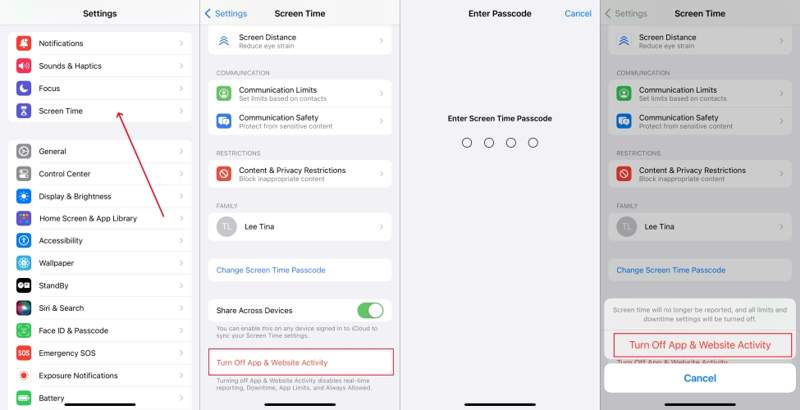
Trinn 1. Åpne innstillinger app på iPhone eller iPad.
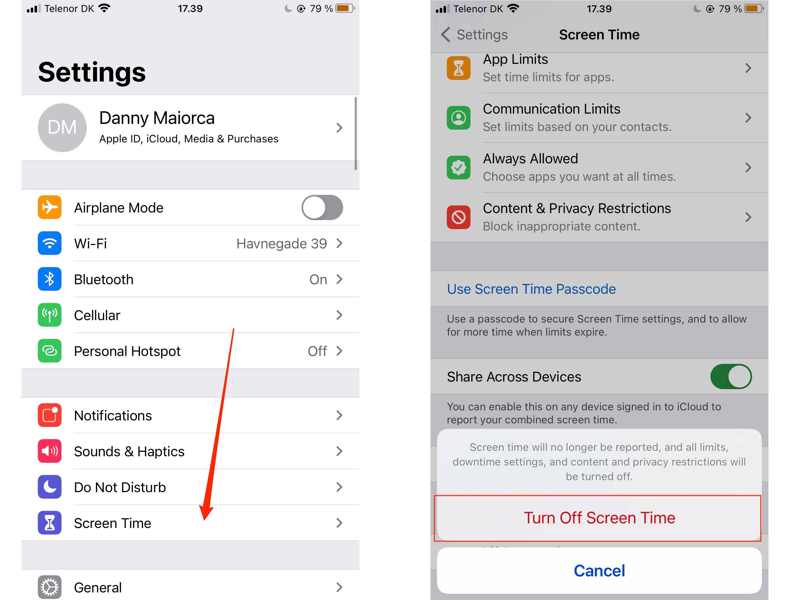
Trinn 2. Gå til Skjermtid fanen.
Trinn 3. På iOS 16 eller tidligere, bla ned til bunnen og trykk på Slå av skjermtidPå iOS 17 og nyere, trykk på Slå av app- og nettstedsaktivitet i stedet.
Trinn 4. Skriv inn skjermtidspassordet ditt når du blir bedt om det.
Trinn 5. Velg deretter Slå av skjermtid or Slå av app- og nettstedsaktivitet for å bekrefte deaktivering av Skjermtid.
Slik deaktiverer du skjermtid uten passord
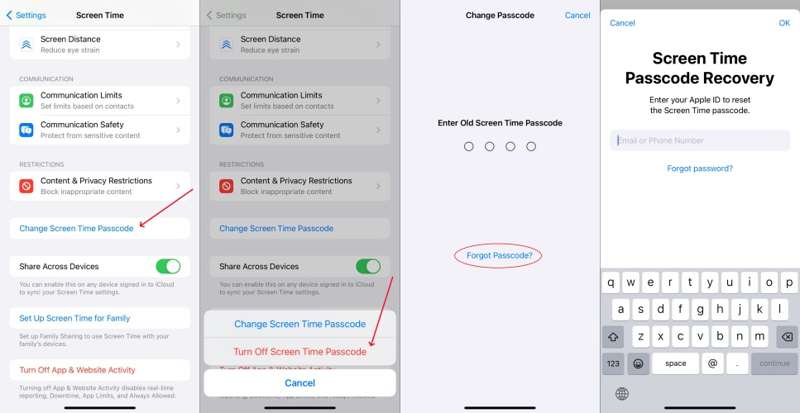
Trinn 1. Hvis du har glemt skjermtidskoden din, kan du gå til Skjermtid i innstillinger app.
Trinn 2. Pek Endre skjermtidens passkode Og velg Endre skjermtidens passkode.
Trinn 3. Trykk på Glemt passord alternativet.
Trinn 4. Oppgi Apple-ID-en og passordet ditt.
Trinn 5. Angi en ny passordkode for Skjermtid og bekreft den.
Trinn 6. Deretter trykker du på Slå av app- og nettstedsaktivitet.
Trinn 7. Skriv inn det nye passordet.
Trinn 8. Til slutt velger du Slå av app- og nettstedsaktivitet for å avbryte Skjermtid uten passord.
OBS: Denne måten er bare tilgjengelig på iOS 17 eller iPadOS 17 og nyere.
Slik blir du kvitt skjermtid uten passord
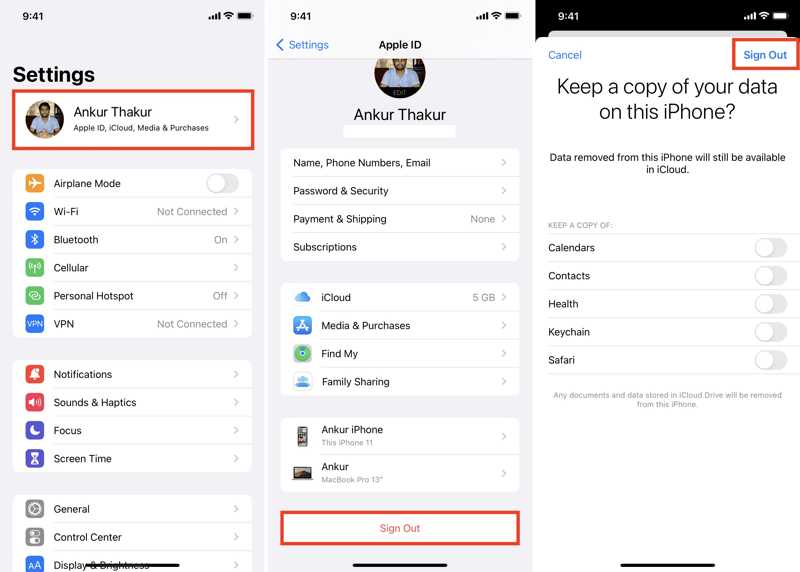
Trinn 1. Kjør din innstillinger app.
Trinn 2. Trykk på profilen din.
Trinn 3. Bla ned og trykk på Logg av knapp.
Trinn 4. Skriv inn Apple-ID-passordet ditt for å slå av Finn.
Trinn 5. Trykk på slår Off knappen for å fortsette.
Trinn 6. Bestem deg for om du vil beholde en kopi av dataene dine eller ikke.
Trinn 7. Trykk deretter på Logg av knappen igjen for å bekrefte det.
Trinn 8. Tilbake til Innstillinger-appen og velg Skjermtid.
Trinn 9. Trykk nå Slå av skjermtid or Slå av app- og nettstedsaktivitet for å slå av skjermtid på iPhone uten passord.
Del 2: Slik slår du av skjermtid på Mac
Hvis du vil slå av Skjermtid på Mac-en din, trenger du fortsatt Skjermtid-passordet ditt. Hvis du har glemt det, må du tilbakestille passordet og deretter fjerne Skjermtid fra datamaskinen.
Slik slår du av skjermtid på Mac
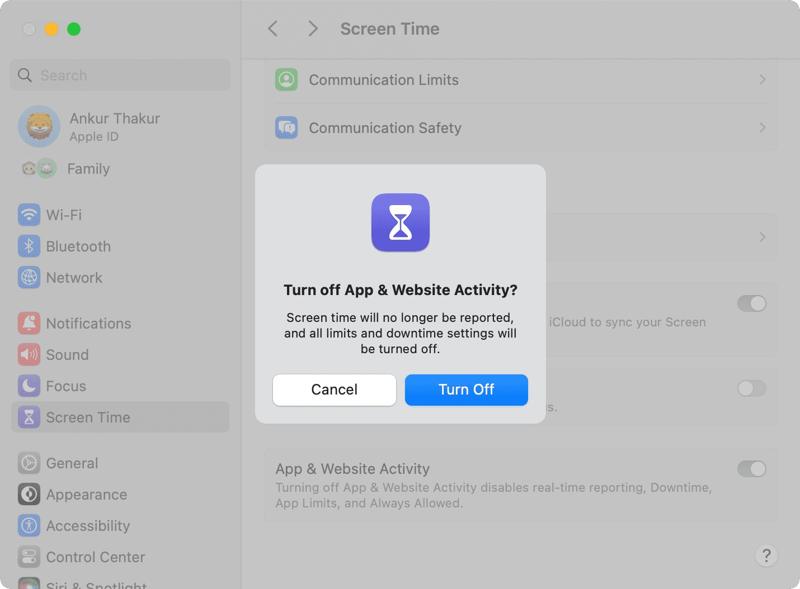
Trinn 1. Klikk på eple menyen.
Trinn 2. Velg Systeminnstillinger or system~~POS=TRUNC i henhold til macOS-versjonen din.
Trinn 3. Klikk på Skjermtid alternativet.
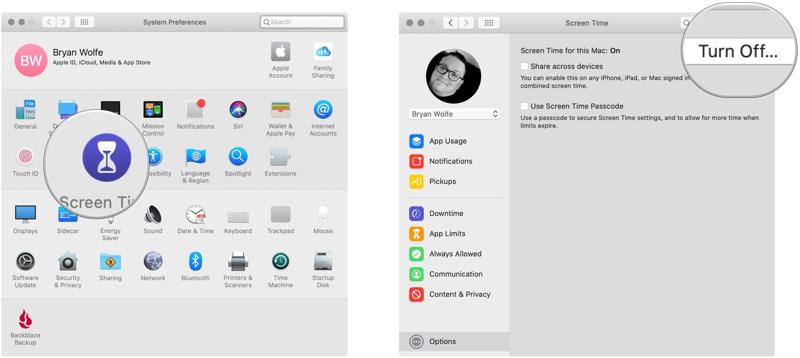
Trinn 4. Deretter klikker du på slår Off or Slå av app- og nettstedsaktivitet knapp.
Trinn 5. Skriv inn skjermtidspassordet ditt når du blir bedt om det.
Trinn 6. Til slutt klikker du på slår Off -knappen igjen for å slå av Skjermtid på Mac-en.
Slik deaktiverer du skjermtid på Mac uten passord
Trinn 1. Klikk på eple menyen.
Trinn 2. Velg Systeminnstillinger, Og deretter Skjermtid.
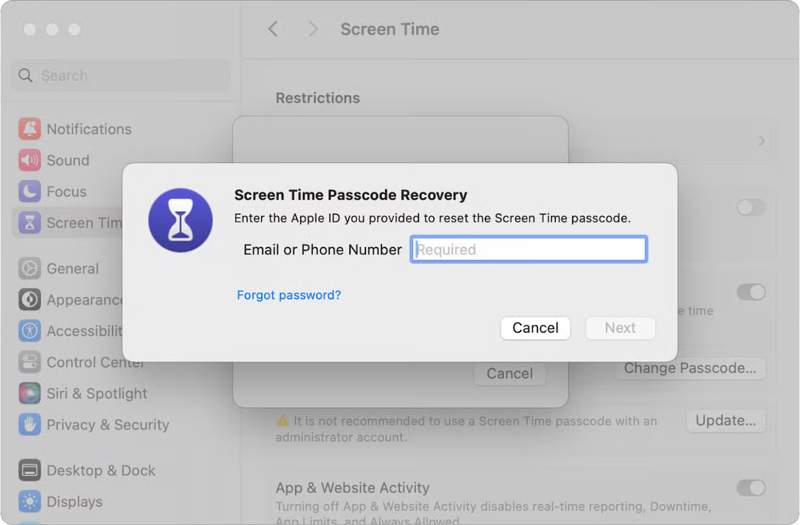
Trinn 3. Klikk på Endre passord -knappen hvis du har glemt Skjermtid-passordet ditt.
Trinn 4. Slå den Glemt passord knapp.
Trinn 5. Skriv inn Apple-ID-en din, klikk neste, skriv inn Apple-ID-passordet ditt, og trykk på neste.
Trinn 6. Nå, angi et nytt passord.
Trinn 7. Deretter klikker du på Slå av app- og nettstedsaktivitet knappen på Skjermtid skjermen i Systeminnstillinger.
Trinn 8. Skriv inn den nye passordkoden og velg Slå av app- og nettstedsaktivitet igjen for å deaktivere Skjermtid uten passord.
Del 3: Slik slår du av skjermtid for barnet mitt
Hvis du har konfigurert foreldrekontroll for barnets iOS-enhet, må du slå av Skjermtid for barnet på din eller arrangørens Apple-enhet. Prosessen må autentisere deg eller arrangøren.
Slik slår du av skjermtid for barnet mitt på iOS 17 og nyere
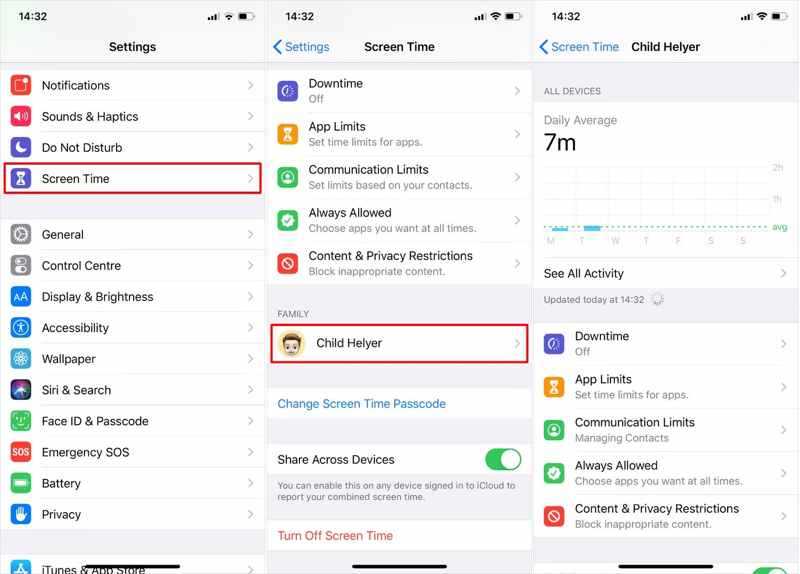
Trinn 1. Kjør innstillinger appen på arrangørens iPhone eller iPad.
Trinn 2. Gå til Skjermtid fanen.
Trinn 3. Velg barnets navn under FAMILIE seksjon.
Trinn 4. Når du blir bedt om det, autentiser med Face ID, Touch ID eller låseskjermpassordet ditt.
Trinn 5. Pek Nedetid, og slå den av.
Trinn 6. Velg Appgrenser, og slå den av.
Trinn 7. Velg Begrensninger for innhold og personvern, og slå den av.
Trinn 8. Deretter slår du av andre restriksjoner.
OBS: Siden iOS 17 er det ikke lenger mulig å slå av Skjermtid for barnet ditt på én gang. Du må manuelt avbryte hver begrensning.
Slik slår du av skjermtid for barnet mitt på iOS 16 og tidligere
Trinn 1. Gå til innstillinger og Skjermtid på arrangørens enhet.
Trinn 2. Velg barnets enhet under Familie.
Trinn 3. Bruk Touch ID og passord for å autentisere.
Trinn 4. Trykk på Slå av skjermtid knapp.
Trinn 5. Følg instruksjonene for å bekrefte deaktivering av skjermtid for barnet ditt.
Videre Reading
Del 4: Slik blir du kvitt skjermtid uten passord
Apeaksoft iFoneKit iOS-opplåser er den komplette måten å slå av Skjermtid uten å vite passordet. Det krever ikke et passord under prosessen. Enda viktigere er det at det intuitive designet forenkler arbeidsflyten.

Lastet ned av over 1,000,000 Brukere
- Deaktiver skjermtid uten passord.
- Fullfør prosessen i tre trinn.
- Hold dataene dine trygge under prosessen.
- Kompatibel med et bredt utvalg av iPhone- og iPad-modeller.
Sikker nedlasting
Sikker nedlasting

Slik slår du av skjermtid på iPhone uten passord
Trinn 1. Installer fjerning av skjermtid
Installer programvaren for fjerning av skjermtid fra det offisielle nettstedet og start den. Programvaren er tilgjengelig på Windows 11/10/8/7/XP/Vista eller macOS 10.7 og nyere. Velg Lås opp skjermtid modus.

Trinn 2. Koble til din iPhone
Koble iPhonen din til datamaskinen med en Lightning-kabel. Når programvaren gjenkjenner enheten din, laster den inn enhetsinformasjonen automatisk. Klikk på Start nå knappen for å fortsette.

Trinn 3. Slå av skjermtid
Hvis Finn min er deaktivert, vil programvaren slå av Skjermtid på iPhonen din umiddelbart. Hvis Finn min er aktivert, følger du instruksjonene på skjermen for å slå den av. Klikk deretter på OK og treffer Fortsett for å fullføre prosessen.

Konklusjon
Nå burde du forstå hvordan slå av skjermtid på iPhone, iPad og Mac, selv om du har glemt skjermtidspassordet. Det er selvfølgelig ganske enkelt hvis du fortsatt husker passordet ditt. Hvis du har glemt det, følg trinnene våre for å tilbakestille passordet og deretter deaktivere restriksjonene. Dessuten delte vi hvordan du slår av foreldrekontroller for barnets enhet. Apeaksoft iFoneKit iOS-opplåser er den komplette løsningen for å bli kvitt skjermtid uten tekniske ferdigheter og passord.
 Apeaksoft iPhoneKit
 Lås opp alle typer iOS-passord fra iPhone, iPad og iPod.
Sikker nedlasting
Sikker nedlasting
Relaterte artikler




