


Slik fjerner du AirPods fra Apple-kontoen din raskt

AirPods er trådløse ørepropper og hodetelefoner utgitt av Apple. De integreres sømløst med Apple-enheter. På grunn av aktiv støydemping og andre avanserte funksjoner er Apple AirPods populære blant iPhone-, iPad- og Mac-brukere. Når du kobler AirPods-ene dine til en iOS- eller Mac-enhet, legges den tilknyttede Apple-kontoen til øreproppene. Dermed kan du spore dem via Finn min. Før du selger, gir bort, returnerer eller resirkulerer øreproppene dine, følg veiledningen vår for å fjern AirPods fra Apple ID.
SIDEINNHOLD:
Del 1: Slik fjerner du AirPods fra Apple ID på iPhone/Mac
Ifølge Apple kan du fjerne AirPods fra Apple-ID-en din i Finn min-appen på en Apple-enhet. Ellers kan du ikke koble AirPods til en iPhone som er koblet til en annen Apple-konto. Prosessen krever Apple-kontoen og passordet ditt.
Slik fjerner du AirPods fra Apple ID på iPhone
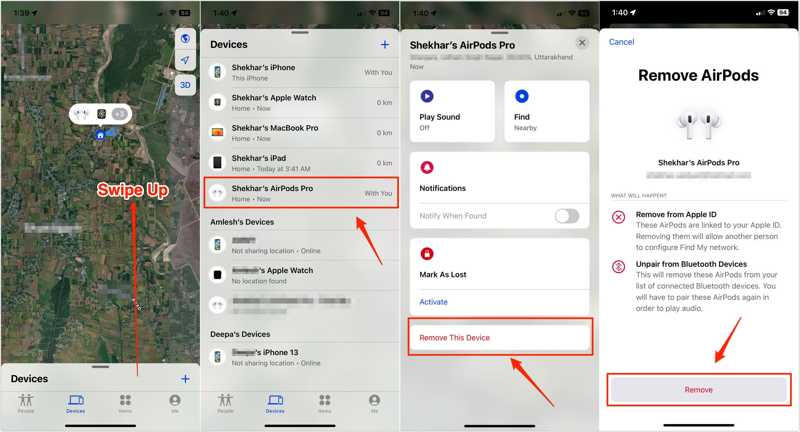
Trinn 1. Åpne Finn meg app på iPhone.
Tips: Hvis du bruker en annen Apple-konto på iPhone, logger du inn med kontoen som er koblet til AirPods-enhetene dine i Finn.
Trinn 2. Gå til Enheter fan nederst.
Trinn 3. Velg AirPodene dine fra listen for å spore dem på kartet.
Trinn 4. Sveip oppover fra bunnen for å utvide verktøylinjen og trykk på Fjern denne enheten.
Trinn 5. Trykk deretter på fjerne igjen for å bekrefte det.
Slik fjerner du AirPods fra Apple ID på Mac
Trinn 1. Kjør Finn min-appen på Mac-en din. Du kan installere den gratis fra App Store.
Trinn 2. Hodet til Enheter fanen og velg AirPods-ene dine.
Trinn 3. Klikk på Mer informasjon knappen på kartet.
Trinn 4. Klikk på Fjern denne enheten knapp.
OBS: Bare å tilbakestille AirPods til fabrikkinnstillinger vil ikke fjerne dem fra Apple ID.
Del 2: Slik fjerner du AirPods fra Apple ID på nettet
Ifølge Apple kan du ikke fjerne Apple-ID-en fra AirPods uten den forrige eieren. Hvis du har et brukt par AirPods, kan du be den forrige eieren om å fullføre jobben eksternt på Finn min-portalen.
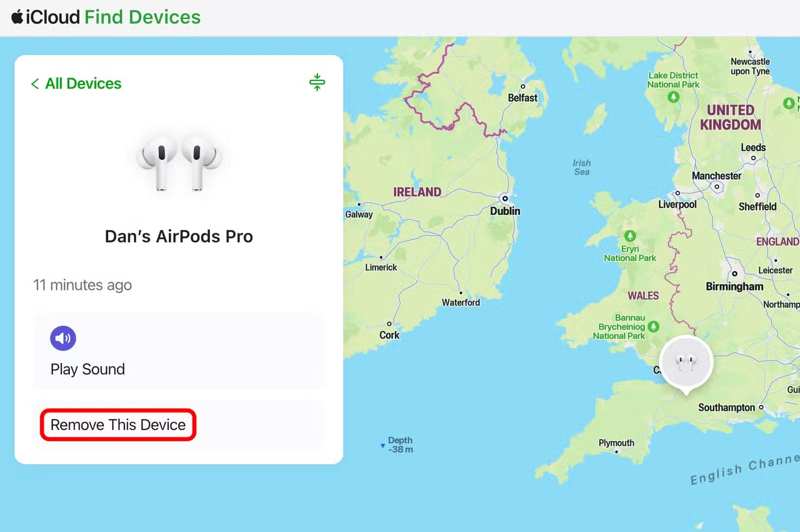
Trinn 1. Gå til www.icloud.com i en nettleser.
Trinn 2. Logg inn på den tilknyttede Apple-kontoen og passordet.
Trinn 3. Gå til Finn min for å fortsette.
Tips: Eller gå til www.icloud.com/find i nettleseren din og logg på den tilknyttede Apple-kontoen.
Trinn 4. Finn og velg AirPods fra Alle enheter liste.
Trinn 5. Klikk på Fjern denne enheten knappen etter at AirPods er sporet.
Trinn 6. Velg fjerne på bekreftelsesdialogen.
Del 3: Hva du skal gjøre hvis du ikke kan fjerne AirPods fra Apple ID
Det er avgjørende å fjerne AirPods fra den forrige Apple-kontoen. Hvis du ikke gjør det, kan det føre til problemer for den nye eieren, ettersom øreproppene forblir koblet til den gamle kontoen. Hvis du ikke kan fjerne AirPods fra Apple-ID, kan du prøve løsningene nedenfor for å løse dette problemet.
Løsning 1: Tilbakestill AirPods til fabrikkinnstillinger
Trinn 1. Med AirPods tilkoblet, kjør innstillinger or Systeminnstillinger app.
Trinn 2. Velg din AirPods under Apple-kontoen din.
Trinn 3. Rull ned og trykk på Glemte denne enheten knapp.
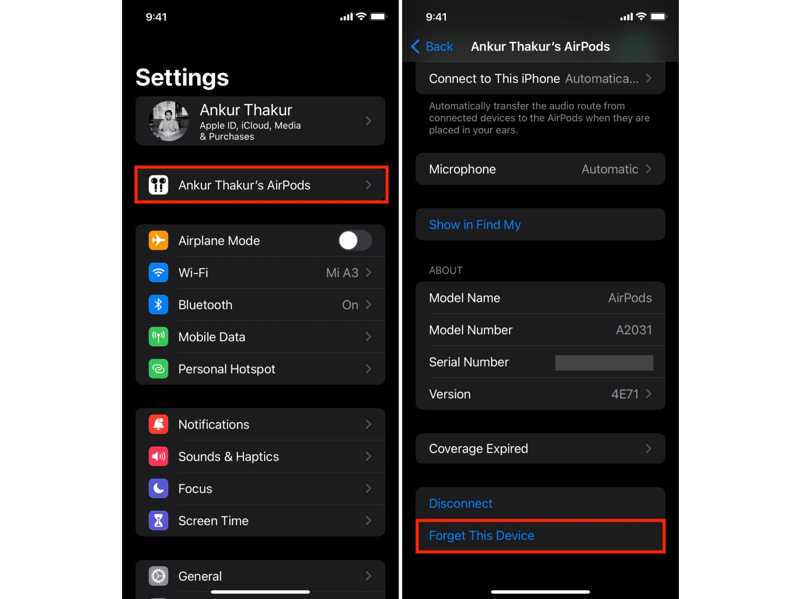
Trinn 4. Press Glemt enhet Og velg Glem enheten.
Trinn 5. AirPods skal spille av en tone for å indikere at de ikke lenger er paret.
Trinn 6. Legg dem i ladeetuiet og hold kanten åpen.
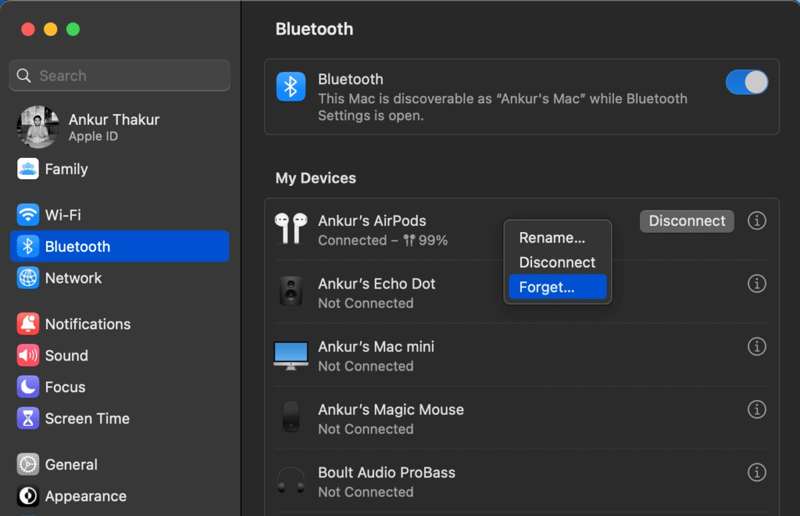
Trinn 7. For AirPods 4 og AirPods Pro 3 eller nyere, dobbelttrykk på den fremre delen av etuiet når statuslampen lyser. Dobbelttrykk på det samme området igjen når lampen blinker hvitt. Til slutt dobbelttrykker du på det når lampen blinker raskere. Hvis lampen blinker gult og deretter hvitt, er tilbakestillingen av AirPods vellykket.
For gamle AirPods, hold nede oppsettknappen på baksiden av etuiet i 15 sekunder til det lille statuslyset begynner å blinke gult og hvitt.
Løsning 2: Lad opp AirPodene dine
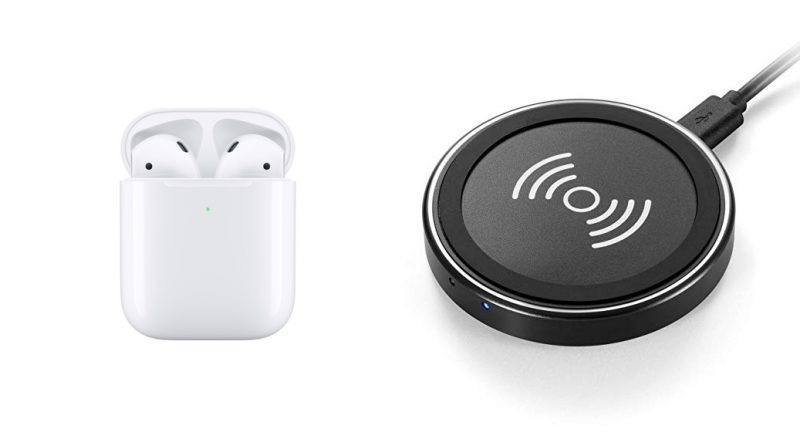
Hvis du ikke kan fjerne AirPods fra en Apple-ID, må du først lade øreproppene. Plasser dem i ladeetuiet og koble det til en strømkilde med en kompatibel kabel, eller sett dem på en trådløs lader. Vanligvis kan det ta 50 til 60 minutter å lade helt opp.
Videre Reading
Løsning 3: Sjekk Apple-servere
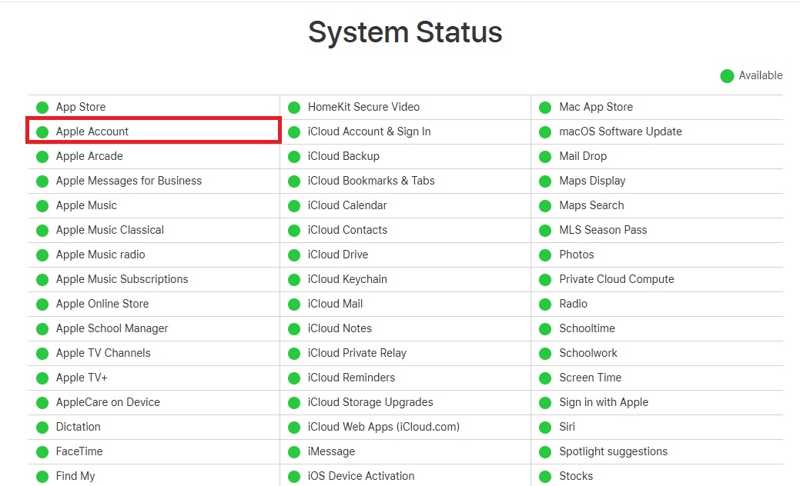
En annen løsning er å sjekke statusen til Apple-serverne. Gå til https://www.apple.com/support/systemstatus/ i en nettleser og se på de relevante serverne. Hvis et element er merket med et gult eller rødt ikon, vent til det fungerer igjen og fjern deretter AirPods fra Apple-ID-en igjen.
Del 4: Bonustips: Slik fjerner du Apple ID fra iPhone uten passord
I tillegg til å fjerne AirPods fra Apple ID, kan det hende du må fjerne Apple-kontoen din fra iPhone eller iPad. Fra nå av anbefaler vi at du Apeaksoft iFoneKit iOS-opplåserDen kan fjerne kontoer fra iOS-enheten din uten begrensninger.

Lastet ned av over 1,000,000 Brukere
- Fjern Apple ID fra en iPhone eller iPad i tre trinn.
- Ikke krev passordet ditt.
- Tilby bonusfunksjoner, som fjerning av MDM.
- Kompatibel med et bredt utvalg av iOS og iPadOS.
Sikker nedlasting
Sikker nedlasting

Slik fjerner du Apple ID fra iPhone uten passord
Trinn 1. Installer verktøyet for fjerning av Apple ID
Start programvaren for fjerning av Apple ID etter at du har installert den på datamaskinen. Den er tilgjengelig på Windows 11 til 7 og Mac OS X 10.7 eller nyere. Velg Fjern Apple ID modus.

Trinn 2. Koble til din iPhone
Koble iPhonen din til datamaskinen med en Lightning-kabel. Sørg for at du stoler på denne datamaskinen. Når programvaren oppdager enheten din, klikker du på Start nå knapp.

Trinn 3. Fjern Apple ID
Hvis Finn min iPhone er deaktivert, vil programvaren starte fjerning av Apple-ID-en. Hvis Finn min iPhone er aktivert, tilbakestill alle innstillinger på enheten din. Klikk deretter på OK og treffer Bekreft igjen å starte prosessen.

Konklusjon
Denne veiledningen viste hvordan fjern AirPods fra Apple ID i ulike situasjoner. Du kan følge våre detaljerte trinn for å fullføre jobben i Finn min-appen eller nettportalen. Hvis du ikke kan fjerne dem fra Apple ID, kan du prøve løsningene for å fikse det. Videre anbefaler vi Apeaksoft iFoneKit iOS-opplåser for å fjerne Apple-ID-en fra en iPhone eller iPad uten passord.
 Apeaksoft iPhoneKit
 Lås opp alle typer iOS-passord fra iPhone, iPad og iPod.
Sikker nedlasting
Sikker nedlasting
Relaterte artikler




