

Detaljert guide på iforgot.apple.com – Hver funksjon inkludert

Det er ganske vanlig at man glemmer Apple ID-passordet og ikke kan logge på Apple-kontoen sin. Apple har derfor et eget nettsted, iforgot.apple.com, der brukere kan låse opp Apple ID-en sin og tilbakestille passord. Når du har problemer med å logge på, kan du gå til iforgot.apple.com for å løse problemet.
Dette innlegget vil veilede deg i bruken opplåsing av iforgot.apple.com for å låse opp Apple ID trinn for trinn. Dessuten introduserer vi deg for en kraftig iOS-opplåser som enkelt låser opp Apple-kontoen din.
SIDEINNHOLD:
Del 1. Hva er iforgot.apple.com
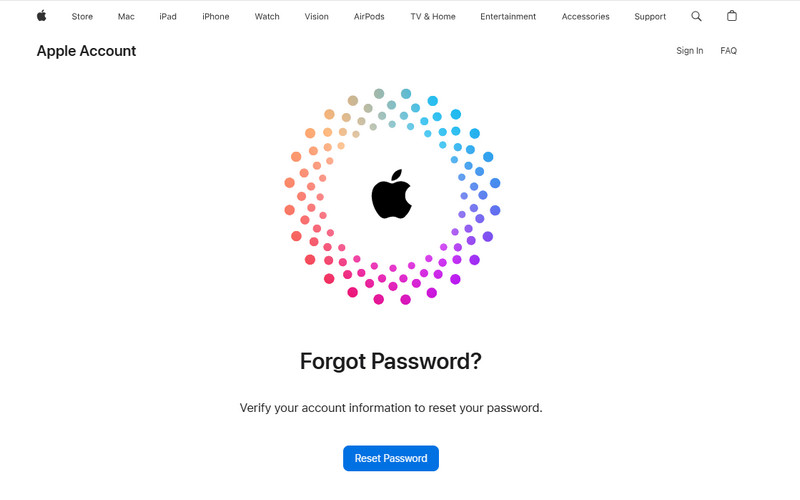
Har du noen gang hørt om iforgot.apple.com? Det er et offisielt nettsted for passordgjenoppretting utviklet av Apple for å hjelpe brukere med å tilbakestille Apple ID-passordet sitt (nå kalt et Apple-kontopassord) hvis de har glemt Apple ID-passordet. Det er svært nyttig for iPhone-, iPad- og Mac-brukere som støter på problemer med innlogging til Apple-kontoer.
Hvor mange måter tilbyr iforgot.apple.com for å tilbakestille Apple ID-passordet?
iForgot.apple.com tilbyr hovedsakelig tre hovedmåter for å tilbakestille Apple-kontopassordet ditt basert på tilgjengelige bekreftelsesalternativer: tilbakestille passordet med en pålitelig enhet eller gjenopprette kontoen din når du ikke har tilgang til en pålitelig enhet.
| Metode | Slik fungerer det |
| Tilbakestill med en klarert enhet | Tilbakestill passordet ditt direkte ved hjelp av en pålitelig iPhone, iPad eller Mac som allerede er logget på Apple-kontoen din. |
| Tilbakestill uten en klarert enhet | Tilbakestill passordet ditt med en annen Apple-enhet, for eksempel en ny enhet, en annens iPhone/iPad eller en Apple Store-enhet. |
| Gjenopprettelse av konto | Be om kontogjenoppretting når du ikke får tilgang til pålitelige enheter eller fullfører bekreftelsen. |
Når skal jeg bruke iforgot.apple.com?
- Du har glemt Apple ID og passord.
- Du vil tilbakestille passordet til Apple-kontoen din.
- Apple-ID-en din har blitt låst på en eller annen måte.
- Du mistenker at passordet til Apple-kontoen din har blitt kompromittert.
- Du har ikke tilgang til den pålitelige enheten din for å bekrefte identiteten din.
- Det er gratis, så du trenger ikke å betale ekstra penger for å søke hjelp fra Apples kundestøttesenter nær deg.
- Det er godkjent av Apple, så det er helt trygt. Det er ingen grunn til å bekymre deg for å miste Apple-kontodataene dine permanent.
- Suksessraten avhenger fordi den krever at du oppgir informasjon som du kanskje ikke husker.
- Prosessen er relativt langsom, og du må være tålmodig.
Del 2. Slik bruker du iforgot.apple.com til å tilbakestille Apple ID [Hver forklaring]
Anta at du har glemt Apple ID-passordet ditt, og får en melding om at Apple-ID-en din har blitt låst av sikkerhetsgrunner, eller at denne Apple-ID-en har blitt deaktivert av sikkerhetsgrunner fordi du har skrevet inn feil passord for mange ganger. I så fall kan du gå til nettstedet iforgot.apple.com for å tilbakestille passordet ditt, bekrefte identiteten din og låse opp Apple-kontoen din.
1. Tilbakestill Apple-kontopassordet med en pålitelig enhet
Her er trinnene for hvordan du bruker iforgot.apple.com til å låse opp:
Trinn 1. Gå til iForgot.apple.com i din pålitelige nettleser.
Trinn 2. Klikk på Tilbakestill passord alternativ for å fortsette. Skriv deretter inn telefonnummeret ditt og tegnene for å fortsette. Hvis du ikke kan få et telefonnummer, kan du skrive inn e-postadressen din for å bruke iforgot.apple.com til å låse opp uten telefonnummer.
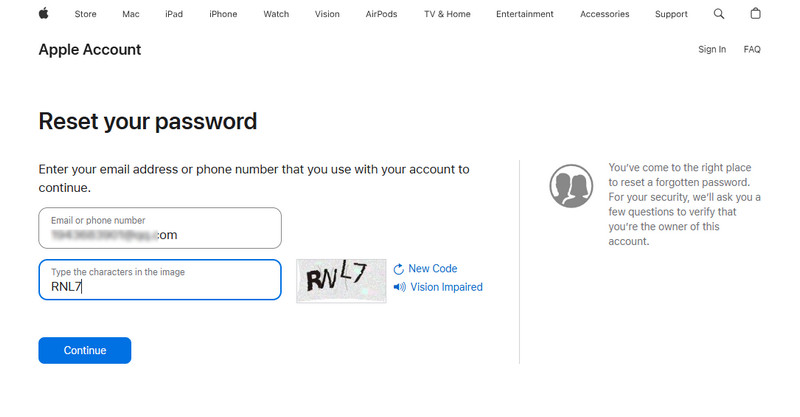
Tips: Hvis du signerer med e-post, er det et ekstra trinn som krever at du bekrefter telefonnummeret ditt.
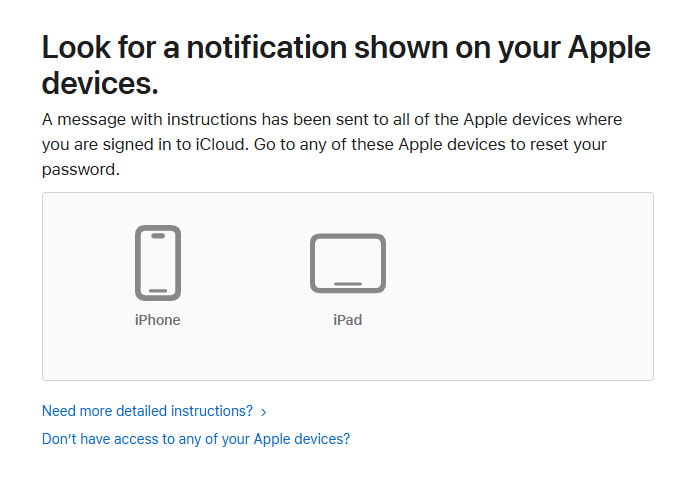
Trinn 3. Du vil se de klarerte enhetene på neste side. Gå til den klarerte enheten din og følg instruksjonene på skjermen for å tilbakestille Apple-kontopassordet ditt.
2. Tilbakestill Apple-kontopassordet uten en pålitelig enhet
Hvis du ikke har en pålitelig enhet, trenger du ikke bekymre deg. iforgot.apple.com tilbyr også flere måter å tilbakestille Apple ID-passordet ditt fra iforgot via andre enheter:
Trinn 1. Skriv inn Apple-kontoen din og figurene i bildet som vanlig.
Trinn 2. På siden for klarerte enheter klikker du på Har ikke tilgang til noen av Apple-enhetene dine i blått.
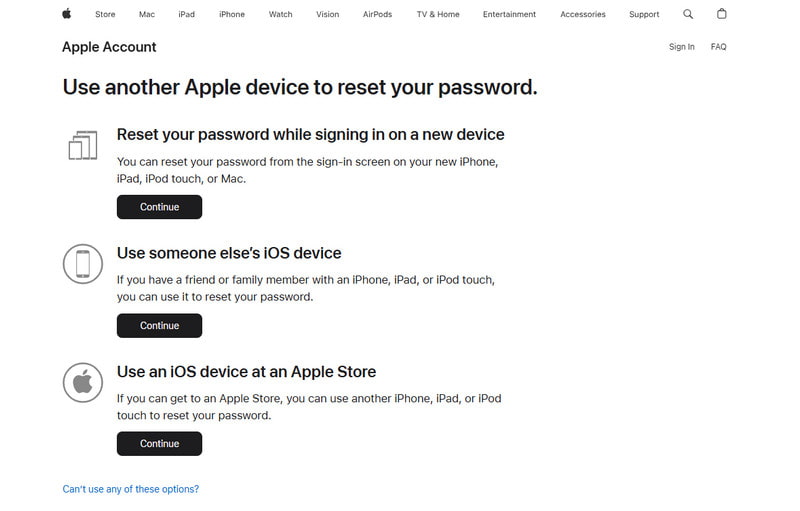
Trinn 3. Deretter vil iforgot.apple.com gi deg tre alternative måter å tilbakestille Apple-kontopassordet ditt på andre enheter, inkludert på en ny enhet, på andres iOS-enhet og til og med på enheter i en Apple Store. Klikk på Fortsett knappen, så ser du de detaljerte instruksjonene.
3. Tilbakestill Apple-kontopassordet via kontogjenoppretting i iForgot
Hvis du ikke kan tilbakestille Apple-kontopassordet ditt med en klarert enhet eller fullføre standardverifiseringsprosessen, kan du bruke Kontogjenoppretting i iForgot. Under denne prosessen kan Apple be deg om å oppgi et tilgjengelig telefonnummer for å motta gjenopprettingsoppdateringer, selv om det er forskjellig fra det opprinnelige klarerte telefonnummeret ditt.
Trinn 1. Fortsett fra trinn 3 i forrige metode. I stedet for å klikke Fortsett, plukke ut Kan ikke bruke noen av disse alternativenefor å fortsette med kontogjenoppretting.
Trinn 2. Følg instruksjonene på skjermen for å oppgi et telefonnummer Apple kan kontakte deg på angående forespørselen om kontogjenoppretting. Skriv inn bekreftelseskoden.
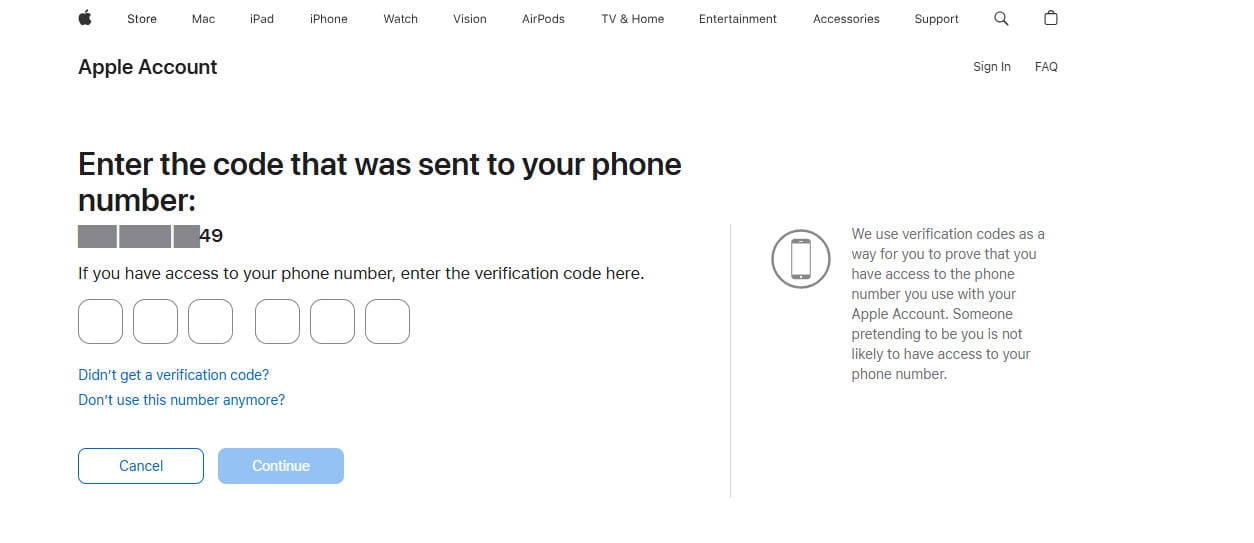
Trinn 3. Send inn forespørselen om kontogjenoppretting og vent til Apple fullfører bekreftelsesprosessen. Ventetiden avhenger av kontosituasjonen din.
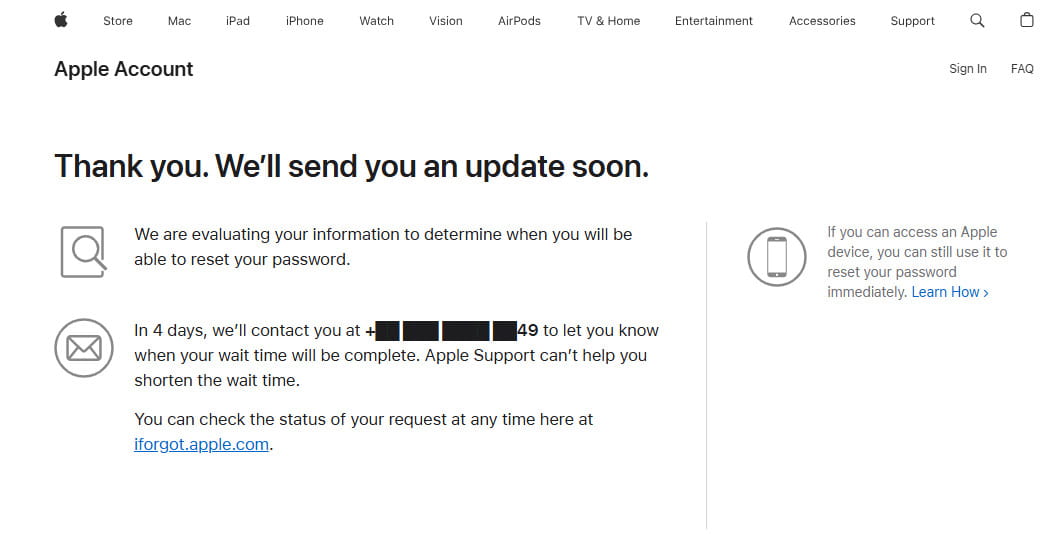
Bonus: Slik fjerner du Apple ID fra iPhone uten passord
Hvis du vil fjerne Apple-ID-en du er logget på iPhonen din, men ikke kan fjerne den fordi du har glemt passordet og ikke klarte å bruke iforgot.apple.com. Kan jeg låse opp Apple-kontoen min uten iforgot.apple.com? Svaret er ja! Du kan bruke et profesjonelt iOS-opplåsingsverktøy, for eksempel Apeaksoft iFoneKit iOS-opplåser, for å fjerne Apple-ID-en fra enheten din.

Lastet ned av over 1,000,000 Brukere
- Lås opp og fjern Apple ID uten passord enkelt.
- Tilbakestill iCloud-passord og Apple ID med 100 % sikkerhet.
- Lås opp iPhone-skjermlås, Face ID, Touch ID og digitalt passord.
- Kompatibel med både Mac og Windows.
- Støtter alle iOS-enheter og -versjoner (inkludert iOS 26/27).

Følg trinnene nedenfor for å lære hvordan du låser opp Apple ID uten å bruke iforgot.apple.com til å låse opp:
Trinn 1. Du kan klikke på nedlastingsknappen ovenfor for å gratis laste ned dette iOS-opplåsingsverktøyet på datamaskinen din.
Trinn 2. Velg Fjern Apple ID funksjonen, og deretter må du koble iPhone til datamaskinen med en USB-kabel.
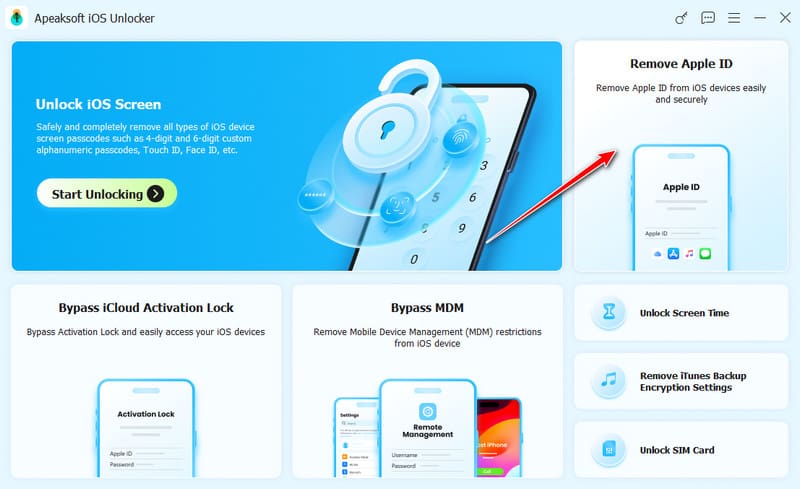
Trinn 3. Klikk på Start for å fjerne Apple-ID-en din og tilhørende passord. Hvis Finn meg er deaktivert på din iPhone, vil den fullføre hele prosessen uten andre operasjoner.
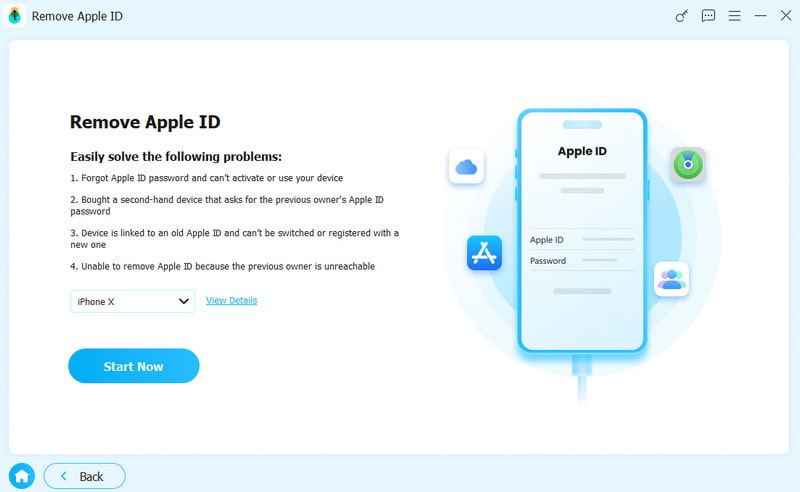
Trinn 4. Hvis Finn min-funksjonen er aktivert på iOS-enheten din, bør du følge instruksjonene på skjermen for å tilbakestille iPhonen. Hvis tilbakestillingsprosessen mislykkes, kan du klikke på skjermknappen Prøv på nytt knappen for å flashe enheten på nytt.
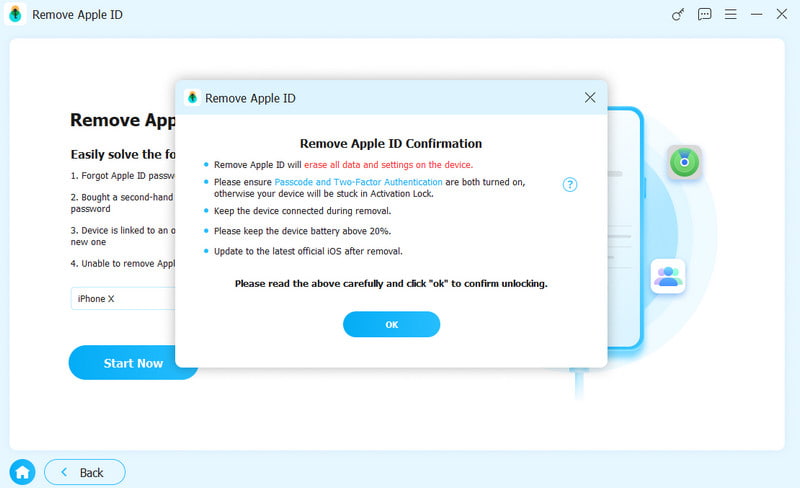
Tips: Apeaksoft iOS-opplåsing fungerer også når du ønsker å tilbakestille et iCloud-passord. Og du bør huske på at fjerning av Apple ID vil slette alle data på iOS-enheten din. Så det er viktig å sikkerhetskopiere iPhone manuelt.
Konklusjon
Dette innlegget gir en detaljert veiledning om hvordan du bruker iforgot.apple.com nettsted for å låse opp Apple ID når Apple ID-en din er låst eller deaktivert. Vi har også introdusert et kraftig iOS-opplåsingsverktøy som hjelper deg med å løse en rekke iOS-problemer, inkludert tilbakestilling av passord uten hjelp fra iForgot Apple ID, låse opp iPhone uten passord / Face IDOsv
Hvis du vil løse alle iOS-problemene dine med bare ett program, ikke nøl med å laste ned Apeaksoft iOS Unlocker gratis!
 Apeaksoft iPhoneKit
 Lås opp alle typer iOS-passord fra iPhone, iPad og iPod.
Sikker nedlasting
Sikker nedlasting
Relaterte artikler




