


Slik fjerner du et SIM-kort fra iPhonen din og bruker et nytt

Et SIM-kort er en liten brikke som du setter inn i iPhonen eller telefonen din. Den lar deg koble til en operatørs nettverk. Deretter kan du ringe, sende SMS og få tilgang til internett med mobildata. Hvis du vil bytte til et nytt SIM-kort eller en ny operatør, eller gi smarttelefonen din til noen andre, må du ta ut et SIM-kort fra iPhonen dinDenne veiledningen deler de detaljerte trinnene.
SIDEINNHOLD:
Del 1: Før du fjerner et SIM-kort fra en iPhone
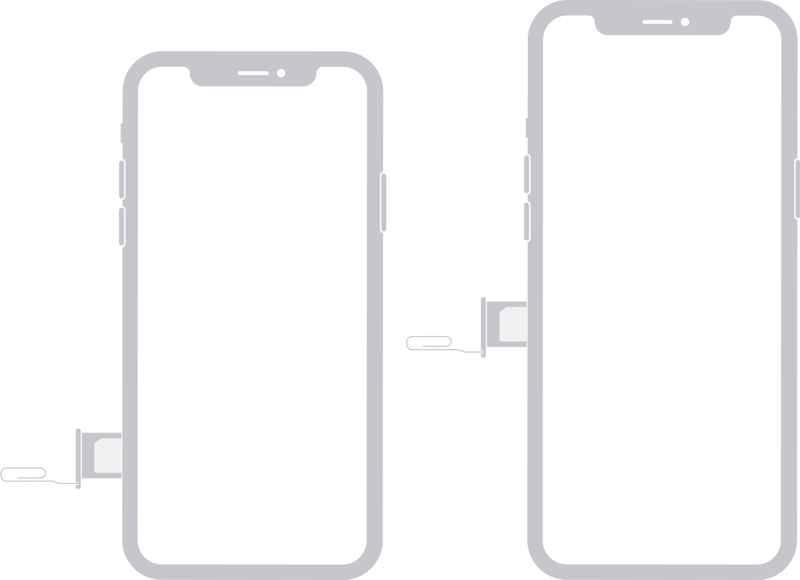
Et SIM-kort settes i en SIM-skuff og settes deretter inn i en iPhone. Med andre ord må du finne SIM-skuffen på enheten din før du tar ut et SIM-kort fra en iPhone. Plasseringen av SIM-kortet bestemmes av iPhone-modellen din.
SIM-kortskuffen er på venstre side av iPhone 12 og nyere.
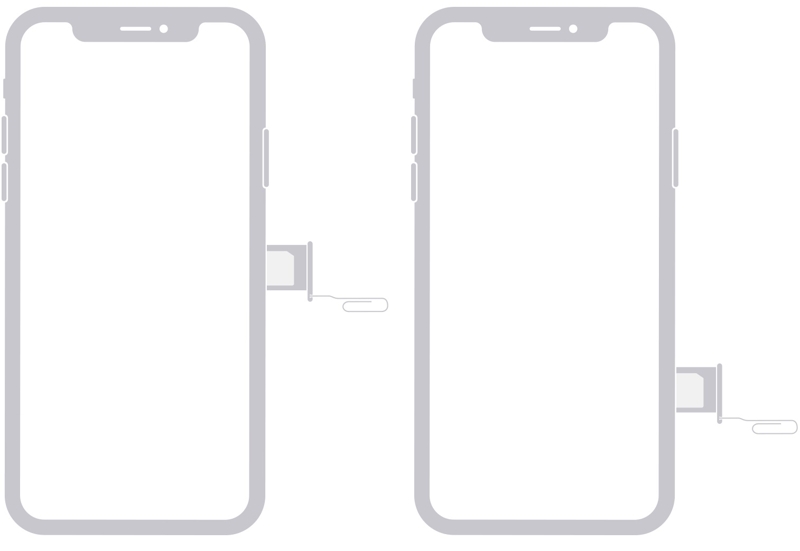
SIM-kortskuffen er på høyre side på iPhone 4 til 11.
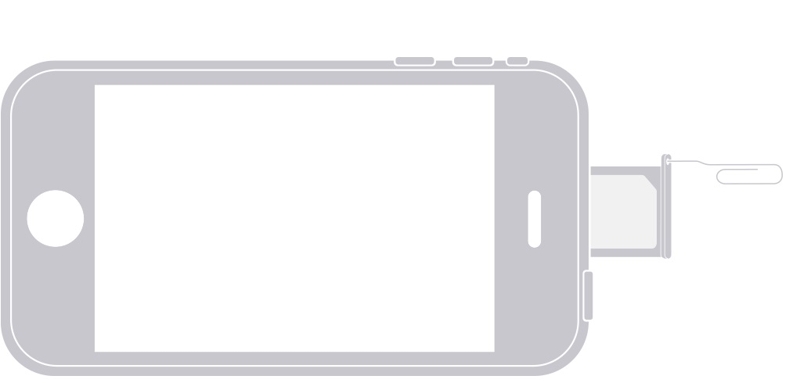
SIM-kortskuffen er på toppen av iPhone 3G/3GS.
Siden lanseringen av iPhone 14 har amerikanske iPhone-kunder ikke lenger tilgang til et SIM-kortbrett, men brukere over hele verden har det.
Sikkerhetskopier iPhone før du fjerner SIM-kortet
Selv om en iPhone ikke lagrer data på SIM-kortet, bør du sikkerhetskopiere iPhonen din før du fjerner SIM-kortet for å unngå datatap. Du kan sikkerhetskopiere dataene dine til enten iCloud eller en datamaskin.
Sikkerhetskopier iPhone til iCloud
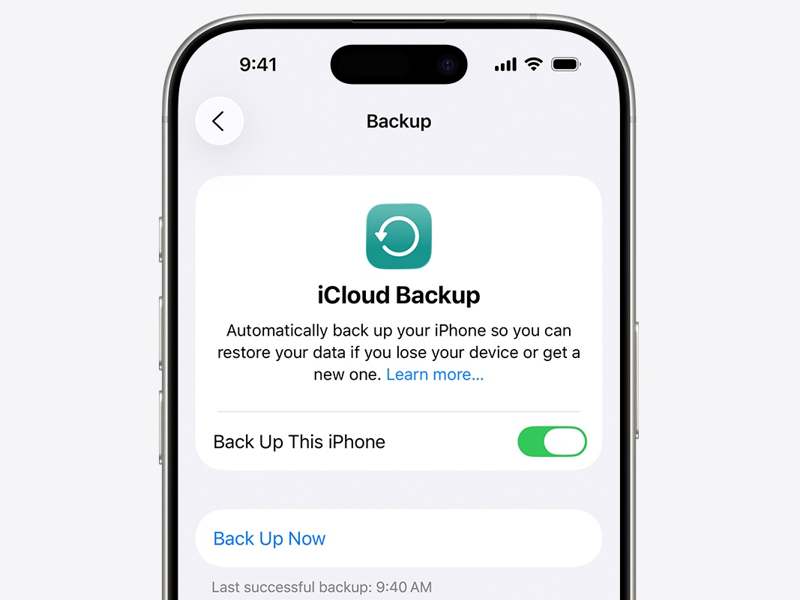
Trinn 1. Åpne innstillinger app.
Trinn 2. Koble iPhone til en internettforbindelse.
Trinn 3. Trykk på profilen din.
Trinn 4. Velg iCloud og trykk Sikkerhetskopier nå.
Trinn 5. Når sikkerhetskopieringen er fullført, vil du se en vellykketmelding.
Sikkerhetskopier iPhone til datamaskin
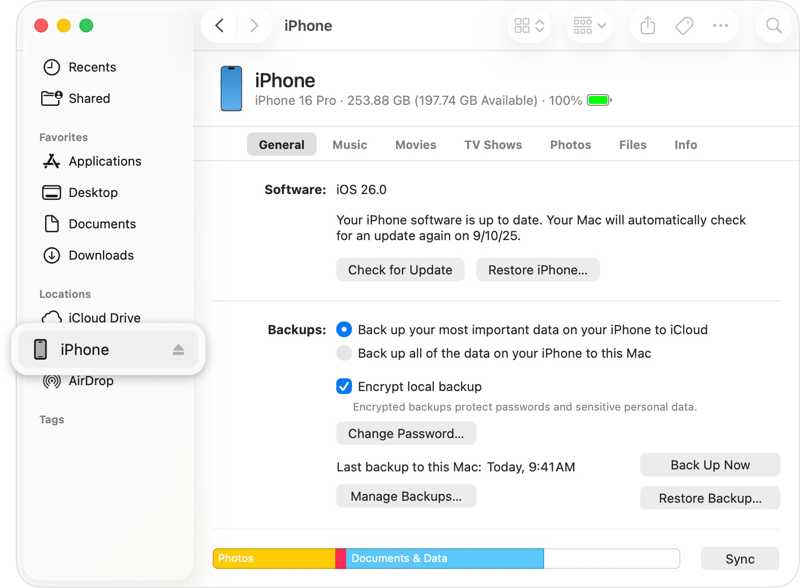
Trinn 1. Koble iPhonen din til en datamaskin med en USB-kabel.
Trinn 2. Åpne iTunes på Windows og macOS Mojave eller tidligere.
Åpne Finder på macOS Catalina eller nyere.
Trinn 3. Klikk på Phone -knappen i iTunes og gå til SammendragEller klikk på iPhone-nummeret ditt i Finder og gå til Informasjon.
Trinn 4. Klikk på Sikkerhetskopier nå knappen under sikkerhetskopier seksjon. Du kan også angi en iTunes backup passordDen kan kryptere personvernet ditt i sikkerhetskopien på en svært god måte.
Del 2: Slik fjerner du SIM-kortet fra iPhone
Det er enkelt å ta ut et SIM-kort fra en iPhone. Alt du trenger er et SIM-utkastverktøy. Det er et tynt metallverktøy som kan følge med i esken til iPhonen din. Hvis du ikke har et SIM-utkastverktøy, kan en liten binders også gjøre jobben. Husk at du må rette ut den lange enden til den stikker ut hvis du bruker en binders.
Slik fjerner du et SIM-kort fra en iPhone
Trinn 1. Fjern iPhone-dekselet hvis du bruker et.
Trinn 2. Trykk og hold inne enten volum knapp + Side knappen på en iPhone med Face ID. Hold nede Side or Power knappen på en iPhone uten Face ID.
Trinn 3. Når avstengingsskjermen vises, slipper du knappene eller -knappen.
Trinn 4. Flytt glidebryteren for å slå av enheten.
Trinn 5. Vent til iPhone-skjermen din blir svart.
Trinn 6. Sett et SIM-kortutkastverktøy inn i hullet ved siden av SIM-skuffen. Skyv det forsiktig inn i hullet til skuffen spretter ut.
Trinn 7. Ta ut skuffen og fjern SIM-kortet fra iPhonen din.
Slik setter du inn et annet SIM-kort på iPhone
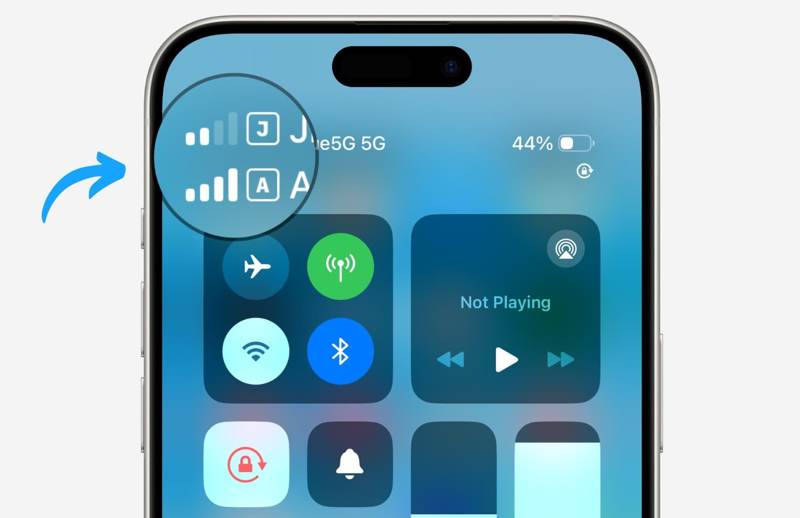
Trinn 1. Hvis du ønsker å bruke et annet SIM-kort, setter du det inn i det tomme sporet inni SIM-skuffen.
Trinn 2. Sett SIM-kortskuffen inn i iPhonen din og skyv den tilbake.
Trinn 3. Hold nede Side or Power knappen til du ser Apple-logoen.
Trinn 4. Når iPhonen din oppdager SIM-kortet, vil du se signalet øverst på skjermen.
Slik importerer du kontakter fra SIM til iPhone
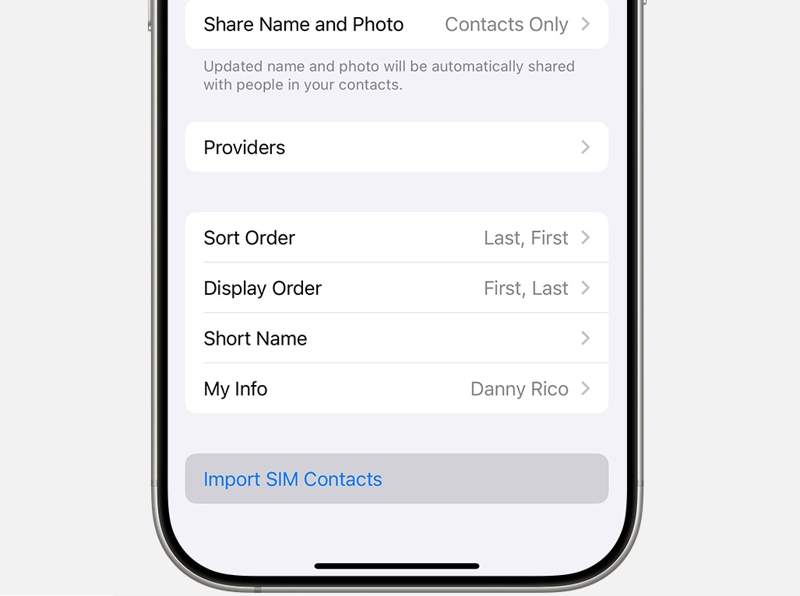
Trinn 1. Åpne innstillinger appen etter at du har tatt ut SIM-kortet fra iPhonen din.
Trinn 2. Gå til Apps og trykk Kontakter.
Trinn 3. Bla ned og trykk på Importer SIM-kontakter knapp.
Trinn 4. Hvis du blir spurt, velger du hvor du vil plassere SIM-kortkontaktene.
Trinn 5. Når det er ferdig, gå til Kontakter appen og sjekk kontaktene dine.
Del 3: Slik fjerner du SIM-kortlåsen fra iPhone
Hvis enheten din ikke kan oppdage den etter at du har fjernet et SIM-kort fra iPhonen og brukt en annen operatør, er det sannsynlig at enheten din er låst av operatøren. Heldigvis, Apeaksoft iFoneKit iOS-opplåser kan hjelpe deg med å fjerne SIM-kortlåsen fra iPhonen din uten noen begrensninger.

Lastet ned av over 1,000,000 Brukere
- Lås opp SIM-låsen fra iOS-enheter raskt.
- Ikke krev iPhone-passordet eller Apple ID-passordet ditt.
- Beskytt dataene dine under prosessen.
- Tilby bonusfunksjoner, som MDM fjerning og omgåelse av skjermtid.
- Støtt de nyeste versjonene av iOS og iPadOS.
Sikker nedlasting
Sikker nedlasting

Slik fjerner du SIM-kortlåsen fra iPhonen din
Trinn 1. Installer verktøyet for fjerning av SIM-kort
Start programvaren for fjerning av SIM-kort etter at du har installert den på datamaskinen. Den er tilgjengelig på Windows 11/10/8/7/XP/Vista og macOS 10.7 eller nyere. Velg Lås opp SIM-kortet modus for å fortsette.

Trinn 2. Koble til din iPhone
Koble iPhonen din til datamaskinen med en Lightning-kabel. Klikk deretter på Start nå -knappen for å laste inn enhetsinformasjonen din. Klikk Start omgåelse og jailbreake enheten din.

Trinn 3. Fjern SIM-kortlåsen
Følg deretter instruksjonene på skjermen for å angi relevante innstillinger. Klikk på OK og treffer OK for å bekrefte fjerning av SIM-kortet. Når det er gjort, fjern SIM-kortet fra iPhonen din og bytt til en annen operatør.

Konklusjon
Denne guiden delte hvordan du fjerner SIM-kortet fra iPhonen dinFørst av alt, bør du finne SIM-kortskuffen på enheten din. Sørg for å sikkerhetskopiere alle dataene dine før prosessen. Deretter kan du følge trinnene våre for å fjerne det originale SIM-kortet, sette inn et nytt kort og importere kontaktene fra SIM-kortet til iPhonen din. Apeaksoft iFoneKit iOS-opplåser er en effektiv måte å bli kvitt SIM-kortlåsen fra iPhonen din uten å følge retningslinjene for opplåsing av enheten.
 Apeaksoft iPhoneKit
 Lås opp alle typer iOS-passord fra iPhone, iPad og iPod.
Sikker nedlasting
Sikker nedlasting
Relaterte artikler




