


Slik spiller du inn en voiceover med 4 raske fremgangsmåter

Ifølge Wikipedia er voiceover en teknikk som brukes i videoer, presentasjoner og andre medier. Den beskriver eller kommenterer det visuelle innholdet som blir sagt av en person som ikke blir sett. Faktisk lar de fleste presentasjonsapplikasjoner brukere spille inn en voiceover for bestemte lysbilder. Denne konkrete veiledningen leder deg gjennom trinnene til å spille inn en voiceover i PowerPoint, Google Slides, Canva og mer når du lager en presentasjon.
SIDEINNHOLD:
Del 1: Slik spiller du inn en voiceover i PowerPoint
Siden Office 2016 kan du spille inn en voiceover direkte i PowerPoint. Arbeidsflytene er imidlertid forskjellige i ulike versjoner. Vi deler prosessene i PowerPoint 2016–2019 og nyere versjoner.
Slik spiller du inn en voiceover i PowerPoint 2016-2019
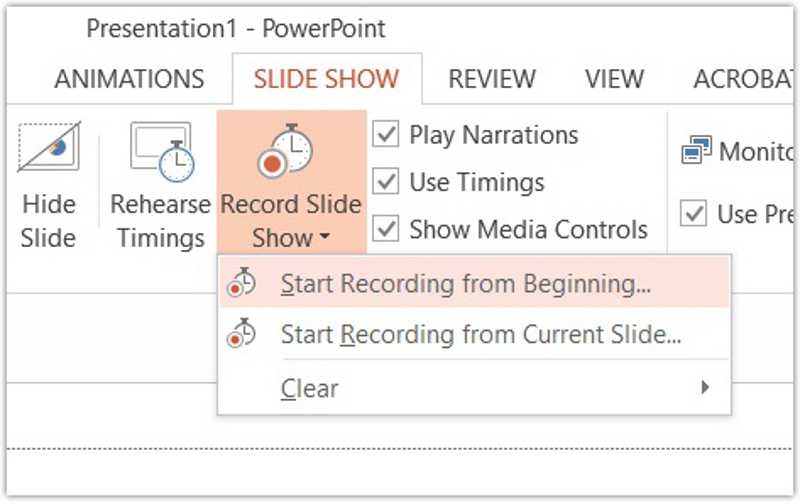
Trinn 1. Åpne en eksisterende presentasjon i PowerPoint eller opprett en ny lysbildefremvisning.
Trinn 2. Gå til bilde~~POS=TRUNC fanen på det øverste båndet og klikk Ta opp lysbildefremvisning.
Trinn 3. Velg Start innspillingen fra begynnelsen or Start opptak fra gjeldende lysbilde.
Trinn 4. Kryss av eller fjern merkingen i boksene:
- Tidspunkt for lysbilde og animasjonRegistrerer automatisk tiden du bruker på hvert lysbilde.
- Narrations, blekk og laser pointerSpill inn stemmen din.
Trinn 5. Klikk på Starte opptak -knappen for å starte innspillingen av en voiceover.
Trinn 6. Styr lysbildene med knappene på Innspilling verktøylinjen.
Trinn 7. For å avslutte opptaket, klikk Sluttvisning.
Slik spiller du inn en voiceover i nye versjoner av PowerPoint
Trinn 1. Når du trenger å spille inn en voice-over i PowerPoint, velger du startlysbildet.
Trinn 2. Finn Record delen i Record fanen.
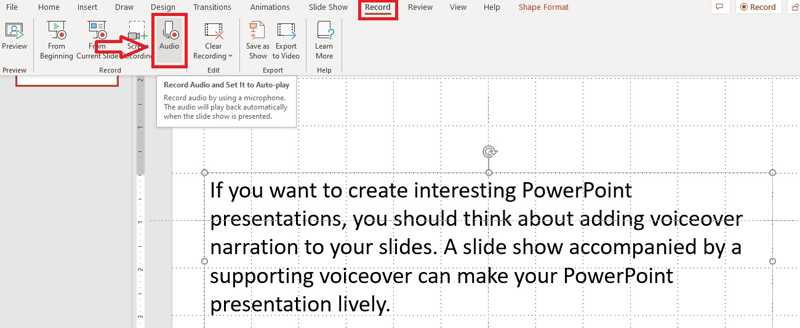
Trinn 3. Klikk på lyd knappen for å kjøre Ta opp lyd dialogen.
Trinn 4. Gi voiceoveren et navn og klikk på Record for å starte den.
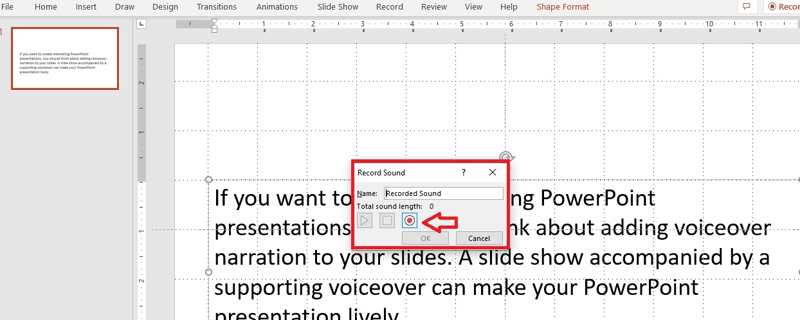
Trinn 5. Når du er ferdig, klikker du på Stopp knapp.
Trinn 6. Spill av voiceoveren og klikk OK hvis du er fornøyd.
Del 2: Slik spiller du inn en voiceover på Google Slides
Nettversjonen av PowerPoint kan ikke spille inn en voiceover. Du kan imidlertid spille inn en voiceover på Google Slides på nettet. Sørg for at datamaskinen din har en mikrofon, eller at du har koblet til en.
Trinn 1. Få tilgang til ønsket presentasjon i Google Presentasjoner.
Trinn 2. Gå til innfelt meny på toppbandet og velg lyd.
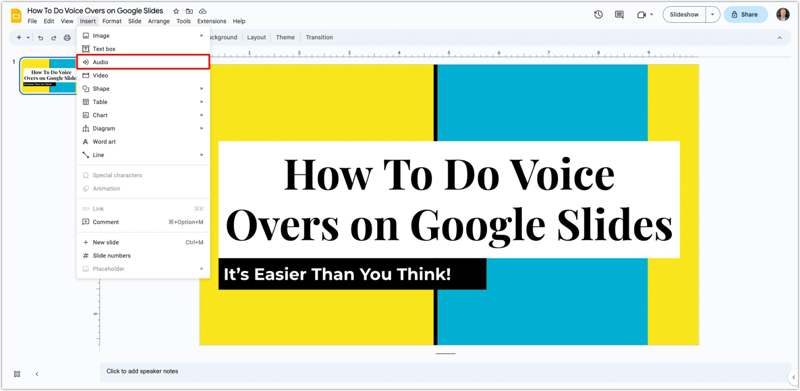
Trinn 3. Velg fortellerstemmefilen i Google Drive. Hvis ikke, må du laste den opp fra harddisken din.
Trinn 4. Dra lyd ikonet til høyre lysbilde.
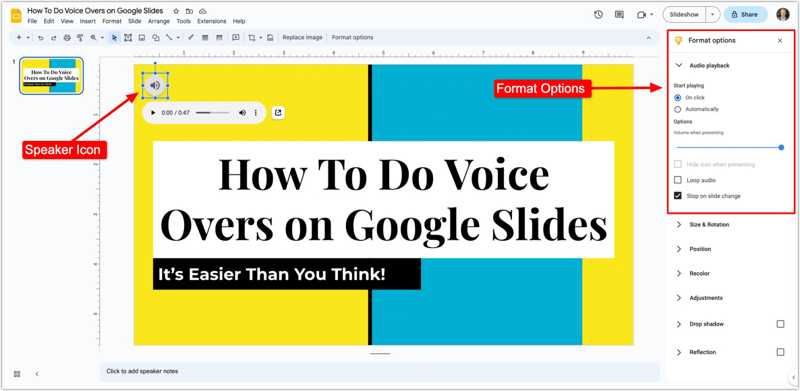
Trinn 5. Juster deretter avspillingen på Lydavspilling ruten.
OBS: For øyeblikket støtter ikke Google Presentasjoner opptak av fortellerstemme. Du kan bare ta opp en voiceover og laste den opp til Google Disk.
Del 3: Slik spiller du inn en voiceover på Canva
Et annet alternativ er å spille inn en voice-over på Canva. Denne grafikkappen på nett er nyttig hvis du vil lage en presentasjon, spille inn deg selv og dele dokumentet uten å gjøre det om og om igjen.
Trinn 1. Åpne en presentasjon eller opprett en på Canva.
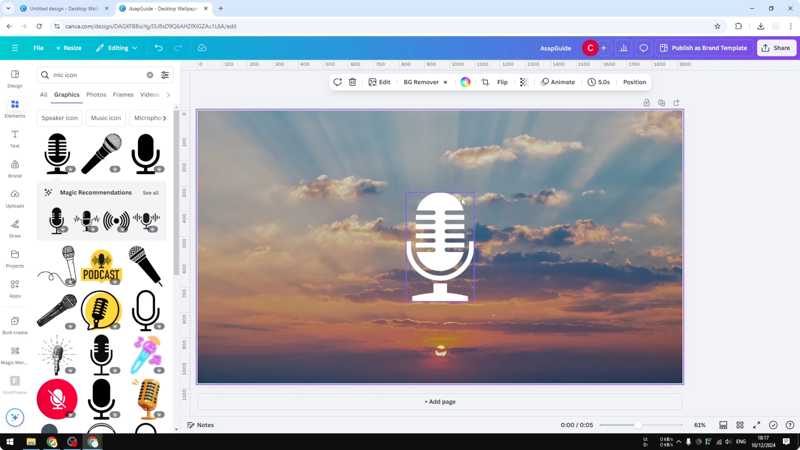
Trinn 2. Gå til Opplastinger kategorien og klikk Ta opp deg selv.
Trinn 3. Gi nettappen tilgang til mikrofonen din.
Trinn 4. Deretter velger du mikrofonenheten din.
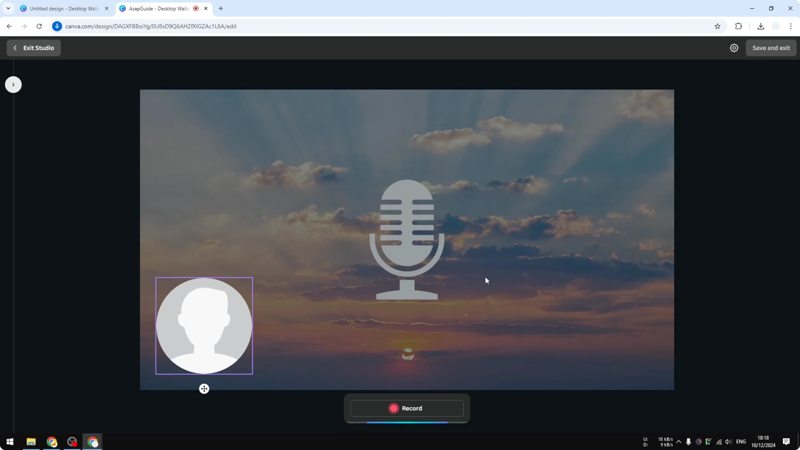
Trinn 5. Klikk på Record -knappen for å starte innspillingen av en voiceover.
Trinn 6. Når du er ferdig, klikk Spar.
Del 4: Slik spiller du inn en voiceover med høy kvalitet
Hvis du vil spille inn en voiceover uavhengig, kan du prøve Apeaksoft Screen RecorderDen lar deg ta opp stemmen din gjennom den interne eller eksterne mikrofonen på datamaskinen din. Den innebygde AI-en kan optimalisere lydkvaliteten og automatisk fjerne støy.

Lastet ned av over 1,000,000 Brukere
- Gjenopprett en voiceover med ett klikk.
- Lag en voice-over for PPT, Google Slides og mer.
- Optimaliser lydkvaliteten med AI.
- Lytt til voiceoveren din på forhånd, og rediger den.
- Støtt tapsfrie WAV- og FLAC-kodeker for å kode lyd av høy kvalitet.
Sikker nedlasting
Sikker nedlasting

Slik spiller du raskt inn en voiceover
Trinn 1. Installer voiceover-opptakeren
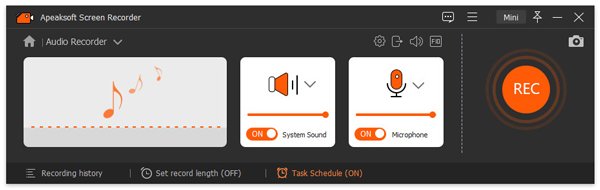
Start programvaren for voiceover-opptak etter at du har installert den på PC-en. Det finnes en annen versjon for Mac. Velg Lydopptaker modus fra øverste venstre hjørne.
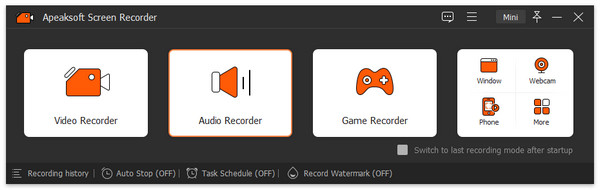
Trinn 2. Spill inn en voiceover
slå av System lyd mens du slår på MikrofonHvis du vil legge til bakgrunnsmusikk til voiceoveren, slår du på begge. Hvis du har flere mikrofoner, klikker du på arrow -knappen og velg den du ønsker. Klikk på REC -knappen for å starte innspillingen av voice-overen.
Trinn 3. Lagre voiceoveren din
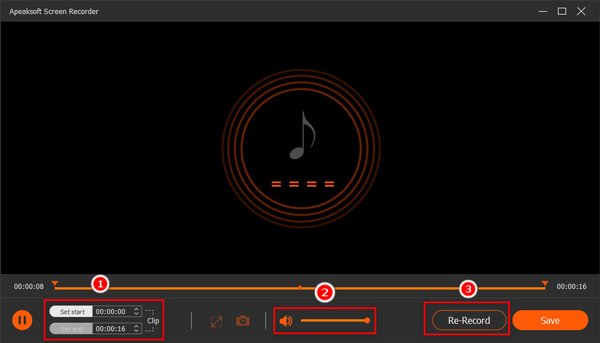
Når du er ferdig, klikker du på Stopp -knappen. Spill deretter av voiceoveren i forhåndsvisningsvinduet. Hvis du er fornøyd, lagrer du den.
Videre Reading
Konklusjon
Nå burde du forstå hvordan du spiller inn en voiceover på Google Slides, PowerPoint, Canva og mer. Hvis du allerede har Office, kan du legge til fortellerstemmen din direkte i presentasjonene dine. Google Slides lar deg legge til voiceovers fra datamaskinen din. Canva er nettbasert alternativ for å ta opp fortellerstemmen din. Apeaksoft Screen Recorder er et godt alternativ hvis du ønsker å generere resultater av høy kvalitet.
 Apeaksoft Screen Recorder
Ta opp video og lyd på telefon- og datamaskinskjermen.
Sikker nedlasting
Sikker nedlasting
Relaterte artikler



