


[Testet og anmeldt] 5 beste stemmeopptakere for Windows

De fleste skylder på mikrofonen når et opptak høres dårlig ut, men programvaren kan gjøre like stor forskjell. Hvis du vil ha ren lyd uten å rote med en haug med innstillinger, er en god Windows stemmeopptaker kan gjøre ting mye enklere.
SIDEINNHOLD:
Del 1. Slik spiller du inn stemme med en innebygd lydopptaker
For enkle talememoer, intervjuer eller møter trenger du ikke å installere noe ekstra – Windows har allerede et innebygd verktøy. Den eneste lille haken er at Microsoft endret appens navn i de siste systemoppdateringene:
Windows 10: Forhåndsinstallert under navnet Taleopptaker (ofte referert til som Windows Taleopptaker).
Windows 11: Fullstendig overhalt med et nytt design og offisielt omdøpt til Lydopptaker.
Enten du bruker den klassiske stemmeopptakeren i Windows 10 eller den oppdaterte stemmeopptakeren i Windows 11, er den generelle prosessen veldig lik. Slik tar du opp lyd med den:
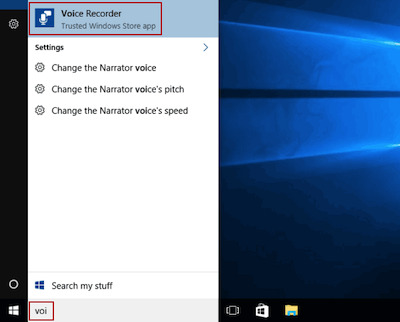
Trinn 1. Trykk på Windows-tasten, skriv inn Sound Recorder (eller Voice Recorder (hvis du bruker Windows 10), og start appen.
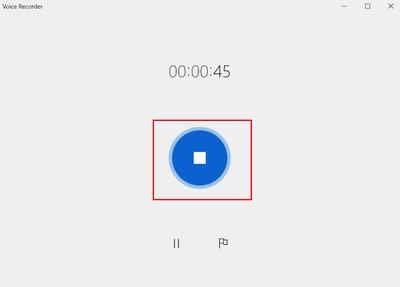
Trinn 2. Klikk på runden Record -knappen og snakk. Hvis du spiller inn en lang forelesning eller samtale, kan du klikke på markørikonet langs tidslinjen for å merke viktige øyeblikk, slik at du ikke trenger å bla gjennom hele sporet senere.
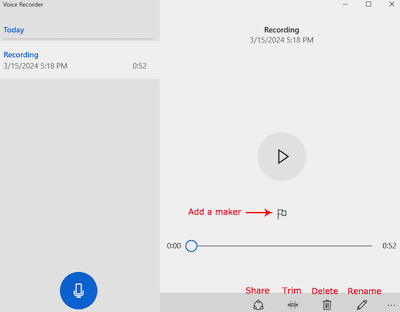
Trinn 3. Klikk på Stopp -knappen når du er ferdig. Den nye filen din vises i venstre panel, hvor du kan spille den av, klippe ut vanskelige pauser i starten eller slutten, eller høyreklikke på klippet for å åpne lagringsmappen på PC-en.
Del 2. Beste stemmeopptakere for Windows
Den innebygde Windows-stemmeopptakeren fungerer fint hvis du bare trenger å ta et raskt talememo. Men den kommer raskt til kort når du vil gjøre mer. Den kan ikke fjerne bakgrunnsstøy i rommet, og den lar deg ikke fange opp lyd som kommer fra datamaskinen din sammen med mikrofonen.
For å hjelpe deg med å finne den beste stemmeopptakeren for Windows, brukte vi en uke på å teste fem populære verktøy på tvers av forskjellige oppsett.
Vi satte opp hvert program på tvers av både moderne rigger og budsjettarbeidshester for å se hvordan de yter under forskjellige virkelige forhold:
- Test-PC-er: Dell XPS 15, Lenovo ThinkPad T14, HP Pavilion stasjonær PC, Microsoft Surface bærbar Go
- Mikrofoner og lydutstyr: Innebygde Realtek-mikrofoner for bærbare datamaskiner, Blue Yeti USB-kondensatormikrofon, Shure MV7 podkastmikrofon, Jabra Evolve 65 trådløst headset
| Software | Best For | Brukervennlighet | Lydkvalitet | Pris |
| Apeaksoft Screen Recorder | Rene voiceovers og støydemping for mikrofonen med ett klikk | Meget lett | ★★★★★ (5/5) | 14.95 dollar per måned / 55.92 dollar i livstidsutgave / 75.00 dollar i masterutgave – livstidsutgave |
| Audacity | Flerspors podkasting og detaljerte bølgeformklipp | Moderat | ★★★★★ (5/5) | Gratis |
| WavePad | Rask stemmetrimming og fjerning av stillhet | Lett | ★★★★☆ (4/5) | 2.77 USD for masterutgave – månedlig / 29.99 USD for standardutgave – årlig / 49.99 USD for masterutgave – årlig |
| Adobe Audition | Stemmereparasjon og profesjonell lydmastering | Avansert | ★★★★★ (5/5) | $ 22.99 månedlig |
| Goldwave | Rask batchbehandling på eldre eller rimelige datamaskiner | Moderat | ★★★★☆ (4/5) | 19 dollar årlig / 59 dollar livstids |
Apeaksoft Screen Recorder
Ikke la navnet skremme deg. Apeaksoft Screen Recorder har en dedikert lydopptakermodus som gjør den til en pålitelig og brukervennlig stemmeopptaker for Windows.

Lastet ned av over 1,000,000 Brukere
- Tar opp stemmen din fra en ekstern mikrofon, PC-ens lyd eller begge deler.
- Fjerner bakgrunnsstøy fra rommet og viftesumming med ett klikk.
- Inkluderer en rask trimmer for å kutte ut stillhet før du lagrer.
- Lagrer lyden din i MP3, WAV, M4A og andre populære formater.
- Veldig rent oppsett som alle kan bruke uten veiledninger.
Sikker nedlasting
Sikker nedlasting

- Veldig enkel å bruke.
- Innebygd støyfilter renser opp stemmen i sanntid.
- Lar deg teste mikrofonlyden før du begynner å spille inn.
- Enkel eksport til MP3 og WAV.
- Gratis prøveperioden har en tidsbegrensning for eksport.
- Ikke bygget for å lage musikk.
Bonus: Slik tar du enkelt opp stemme på Windows
Trinn 1. Åpne den nyeste versjonen på PC-en din. Klikk på hoveddashbordet Lydopptaker fanen.
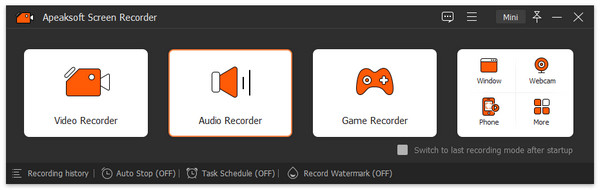
Trinn 2. Skru på Mikrofon for å fange opp stemmen din, og juster volumglidebryteren. (Behold System lyd av hvis du bare vil ha stemmen din).

Trinn 3. Klikk på den store appelsinen REC -knappen til høyre for å begynne å snakke. Mens du spiller inn, kan du når som helst bruke den flytende linjen til å sette på pause eller justere volumet.
Trinn 4. Klikk på den røde firkanten Stopp for å avslutte opptaket.
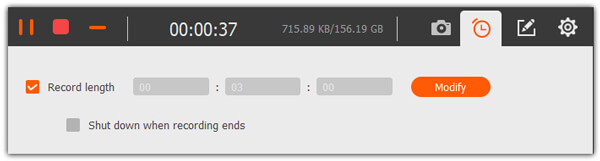
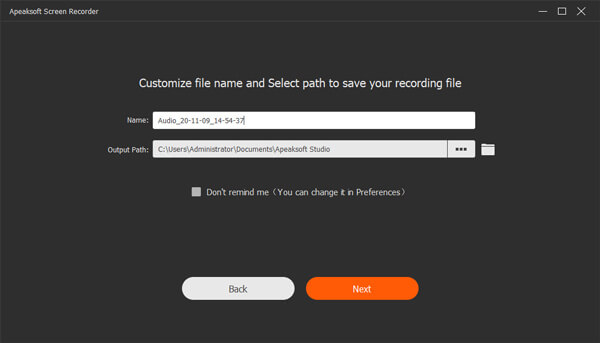
Trinn 5. Lytt til sporet i forhåndsvisningsvinduet, flytt start- og sluttskyveknappene for å fjerne feil, og klikk på Ferdig for å lagre filen på datamaskinen din.
Audacity
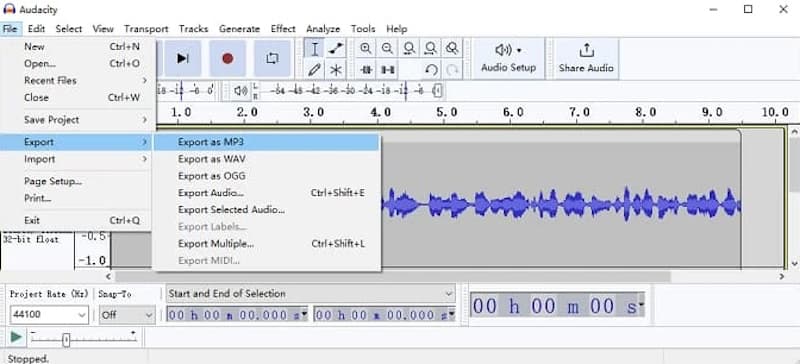
Hvis du ønsker et gratis stemmeopptaksprogram for Windows, er Audacity det beste valget. Det har eksistert i over 20 år og har null prislapper. Hvis du vil ta opp en podcast, det er flott for deg fordi det lar deg spille inn og plassere stemme og bakgrunnsmusikk på separate spor.
Viktige funksjoner
- 100 % gratis uten tidsbegrensninger og uten vannmerker.
- Lar deg spille inn og legge flere spor samtidig.
- Inkluderer et innebygd verktøy for å fjerne bakgrunnsstøy fra rommet ditt.
- Lar deg klippe, kopiere, lime inn og flytte lydklipp hvor som helst.
- Fungerer bra med nesten alle USB-mikrofoner eller headset.
- Helt gratis med alle funksjoner ulåst.
- Flott flersporsopptak for podkaster.
- Masse gratis hjelp og guider på nett.
- Skjermen ser gammel ut og full av små knapper.
- Du må rense opp støyen for hånd etter innspilling.
WavePad
WavePad er en allsidig stemmeopptaker for Windows som passer komfortabelt mellom et enkelt stemmeverktøy og en komplett studioredigerer.
Viktige funksjoner
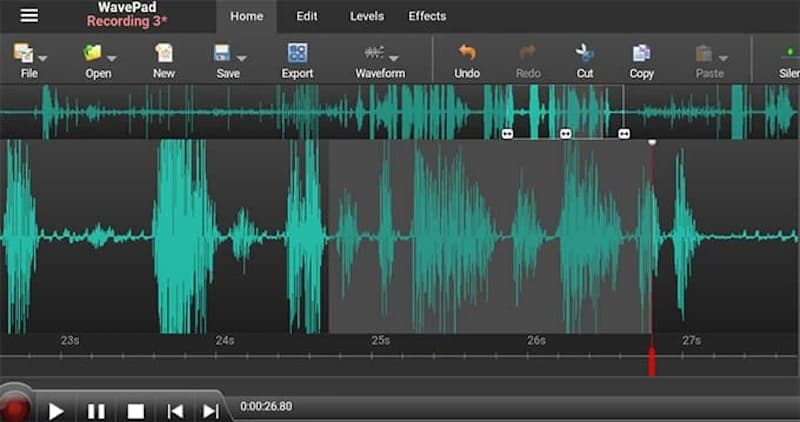
- Viser lyd som visuelle bølger, slik at du kan kutte ut dårlige deler med musen.
- Verktøyet Auto-Trim sletter automatisk stille mellomrom fra tale.
- Inkluderer et innebygd bibliotek med gratis lydeffekter og musikkklipp.
- Lar deg legge til bokmerker langs lydtidslinjen for å markere viktige øyeblikk.
- Mulighet for å reparere lyd, redusere støy og fjerne pop
- Enkelt oppsett med en veldig kort læringskurve for nybegynnere.
- Fungerer problemfritt uten å ha dårlige innstillinger på vanlige bærbare datamaskiner.
- Hovedsakelig bygget for ett spor om gangen i stedet for å mikse musikk.
- Trenger en plugin som kan hjelpe med lydspor.
- Gratisversjonen viser hyppige popup-vinduer som ber deg om å kjøpe fullversjonen.
Adobe Audition
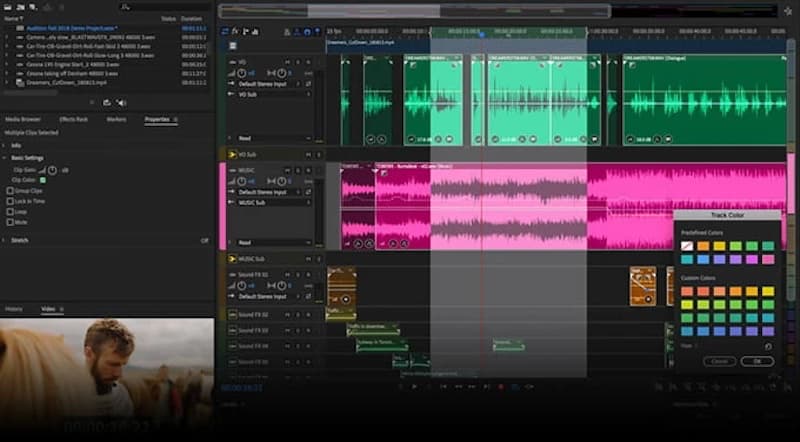
Det mange ikke vet er at du ikke bare kan bruke Adobe for å endre størrelsen på et bilde men også for å spille inn lyd. Mange radioverter, podkastere og stemmeskuespillere som krever lyd i studiokvalitet, liker å bruke Adobe Audition som sin favoritt Windows-stemmeopptaker.
Viktige funksjoner
- Fjern uønskede lyder med det visuelle lydkartet.
- Legg stemme og bakgrunnsmusikk lagvis på flere spor.
- Overvåk lydnivåene for podkastklar lyd.
- Juster klippets lengde uten å endre den opprinnelige stemmehøyden.
- Bransjestandardverktøyet som profesjonelle innspillingsstudioer stoler på.
- Perfekt valg for videoskapere som allerede bruker Adobe-programvare.
- Rent arbeidsområde som du kan dele på to skjermer.
- Krever en løpende månedlig betaling uten mulighet for å kjøpe den én gang.
- Veldig skremmende oppsett som tar lang tid for en nybegynner å lære.
Goldwave
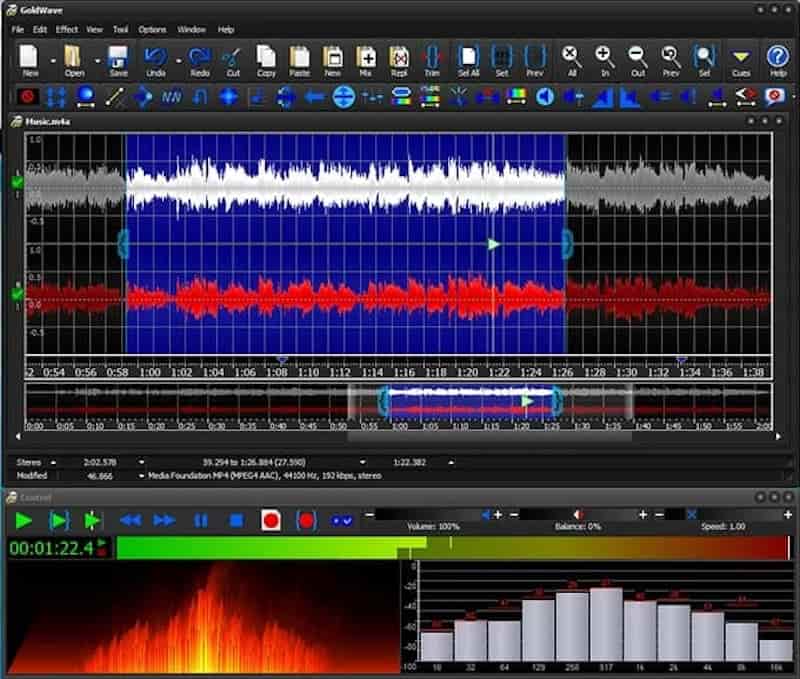
GoldWave er et lettvektig Windows-program for stemmeopptak som fortsatt er populært fordi det åpnes raskt og aldri bremser datamaskinen. Hvis du har en eldre stasjonær eller billig bærbar PC, fungerer det utmerket.
Viktige funksjoner
- Batch-verktøyet lar deg redigere og endre formater for hundrevis av filer samtidig.
- Med signalmarkører kan du dele et timeslangt opptak inn i separate spor.
- Lar deg angi egendefinerte hurtigtaster for å redigere raskt uten mus.
- Sparer lite systemressurser, selv når den brukes på en eldre PC.
- Betal én gang for en livstidslisens og fortsett å motta oppdateringer.
- Arbeid med store filer uten konstant frysing eller nedbremsing.
- Brukergrensesnittet er gammelt.
- Mangler en flerspors tidslinje.
Del 3. Tips for å spille inn stemme på Windows
Selv med den beste stemmeopptakeren for Windows, kan dårlig romakustikk eller feil innstillinger ødelegge lyden. Her er noen raske tips for å få skarp og klar lyd hver gang:
Bruk hodetelefoner under opptak: Koble alltid til et par. Dette hindrer at datamaskinens lyd eller bakgrunnsmusikk lekker inn i mikrofonen og skaper irriterende ekkoløkker.
Hold riktig mikrofonavstand: Plasser mikrofonen omtrent 4 til 6 cm fra munnen. Vipp den litt til siden.
Velg et mykt rom: Unngå tomme rom med bare vegger og flislagte gulv, som får stemmen din til å ekko. Spill inn i et rom med gardiner, tepper eller myke møbler som absorberer hoppende lyd.
Sjekk mikrofonvolumet i Windows: Høyreklikk på høyttalerknappen i Windows-oppgavelinjen, åpne Lydinnstillinger, og sett mikrofonnivået til rundt 75–80 %. Hvis du setter det til 100 %, kan det føre til en hard, knitrende lyd.
Konklusjon
En god stemmeopptaker for PC bør være enkel å bruke og gi deg klar lyd. Hvis du vil ha noe enkelt med flere måter å spille inn på, Apeaksoft Screen Recorder er et godt valg.
 Apeaksoft Screen Recorder
 Ta opp video og lyd på telefon- og datamaskinskjermen.
Sikker nedlasting
Sikker nedlasting
Relaterte artikler




