


[Testet og anmeldt i 2026] Hva er en iskremskjermopptaker

De fleste opptaksapper kaster enten for mange innstillinger på deg eller bruker opp flere systemressurser enn de burde. Icecream Screen Recorder holder ting enkelt, så vi testet den ordentlig for å se hvordan den holder mål.
SIDEINNHOLD:
Del 1. Detaljert anmeldelse av IceCream Screen Recorder
Hvis du trenger å spille inn en veiledning eller presentasjon uten å måtte håndtere et komplisert oppsett, holder Icecream Screen Recorder prosessen enkel og lett å følge.
Viktige funksjoner
- Spill inn skjermen din ved å velge full skjerm, et vindu eller et egendefinert område.
- Legg til piler, tall og tekst i opptaket ditt etter hvert.
- Ta med webkameraet ditt og ta opp både system- og mikrofonlyd.
- Beskjær starten og slutten av opptak før du lagrer eller laster dem opp.
- Sett inn tidtakere for å starte og stoppe opptak automatisk for strømmer og webinarer.
Pros
Nybegynnervennlig: Start opptaket med en gang uten å måtte lese gjennom en manual.
Øyeblikkelig markering: Å tegne direkte på skjermen eliminerer behovet for grunnleggende etterredigering.
Lite ressursbruk: Den kjører stille i bakgrunnen uten å forårsake systemforsinkelser på vanlig maskinvare.
Hurtigtaster: Bruk egendefinerte snarveier for å kontrollere opptak uten å avbryte arbeidet ditt.
Ulemper
Gratis versjonsgrenser: Gratisversjonen setter en grense for opptakstiden og legger igjen et vannmerke på videoene dine.
Lyddrift: Lengre opptak kan noen ganger føre til at lyden blir usynkronisert på mellomklasse-PC-er.
Begrensninger for Mac-versjon: Appen på Mac har færre funksjoner og utdataalternativer enn Windows-versjonen.
Del 2. Slik bruker du IceCream Screen Recorder
Det er faktisk ganske enkelt å bruke Icecream Recorder, selv om du aldri har brukt en skjermopptaker før. Alt du trenger finnes rett der på hovedskjermen. Slik får du gjort ditt første opptak i noen få enkle trinn.
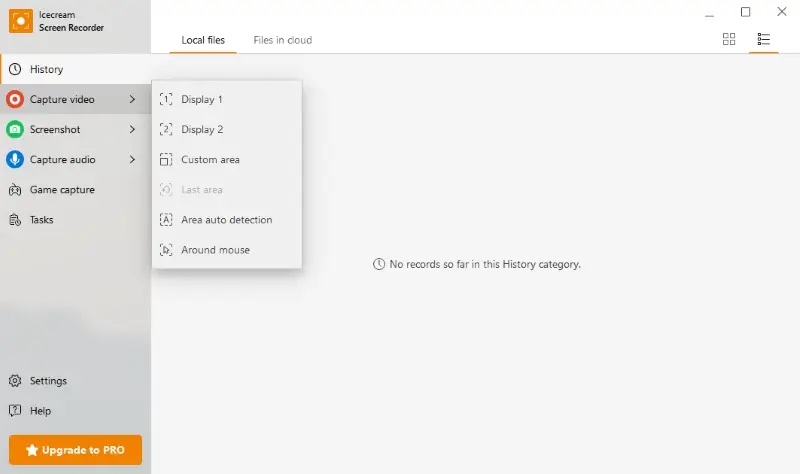
Trinn 1. Åpne programvaren og klikk Capture VideoDerfra velger du om du vil ta opp hele skjermen eller bruke klikk-og-dra for å velge et bestemt vindu eller område.
Trinn 2. På den lille verktøylinjen som dukker opp, slå på System lyd for å spille inn lyd fra datamaskinen, og slå på Mikrofon hvis du vil snakke om det. Hvis du vil ha ansiktet ditt i hjørnet av videoen, klikker du bare på Webkamera knapp.
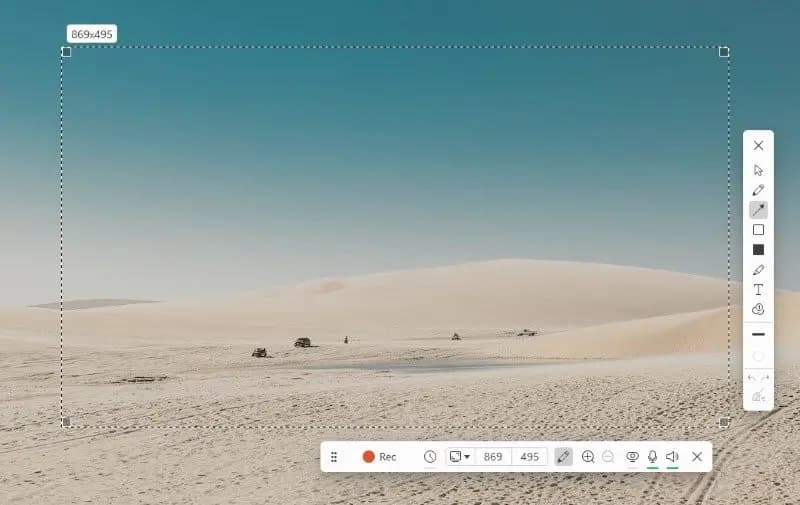
Trinn 3. Slå den røde Rec knappen. Du vil se en nedtelling på 3 sekunder før den starter. Mens du spiller inn, kan du klikke på Uavgjort verktøy for å skisse piler, sette en sirkel rundt ting eller legge til tekst rett på skjermen.
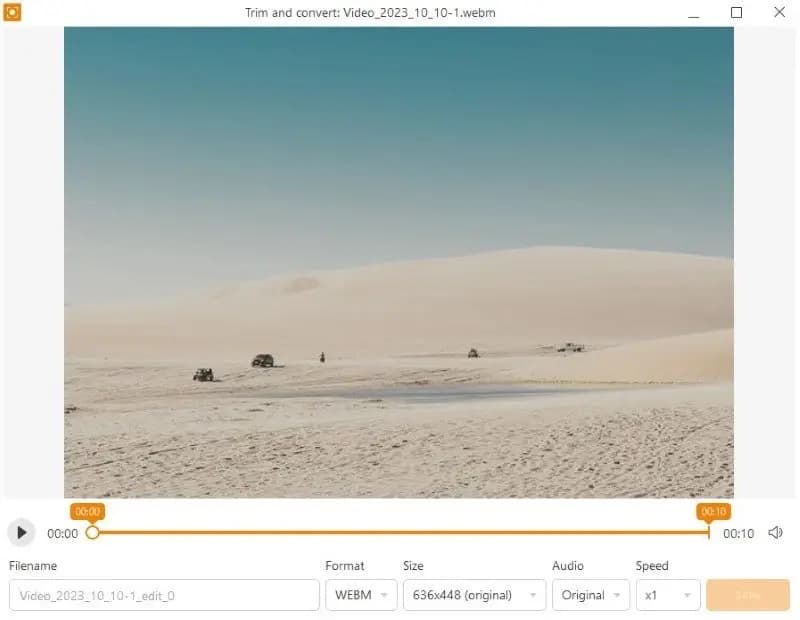
Trinn 4. Når du er ferdig, klikker du på Stopp -knappen. Et vindu åpnes der du kan klippe ut de rotete delene i starten eller slutten og lagre filen. Hvis du vil gå videre – som å legge til bakgrunnsmusikk, teksting eller morsomme overganger for YouTube eller TikTok – kan du dra det lagrede klippet til en flott vlog editor å fullføre det.
Del 3. Beste alternative verktøy for IceCream Screen Recorder
Hvis begrensningene på IceCream Screen Recorder kommer i veien for deg, Apeaksoft Screen Recorder er uten tvil et av de beste alternativene å prøve. Det gir deg full frihet til å spille inn uten å tvinge frem stramme tidsbegrensninger eller sette vannmerke på arbeidet ditt.
| Funksjon / Aspekt | Icecream Screen Recorder | Apeaksoft Screen Recorder |
| Gratisversjonsgrense | ⚠ Stopper opptaket etter 5 minutter | ⚠Sparer opptil 3 minutter per fil |
| Vannmerke (Gratis/Prøveperiode) | ⚠ Vannmerke påført utskrift | ✅ Ingen vannmerke lagt til |
| Telefonspeiling og -opptak | ❌ Støttes ikke | ✅ Støtter iOS og Android |
| Lydstøyreduksjon | ⚠ Ingen dedikert støydemping for mikrofonen | ✅ Innebygd støydemping for mikrofonen |
| Verktøy for etterbehandling | ✅ Trim, demp og endring av hastighet | ✅ Trim, komprimer, slå sammen og konverter |
| Planlagt / Oppgaveregistrering | ✅ Støttes | ✅ Støttes |
| Maskinvareakselerasjon | ✅ Støttet (GPU) | ✅ Støttet (GPU) |

Lastet ned av over 1,000,000 Brukere
- Ingen tidsbegrensninger: Spill inn så lenge du trenger uten å bli avbrutt.
- Lagfri innspilling: Ta opp video i høy kvalitet opptil 4K uten å belaste datamaskinen for mye.
- Flere opptaksmoduser: Den har dedikerte alternativer for skrivebordet, spillingen, webkameraet, lyden og til og med telefonskjermene.
- Ren lydopptak: Den tar opp systemlyd og mikrofonlyd med innebygd støydemping.
- Innebygd redigering og verktøykasse: Du kan trimme, konvertere formater eller redusere størrelsen på filer direkte i programvaren.
Sikker nedlasting
Sikker nedlasting

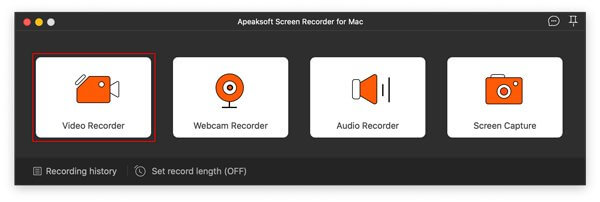
Trinn 1. Last ned, installer og åpne programvaren på datamaskinen din. Fra hovedgrensesnittet velger du Videoopptaker.
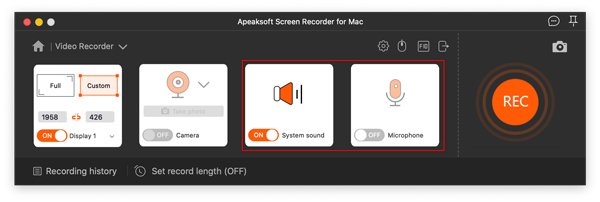
Trinn 2. Velg opptaksområdet ditt ved å velge Full for å ta opp hele skjermen, eller Custom å dra en boks over et bestemt vindu. Slå på Kamera, System lydeller Mikrofon etter behov.
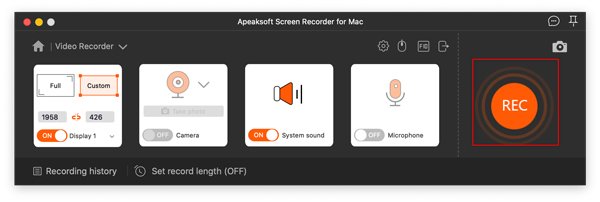
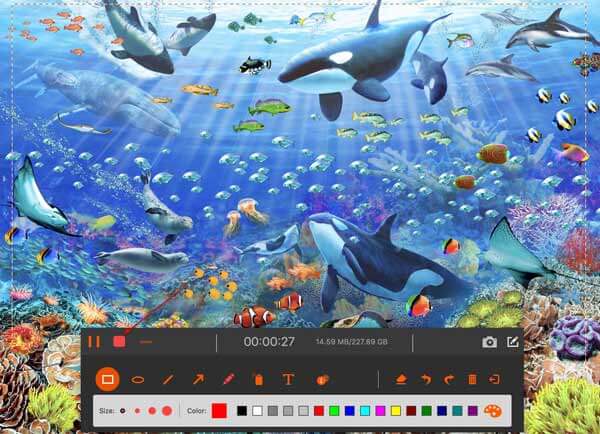
Trinn 3. Klikk på appelsinen REC knappen for å starte opptaket. Du kan bruke den flytende verktøylinjen til å tegne piler, markere innhold eller sette opptaket på pause når som helst.
Trinn 4. Når du er ferdig, klikk på den røde Stopp -knappen. Forhåndsvis klippet ditt, trim uønskede deler, eller bruk den innebygde kompressoren til å reduser størrelsen på mp4 filer for å spare diskplass, og klikk deretter Ferdig å redde.
Konklusjon
Lei av å støte på opptaksproblemer? Selv om raske løsninger bare kan ta deg et stykke på vei, er det viktig å bytte til en pålitelig Icecream Screen Recorder-alternativ i likhet med Apeaksoft Screen Recorder er uten tvil den enkleste løsningen. Den lar deg ganske enkelt fange opp det du trenger i topp kvalitet – uten avklipp, vannmerker og problemer.
 Apeaksoft Screen Recorder
 Ta opp video og lyd på telefon- og datamaskinskjermen.
Sikker nedlasting
Sikker nedlasting
Relaterte artikler




