


5 beste gratis og premium skjermopptakere for Minecraft

Som et populært action-eventyr-sandkassespill er Minecraft utbredt over hele verden. I følge undersøkelsen vår er det millioner av spillere og hundrevis av millioner seere på YouTube, Twitch og mer. Hvis du vil tiltrekke deg følgere og holde kontakten med andre spillere, kan du skjermopptak MinecraftDenne artikkelen identifiserer de beste opptakerne for Minecraft og hvordan du bruker dem i detalj.
SIDEINNHOLD:
Del 1: Hvorfor du trenger en Minecraft-skjermopptaker
Den innebygde opptakermodusen er bare tilgjengelig for spesifikke versjoner av Minecraft. Dessuten tar den bare opp Minecraft-lyd, og unngår bakgrunnslyder fra skrivebordet eller voiceoveren din. Derfor kan du se etter de beste skjermopptakerne for Minecraft.
Del 2: Topp 5 Minecraft-skjermopptakere
Topp 1: Apeaksoft Screen Recorder
For å lage spillopptak på proffnivå, Apeaksoft Screen Recorder er et flott alternativ. Den fleksible designen lar spillere ta opp spillingen samtidig som de legger til reaksjonene sine. Dessuten optimaliserer den innebygde spillmodusen ressursbruken.
- Spill inn Minecraft-spilling jevnt med ett klikk.
- Generer spillopptak i 4K.
- Bruk GPU-akselerasjon til å gjengi opptak samtidig som du optimaliserer CPU-bruken.
- Støtt flere opptakskilder, som spill, vindu og fullskjerm.
- Forhåndsvis og rediger spillopptak.
Sikker nedlasting
Sikker nedlasting
Her er trinnene for å ta opp skjermbildet Minecraft på PC-en din:
Trinn 1. Installer Minecraft-opptakeren
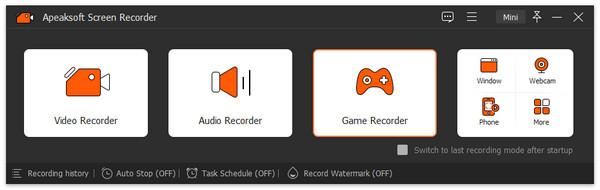
Kjør den beste skjermopptakeren for Minecraft etter at du har installert den på PC-en eller Mac-en din. Velg Spillopptaker øverst til venstre.
Trinn 2. Skjermopptak Minecraft
Åpne Minecraft, slå på opptakeren og klikk på Velg spillet for å velge den. Slå på System lyd og juster volumet. For å legge til reaksjonene dine, slå på Webkamera og Mikrofon. Klikk på REC knappen for å starte opptaket av Minecraft.

Trinn 3. Lagre Minecraft-opptaket
Når spillingen er ferdig, klikker du på Stopp -knappen. Forhåndsvis opptaket og trim de uønskede klippene. Klikk til slutt på Spar knappen for å eksportere den.

Topp 2: OBS Studio
OBS Studio er en av de beste gratis skjermopptaksprogramvarene for Minecraft. Den fanger opp spillingen i høy kvalitet med ubegrenset varighet. Den tilbyr tilpassede alternativer og avanserte innstillinger.
Viktige funksjoner i OBS
- Spill inn Minecraft gratis.
- Brede tilpassede alternativer og innstillinger.
- Skjermopptak opptil 4K.
- Strøm spillingen på YouTube og Twitch.
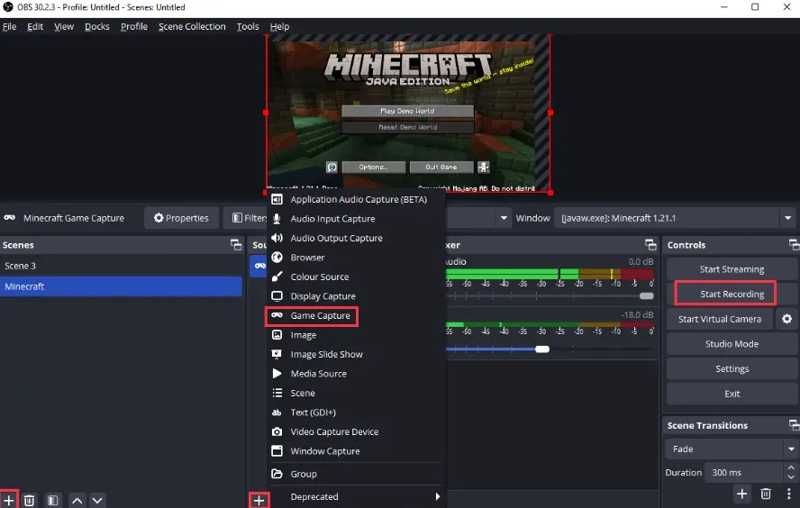
Her er trinnene for å ta opp skjermbildet i Minecraft:
Trinn 1. Kjør OBS.
Trinn 2. Klikk Legg til i scener ruten.
Trinn 3. Navngi scenen.
Trinn 4. Klikk Legg til i Kilder rute og velg Game Capture.
Trinn 5. Sett opp spillopptak for Minecraft.
Trinn 6. Klikk på Starte opptak knappen for å starte prosessen.
Topp 3: Game Bar
Game Bar er den innebygde skjermopptakeren på Windows 11 og 10. Med andre ord er det en av de beste gratis skjermopptakerne for Minecraft på PC-er. Den er lett og vil ikke forstyrre spillingen din.
Viktige funksjoner i spillbaren
- Spill inn Minecraft på PC-er.
- Legg til voiceover i spillopptaket.
- Ta skjermbilder når du spiller inn Minecraft.
- Lett og glatt.
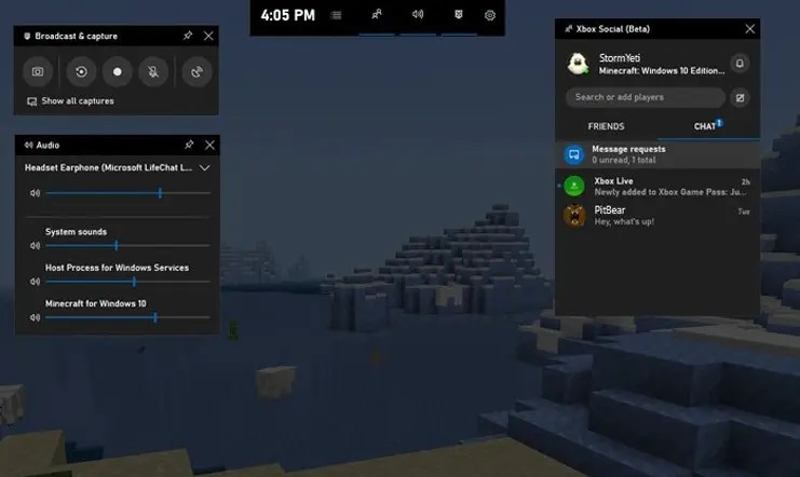
Her er trinnene for å ta opp skjermbildet i Minecraft:
Trinn 1. Trykk på Windows + G tastene på tastaturet for å åpne spilllinjen.
Trinn 2. Åpne Minecraft.
Trinn 3. Klikk på Record -knappen for å starte opptaket av spillet.
Trinn 4. For å legge til stemmen din, klikk på Mikrofon knapp.
Topp 4: QuickTime Player
QuickTime Player er den beste gratis skjermopptaker uten vannmerke for Minecraft på macOS. Den lar deg raskt fange spillingen din på en Mac-datamaskin. Dessuten er den innebygd i alle macOS og er helt gratis.
Viktige funksjoner i QuickTime Player
- Skjermopptak Minecraft med ett klikk.
- Vis museklikkene dine.
- Forhåndsvis spillopptak.
- Eksporter opptak i MP4 eller MOV.
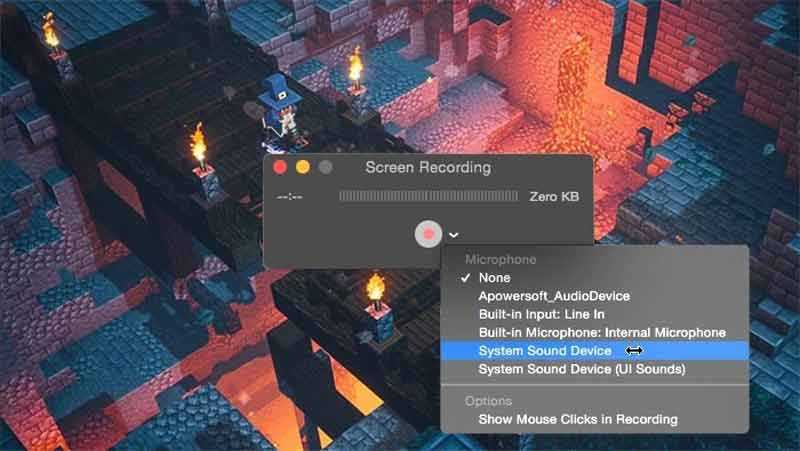
Her er trinnene for å skjermopptake Minecraft på macOS:
Trinn 1. Kjør QuickTime Player.
Trinn 2. Velg Ny skjermopptak fra filet menyen.
Trinn 3. Klikk på arrow -knappen og velg lydkilden.
Trinn 4. Klikk på Record knapp.
Topp 5: NVIDIA ShadowPlay
NVIDIA ShadowPlay er det beste gratisprogrammet spillopptaker for Minecraft hvis PC-en din er utstyrt med et NVIDIA-grafikkort. Det inkluderer opptak av høy kvalitet med minimal ytelsespåvirkning når du spiller et spill.
Viktige funksjoner i NVIDIA ShadowPlay
- Øyeblikkelig avspilling og opptak.
- Forbedrede kringkastingsmuligheter.
- Skjermbildeopptak i spillet.
- Del opptak på YouTube eller Twitch.
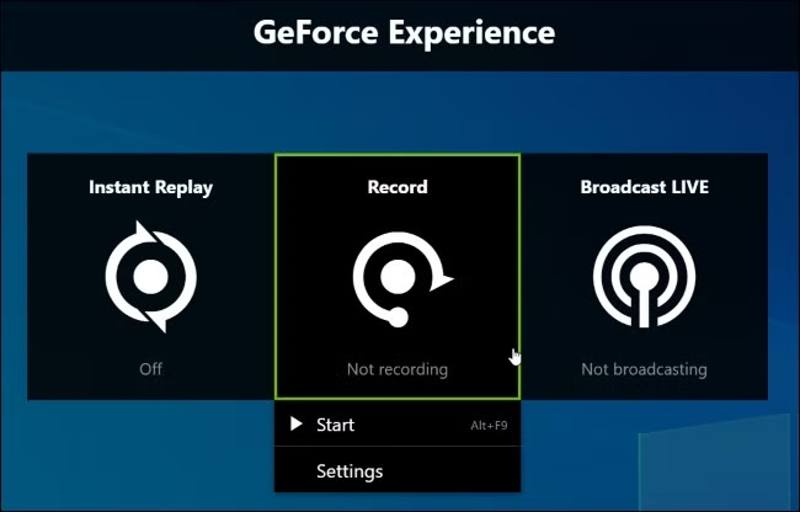
Her er trinnene for å skjermopptake Minecraft:
Trinn 1. Åpne GeForce Experience.
Trinn 2. Klikk Overlegg i spillet.
Trinn 3. Klikk på Record knappen og velg Start.
Del 3: Sammenligning av de beste Minecraft-skjermopptakerne
| Apeaksoft Screen Recorder | OBS Studio | Spillbar | QuickTime Player | NVIDIA Shadow Play | |
| Maks kvalitet | 4K | 4K | 1080p | 1080p | 4K |
| Innspillingsvarighet | ubegrenset | ubegrenset | ubegrenset | ubegrenset | ubegrenset |
| Webkamerastøtte | Ja | Ja | Ja | Ja | Ja |
| Plattform | Windows og macOS | Windows, macOS og Linux | Windows 11 / 10 | macOS | Windows |
Konklusjon
Denne artikkelen delte og gjennomgikk de fem beste måtene å skjermopptak i MinecraftNoen av dem er helt gratis å bruke. Andre krever lisens, men tilbyr avanserte funksjoner. Du kan finne en som passer best for din situasjon. Apeaksoft Screen Recordertilbyr for eksempel alt du trenger når du spiller inn spilling.
 Apeaksoft Screen Recorder
 Ta opp video og lyd på telefon- og datamaskinskjermen.
Sikker nedlasting
Sikker nedlasting
Relaterte artikler




