

Movavi skjermopptaker: En omfattende anmeldelse 2026

Har du noen gang lurt på hvordan YouTubere lager slike engasjerende reaksjonsvideoer på nett? Redigerer de dem egentlig bilde for bilde? Sannheten er at de fleste av dem ikke gjør det. I stedet tar de bare opp dataskjermene sine. Og det er nettopp derfor Movavi skjermopptaker blir så populær.
Du kan bruke den til å ta opp skjermen, webkameraet, systemlyden og mikrofonen samtidig! Så utrolig og enkelt det er å lage reaksjonsvideoer i én omgang! Ingen komplisert redigering og ingen bytting mellom verktøy! Denne anmeldelsen vil dele alle tipsene for å bruke denne programvaren!
SIDEINNHOLD:
Del 1. Oversikt og førsteinntrykk
La oss først starte med det grunnleggende om Movavi Screen Recorder.
Hva er det?
Movavi Screen Recorder er et alt-i-ett-verktøy for skjermopptak på skrivebordet, designet for rask og enkel innholdsproduksjon. Det kombinerer skjermopptak, lydopptak, webkameraopptak, planlagt opptak, grunnleggende videoredigering og deling med ett klikk i ett program. Du kan enkelt lage veiledninger, ta opp Skype-videosamtaler, og del de innspilte filene via YouTube, Telegram, WhatsApp, Google Drive og e-post uten å bytte mellom flere apper.
Plattformer og installasjon
plattformer: Støtter Movavi Screen Recorder Windows og MacDen er ikke tilgjengelig for Linux OS, Android eller iOS.
Installasjon: Last ned fra Movavis offisielle nettsted, start det og følg installasjonsinstruksjonene. En prøveversjon er tilgjengelig i 7 dager, men den legger til et vannmerke i videoer.
Grensesnitt og brukervennlighet
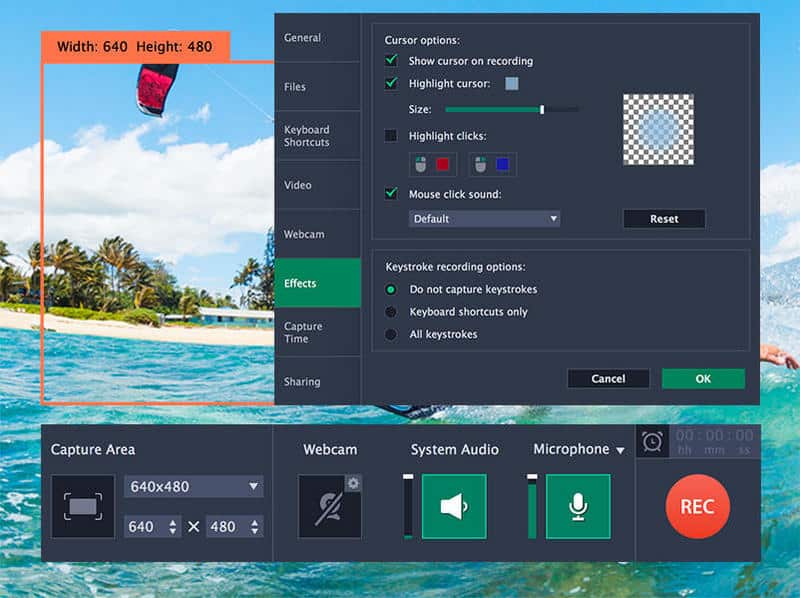
Hovedgrensesnittet er rent og intuitivt. Knappikonene er tydelige, og alle viktige innstillinger vises i venstre sidefelt og er enkle å justere. Selv nybegynnere kan komme raskt i gang!
Del 2. Dyptgående gjennomgang av kjernefunksjoner og ytelse
La oss nå dykke ned i kjernefunksjonene til Movavi Screen Recorder!
Opptaksmuligheter
- Ta opp i fullskjerm eller et egendefinert område.
Du kan velge å ta bilde av hele skjermen for spillstrømmer eller nettkurs, eller dra for å velge et egendefinert område når du bare trenger å vise et bestemt appvindu. Du trenger ikke å beskjære videoer etter opptak! - Støtte for planlagt opptak.
Bare angi starttid, varighet og målområde på forhånd, så starter programvaren opptaket automatisk mens du er borte fra skrivebordet. - Ta opp webkamera og tegn på opptak i sanntid.
Denne funksjonen er perfekt for veiledninger eller reaksjonsvideoer, fordi du kan slå på webkameraet ditt for å vise ansiktet ditt mens du spiller inn. I tillegg kan du tegne piler, sirkler eller legge til tekst rett på skjermen i sanntid, og du trenger ikke å sette på pause eller redigere senere. - Marker musepekeren og tastetrykkene.
Med markørmarkørens utheving og tastetrykkvisning kan seerne tydelig se hvor du klikker, hvilken meny du åpner og til og med hvilke hurtigtaster du bruker, slik at de kan følge med uten å gå seg vill. - Ta opp systemlyd og stemmen din.
Du kan ta opp systemlyd og stemmen din via en mikrofon separat eller sammen. Volumglidebryteren i sanntid kan balansere dem riktig, slik at stemmen din ikke dekkes av bakgrunnsstøy, og du slipper å gjøre etterproduksjon av lyd.
Redigeringsverktøy (i appen)
Movavi Screen Recorder tilbyr grunnleggende redigeringsverktøy, som å trimme klipp eller lagre gjeldende bilde. Redigeringsverktøyene er imidlertid ikke kraftige nok. Hvis du har ytterligere redigeringsbehov, er det bedre å bruke et profesjonelt videoredigeringsprogram for å få det gjort.
Utdata- og eksportalternativer
Støtter Movavi Screen Recorder HD- og 4K-oppløsning opptak. Den kan eksportere filer i alle formater du trenger:
- Videoformater: MP4, MKV, MOV, AVI, GIF, WMV, FLV, WebM, M4V.
- Lydformater: MP3, AAC, WAV, FLAC, OGG, WMA.
- Bildeformater: PNG, JPG, BMP, TIFF.
Ytelse og brukertilbakemeldinger
Vi utførte en serie ytelsestester og samlet de vanligste brukertilbakemeldingene.
1. Test av CPU-/minnebruk (1080p, 60fps)
Vi testet Movavi Screen Recorder på både Windows og Mac mens vi spilte inn i 1080p, 60fps. Resultatene er nedenfor:
- Windows 11 (Intel i7, 16 GB RAM)
Gjennomsnittlig CPU-bruk: 18 %–25 %
Maksimal CPU-bruk: rundt 30 %
Minnebruk: 350–500 MB - Mac (Apple Silicon M1)
Gjennomsnittlig CPU-bruk: 12 %–18 %
Minnebruk: 300–450 MB
2. Test av opptaksfilstørrelse (5-minutters video)
Med standardinnstillinger for opptak produserte et 5-minutters skjermopptak med 1080p/60fps en filstørrelse på omtrent 420–480 MB. Filstørrelsen er rimelig for skjermbilder av høy kvalitet.
3. Eksporthastighetstest
Vi testet også eksporttiden for vanlige utdataformater:
- MP4: 35–45 sekunder
- MOV: 45–55 sekunder
- AVI: 50–65 sekunder
Av alle formatene hadde MP4 den raskeste eksporthastigheten. Vi anbefaler å bruke MP4 for opplasting eller deling av opptak på nett.
4. Kompatibilitetstest (Windows og Mac)
Movavi Screen Recorder viste sterk kompatibilitet på tvers av flere systemer, inkludert Windows 10, Windows 11, macOS Ventura og macOS Sonoma. Installasjon, opptak og eksport fungerte problemfritt på de testede versjonene uten større kompatibilitetsproblemer.
5. Gjennomgang av brukeropplevelsen
- Installasjonsprosessen er ren uten tvungen medfølgende programvare.
- Grensesnittet er tydelig og brukervennlig.
- Opptaket går jevnt uten forsinkelser, bildefall eller krasj.
- Videoene som vises, holder seg skarpe og jevne ved 1080p.
Del 3. Prissetting og verdivurdering
Prisen for hvert alternativ er nedenfor:
| Plan | Pris | Funksjoner |
| 1 måneders abonnement | $ 19.95 | Fullstendige opptakerfunksjoner |
| 1-års abonnement | $ 44.95 | Fullstendige opptakerfunksjoner |
| Livstid (opptaker + redigerer) | $ 89.95 | Alle funksjonene for opptak og redigering |
| Trial versjon | Gratis (7 dager) | Vannmerke på videoer |
Del 4. Fordeler og ulemper
Etter en grundig gjennomgang av Movavi Screen Recorder, har du en bedre forståelse av programvaren? La oss raskt oppsummere fordeler og ulemper!
- Intuitivt grensesnitt og enkelt for nybegynnere
- Kraftige opptaksfunksjoner:
- God formatstøtte og direkte delingsalternativer.
- Tillater automatisk opptak på bestemte tidspunkter.
- Ikke tilgjengelig for Linux, Android og iOS.
- Vannmerker i gratis prøveperiode.
- Redigeringsfunksjonene er begrensede.
Del 5. Beste alternativer til Movavi Screen Recorder
Alt i alt er Movavi Screen Recorder et solid alternativ for brukere, men det har fortsatt noen begrensninger og kan få noen brukere til å se andre steder. Faktisk finnes det mange flotte skjermopptakere du ikke kjenner til. De kommer alle med et komplett sett med grunnleggende funksjoner, og hver har sine egne unike styrker for å møte dine behov i forskjellige scenarier. Her er de beste alternativene til Movavi Screen Recorder!
Apeaksoft Screen Recorder
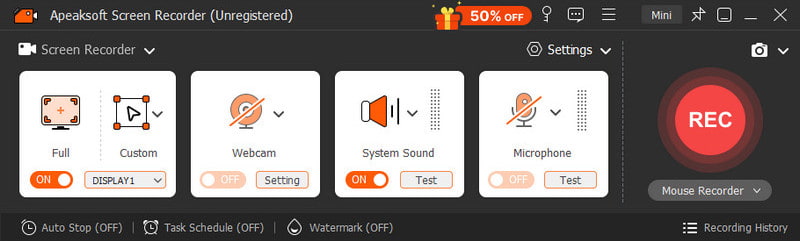
Apeaksoft Screen Recorder er et enkelt og brukervennlig skjermopptaksverktøy for Windows og Mac. Det lar brukere ta opp skjerm, systemlyd, mikrofon og webkamera samtidig. Du kan velge fullskjerm eller et egendefinert område for å starte opptaket. Og denne programvaren har mange typer standardinnstillinger, som lydopptaker, spillopptaker, vindusopptaker og mer, noe som sparer deg mye tid på å justere dem. Og den kan eksportere opptak i alle formater slik du ønsker!
Sikker nedlasting
Sikker nedlasting
- Enkelt og brukervennlig grensesnitt.
- Støtter skjerm-, webkamera-, systemlyd- og mikrofonopptak samtidig.
- Ulike standardinnstillinger forenkler opptaket.
- Detaljerte utdatainnstillinger med alle tilgjengelige filformater.
- Ikke egnet for kompleks etteropptaksproduksjon.
- Gratisversjonen har begrensninger.
WonderShare Democreator
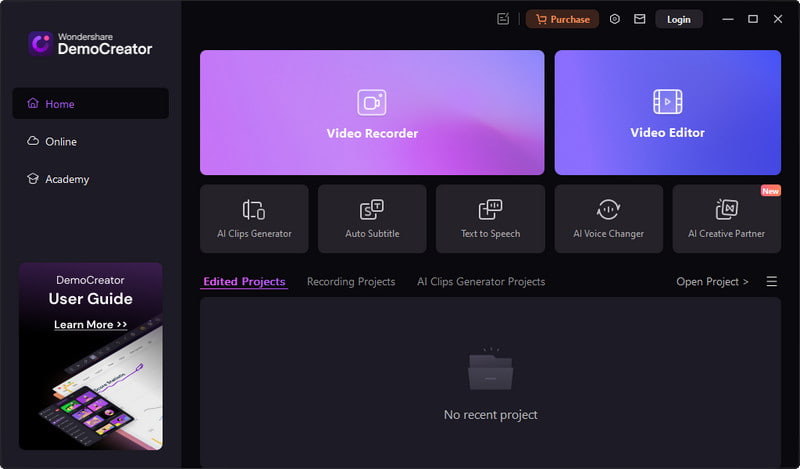
Wondershare er et alt-i-ett-verktøy for opptak og redigering. Brukere kan ta opp skjerm, webkamera og lyd sammen, og deretter redigere det med en flerspors tidslinje. Det tillater merknader på skjermen, slik at du kan legge til former, spotlight-effekter og markørforbedringer i opptaket ditt. I tillegg kan brukere laste opp innspilte videoer til skyen eller dele direkte på en sosial medieplattform.
- Alle funksjoner for annoteringer på skjermen.
- Redigering av flerspors tidslinje for innholdsskapere.
- Tilbyr AI-verktøy, inkludert automatiske undertekster og smart redigering.
- Høyere systemkrav.
- Ikke egnet for nybegynnere.
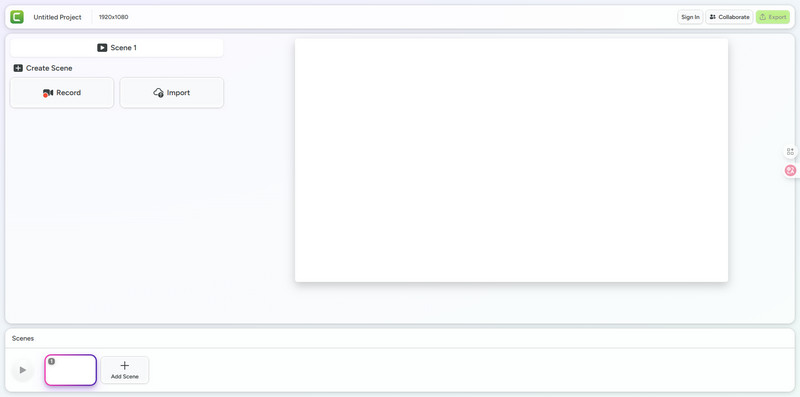
Camtasia
Camtasia er et profesjonelt verktøy for skjermopptak og videoredigering. Det kan ta opp skjermen din med 4K-oppløsning, noe som får videoene dine til å skinne! Denne programvaren sporer markørdata, slik at du kan justere markøren selv etter opptak! Dessuten sørger Camtasia for at videoopptaket ditt forblir i profesjonell kvalitet. Og det støtter opptak på nett!
- Utmerket for veiledninger og pedagogisk innhold, som for eksempel opptak av et Webex-møte.
- Tillater redigering av markøren etter opptak.
- Stabilt opptak med profesjonell 4K-kvalitet.
- Høy pris for de fleste skjermopptakere.
- Tung programvare som kan gjøre eldre datamaskiner tregere.
Konklusjon
Fra dette Movavi Screen Recorder-anmeldelse, vi vet hvorfor denne programvaren er ideell for nybegynnere og mye brukt over hele verden. Men alternativene ovenfor har også sine egne styrker. Enten du vil prøve noe nytt eller du nettopp har begynt med skjermopptak, er det bare å velge ett og prøve det. Du kan bli overrasket over at et av dem passer deg best!
Relaterte artikler
Du trenger en lydopptaker når du vil ta opp og fange lyd i virkeligheten eller på din digitale enhet. Du finner den beste lydopptakeren i dette innlegget.
Hvis du leter etter programvare for skjermopptak med åpen kildekode, kan du prøve Apeaksoft Free Online Screen Recorder, OBS, ShareX, CamStudio, Captura, osv.
Microsoft Screen Recorder kan ta skjermbilder på Windows-datamaskiner. Denne artikkelen introduserer funksjonene, bruksmetodene og et alternativ på Windows og Mac.
Her er de 10 beste betalte og gratis skjermopptakerne for stasjonære datamaskiner for opptak av alt på Windows-, macOS- eller Linux-skjermen.



