


5 beste programvarer for åpen kildekode-skjermopptak på PC/bærbar PC

Denne artikkelen identifiserer og vurderer topp 5 open source skjermopptakereÅpen kildekode-programmer utvikles og vedlikeholdes av utviklermiljøer snarere enn programvareselskaper. Disse programmene er vanligvis gratis å laste ned og bruke for alle. Sammenlignet med profesjonell programvare er åpen kildekode-programmer utstyrt med grunnleggende eller lignende funksjoner. Selvfølgelig kommer de vanligvis med feil og krever mange ressurser. De er imidlertid et godt alternativ for nybegynnere.
SIDEINNHOLD:
Del 1: Sammenligning av skjermopptakere med åpen kildekode
metodikk
Vi testet den populære programvaren for skjermopptak med åpen kildekode på Windows, macOS og Linux for å identifisere de beste verktøyene. I tillegg samlet vi inn hundrevis av brukerrapporter. Vi fokuserte på noen få aspekter, som støttede plattformer, beste utskriftskvalitet, oppdateringsfrekvens, brukervennlighet og mer.
| OBS Studio | ShareX | CamStudio | Kazam | vokoscreenNG | |
| Best for | Opptak av skjerm og spilling | Spill inn lange nettsider | Ta opp skjermbilde i høy kvalitet | Skjermopptak på Linux | Fang et hvilket som helst område på Linux |
| Plattform | Windows, macOS, Linux | Windows | Windows | Linux | LinuxWindows |
| Maks kvalitet | 4K, 60 bilder per sekund | 60 fps | 720p | 1080p | 1080p |
| Oppdater frekvens | Aktiv | Aktiv | Minimal oppdatering | Moderat vedlikeholdt | Aktiv |
Del 2: Topp 5 Åpen kildeskjermopptakere
Topp 1: OBS Studio
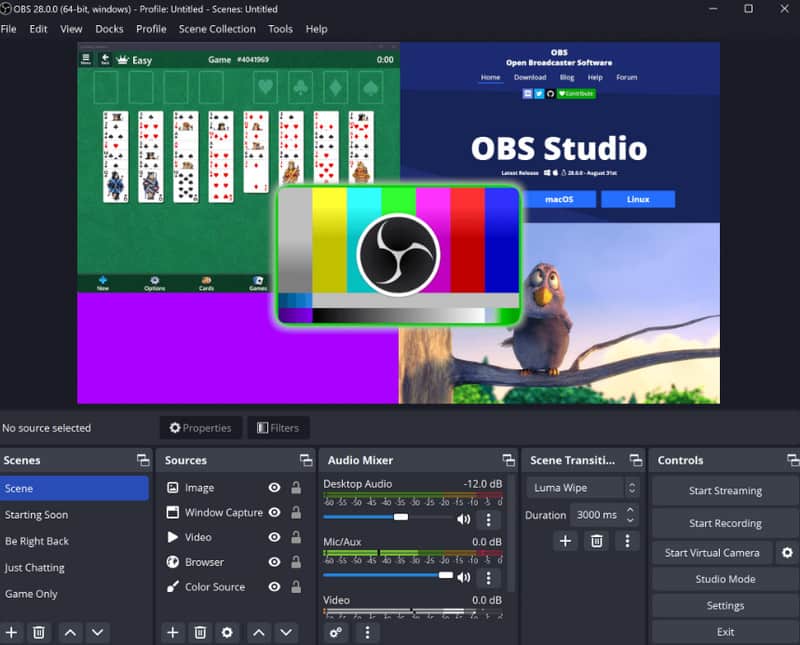
Omorganisering av OBS-skjermen, som står for Open Broadcaster Software, er den mest populære skjermopptakeren med åpen kildekode for Windows, macOS og Linux. Selv om den er gratis, finner du nesten alt du trenger.
- Gi kontroller for skjermopptak.
- Strøm skjermen til YouTube og Twitch.
- Tilbyr hav av tilpassede alternativer.
- Ta opp flere kilder.
- Kompleks og bratt læringskurve.
- Kan ikke planlegge opptak.
Topp 2: ShareX
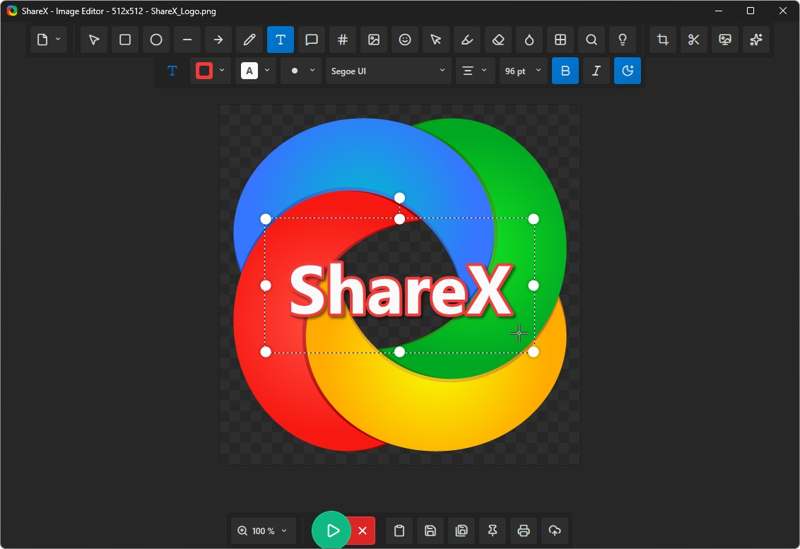
ShareX er et gratis skjermopptakerprogram med åpen kildekode for Windows som du kan bruke til å ta opp skjermen din. Det ble utgitt i 2007 av ShareX Team. For øyeblikket kan du laste ned programvare fra GitHub.
- Gratis og uten vannmerker.
- Tilby flere moduser.
- Støtter rullende opptak.
- Inkluder et bilderedigeringsverktøy.
- Integrer et komplisert grensesnitt.
- Kan ikke fange opp musepekeren.
Topp 3: CamStudio
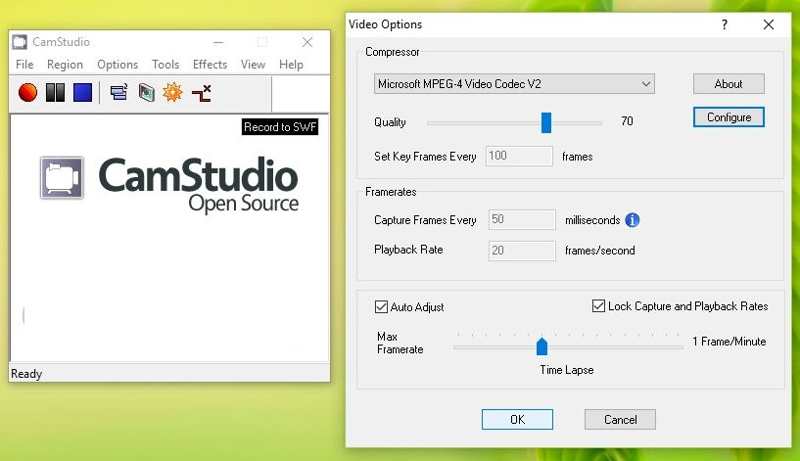
CamStudio er en gammel skjermopptaker med åpen kildekode for Windows. Ifølge vår test fungerer den problemfritt på moderne PC-er. Dessuten sender den ut opptak med H.265- eller AV1-kodeker med AAC- eller FLAC-lyd.
- Lav CPU-bruk.
- Høykvalitetsutgang med moderne kodeker.
- Støtte hurtigtaster.
- Isoler programlyden fra systemstøyen.
- Utdatafilene er store.
- Begrenset til Windows.
Topp 4: Kazam
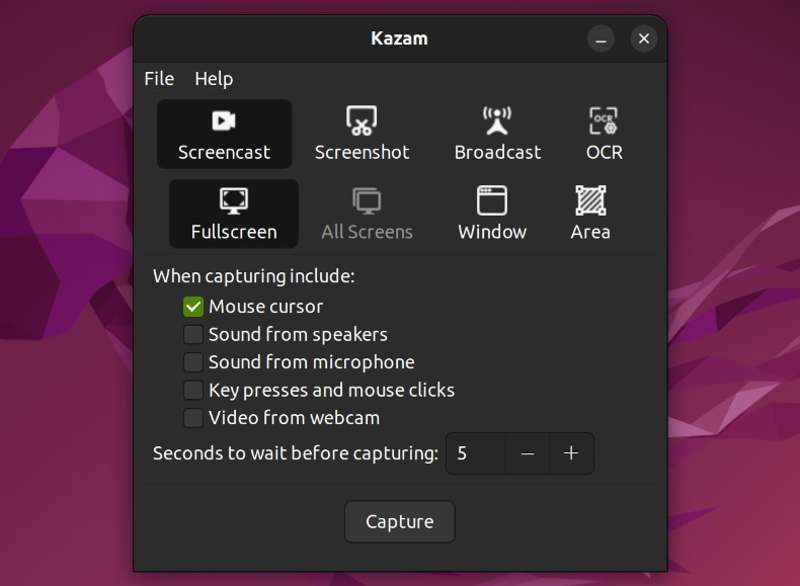
Kazam er en av de beste skjermopptakerne med åpen kildekode på Linux. Den kan ta opp skrivebordsinnhold og lagre det som en video i en hvilken som helst standard mediespiller. Dessuten er den tilgjengelig i en rekke situasjoner.
- Ta et helt skrivebord eller et markeringsområde.
- Ta opp lyd fra PulseAudio-visible-inngangen.
- Støtter H.264- og VP8-kodeker.
- Inkluder flere moduser.
- Primær for Ubuntu og Debian.
- Ingen støtte for Windows eller macOS.
Topp 5: VokoscreenNG
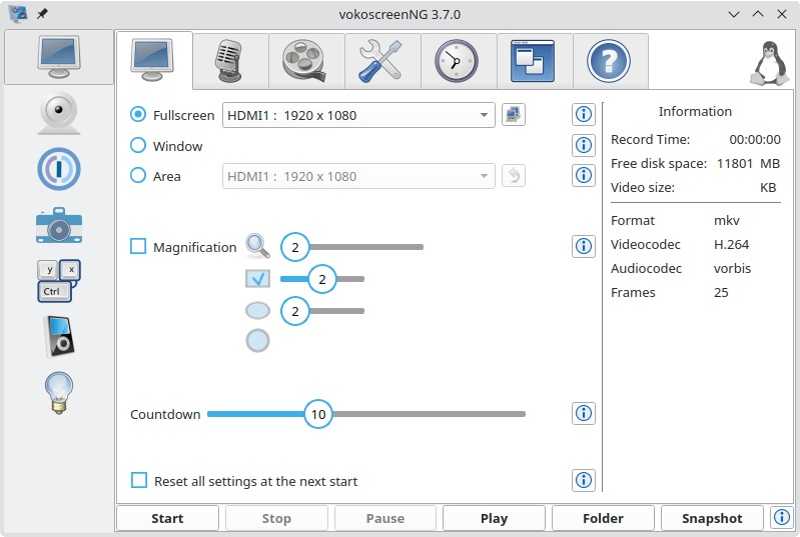
VokoscreenNG er en annen av de beste skjermopptakerne med åpen kildekode for Linux. Den kan ta opp fullskjerm, et bestemt vindu eller et webkamera. Hvis du trenger å ta opp flere kilder på Linux, er det et godt alternativ.
- Ekstremt enkel å bruke.
- Sett opp og start opptaket raskt.
- Velg opptaksområder.
- Lett.
- Mangel på videoredigering.
- Grunnleggende lydkontroll.
Del 3: Anbefaler: Topp premium skjermopptaker
Hvis skjermopptakerne med åpen kildekode er for enkle til å dekke dine behov, kan du prøve Apeaksoft Screen Recorder som et alternativ. Den tilbyr brede tilpasningsmuligheter og avanserte funksjoner. Den optimaliserer og forbedrer utskriftskvaliteten med AI.

Lastet ned av over 1,000,000 Brukere
- Ta opp i fullskjerm, et vindu eller et hvilket som helst område.
- Tilbyr flere moduser for ulike mål.
- Legg til ansiktet og stemmen din i opptak i sanntid.
- Ta opp skjermbilde i opptil 4K.
- Inkluder videoredigeringsverktøy.
Sikker nedlasting
Sikker nedlasting

Slik tar du opp skjermen din på en PC
Trinn 1. Installer skjermopptakeren
Start skjermopptaksprogramvaren etter at du har installert den på PC-en. Det finnes en annen versjon for Mac. Velg en passende modus deretter, for eksempel Screen Recorder.

Trinn 2. Spill inn skjermen
Angi opptaksområdet og slå på System lydFor å legge til ansiktet og stemmen din, slå på Webkamera og MikrofonNår du er klar, klikker du på REC knapp.

Tips: For å ta opp skjermen automatisk, klikk på Ta plan knappen og konfigurer den.
Trinn 3. Lagre skjermopptaket
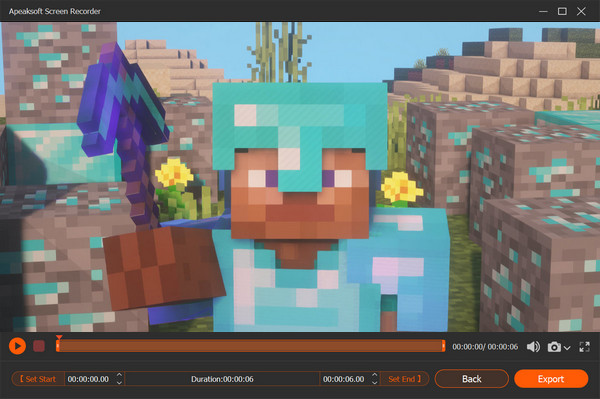
Under opptaket kan du tegne på det med verktøylinjen. Når du vil stoppe, klikker du på Stopp -knappen. Forhåndsvis deretter opptaket i mediespillervinduet. Rediger det og klikk Spar å eksportere den.
Konklusjon
Nå bør du lære deg de 5 beste åpen kildekode-programvare for skjermopptakAlle er helt gratis å laste ned og bruke. Du kan få styrkene og svakhetene. Informasjonen kan hjelpe deg med å ta den beste avgjørelsen. Hvis programmene med åpen kildekode er for enkle, anbefaler vi også en alternativ løsning, Apeaksoft Screen RecorderDen tilbyr flere nyttige og avanserte funksjoner for skjermopptak på Windows og macOS.
 Apeaksoft Screen Recorder
 Ta opp video og lyd på telefon- og datamaskinskjermen.
Sikker nedlasting
Sikker nedlasting
Relaterte artikler




