


Hva er OBS-skjermopptaker og hvordan tar man opp skjermen?

Denne artikkelen vil introdusere en av de beste gratis programvarene for skjermopptak, OBS Studio skjermopptakerDen er designet for teknologikyndige brukere å ta opp og strømme skjermene sine og lagre dem i videoer av høy kvalitet med lyd. Selv om den er populær blant YouTubere og vloggere, forstår de fleste av dem ikke de beste innstillingene. Som et resultat kan de ikke generere ønskede resultater. Hvis du er en av dem, vil du synes artikkelen vår er nyttig.
SIDEINNHOLD:
Del 1: Hva er OBS-skjermopptaker
OBS Studio, som står for Open Broadcaster Software, er et gratis og åpen kildekode-program for skjermopptak og direktestrømming. Den første versjonen ble utgitt i august 2012. For øyeblikket er det tilgjengelig på Windows, macOS og Linux.
Viktige funksjoner i OBS Studio skjermopptaksprogramvare
- 1.Ta opp flere kilder samtidig, inkludert skjerm, spill, lyd, nettleser, bilder, videoer, webkamera og mer.
- 2.Integrer en lydmikser. Ved strømming og opptak fungerer OBS med to lydkilder: systemlyd og mikrofonen.
- 3.Tilbyr sceneoverganger. De hjelper deg med å bytte fra én kilde til en annen.
- 4.Inkluder filtre, som chroma-keying, maskering og fargekorrigering.
- 5.Kontroller skjermopptak og deling med hurtigtaster og knapper.
- 6.Gi et brukervennlig grensesnitt for å legge til flere kilder, opptakskort og mer.
- 7.Behandle flere scener og overgang mellom dem jevnt.
- 8.Tilbyr et bredt utvalg av tilpassede alternativer for video, lyd, opptak, strømming og mer.
Del 2: Slik får du OBS for skjermopptak
For å bruke OBS til å ta opp skjermen, må du installere det på harddisken din. Alle kan laste ned det åpen kildekode-baserte skjermopptaksprogrammet fra det offisielle nettstedet gratis. Vi deler hvordan du får tak i OBS for skjermopptak på henholdsvis Windows, macOS og Linux.
Systemkrav
Windows 11 og 10
macOS 13.0 og nyere
Linux Ubuntu 24.04 og nyere
Slik får du OBS for skjermopptak på Windows
Trinn 1. Gå til det offisielle nettstedet til OBS i hvilken som helst nettleser.
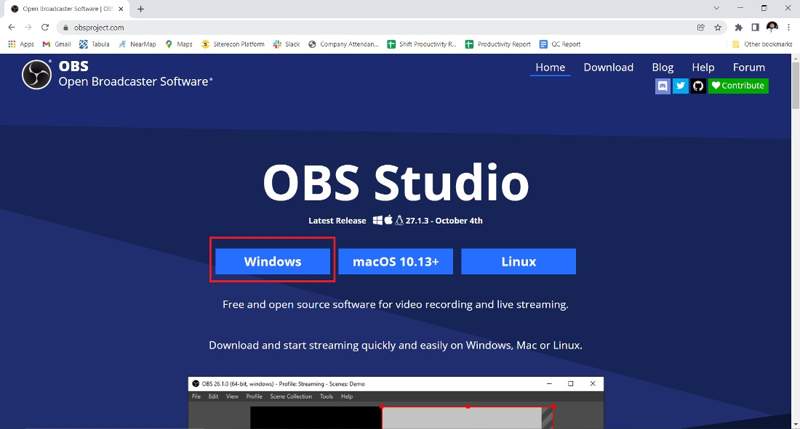
Trinn 2. Klikk på Windows knappen for å laste ned installasjonsprogrammet.
Trinn 3. Åpne installasjonsfilen og klikk på neste.
Trinn 4. Les lisensinformasjonen og trykk på neste.
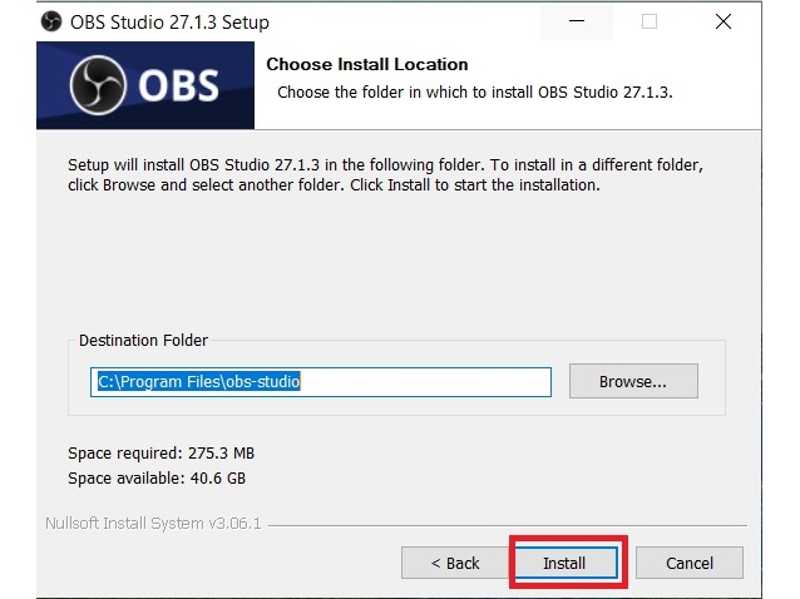
Trinn 5. Angi installasjonsstedet og klikk på Install.
Trinn 6. Vent til prosessen er fullført, og klikk på Finish.
Slik får du OBS for skjermopptak på macOS
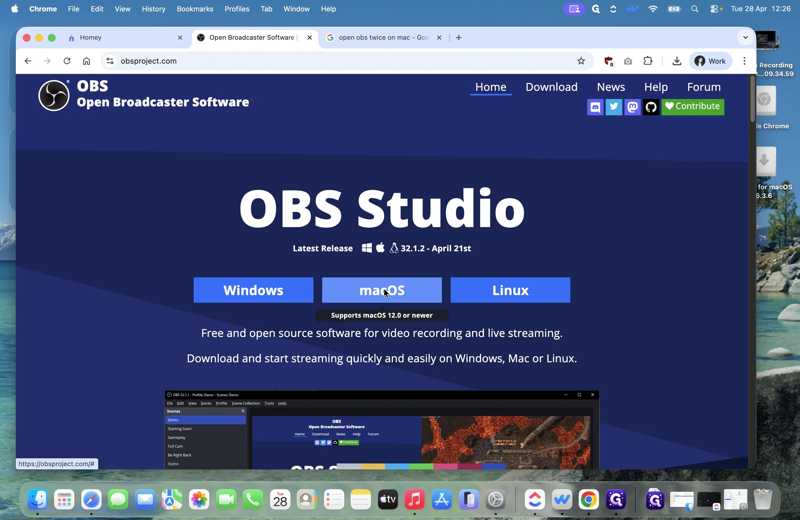
Trinn 1. For å få OBS for skjermopptak på macOS, last det ned fra det offisielle nettstedet.
Trinn 2. Kjør Finder app og gå til Nedlastinger mappe.
Trinn 3. Klikk på installasjonsfilen.
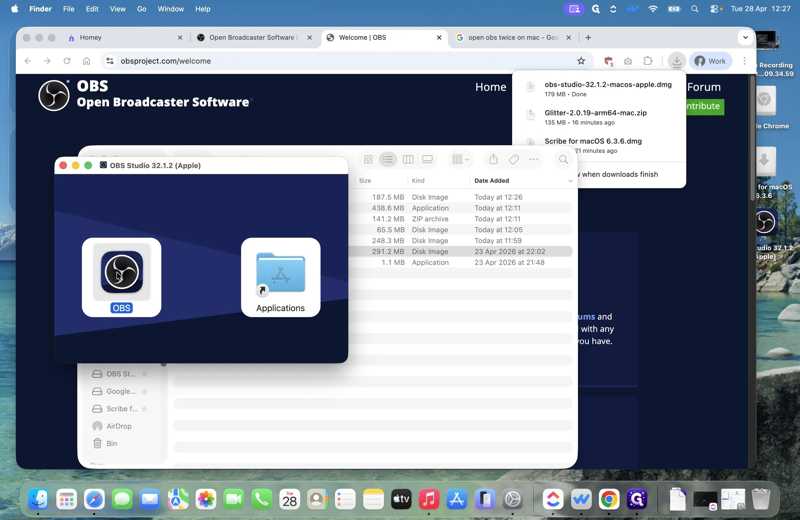
Trinn 4. Dra OBS ikonet inn i Applikasjoner mappe.
Slik får du OBS for skjermopptak på Linux
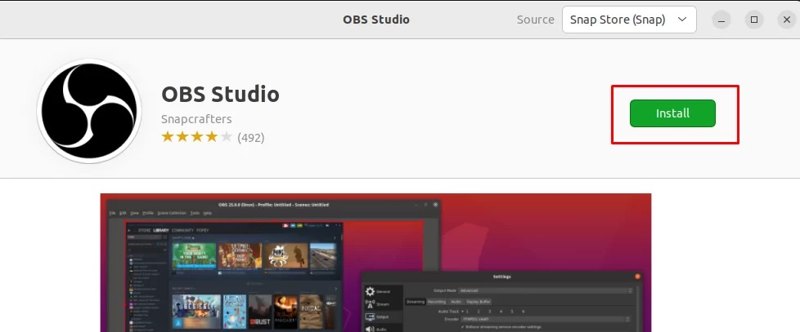
Trinn 1. Open Ubuntu Software Center.
Trinn 2. Søk etter OBS Studio.
Trinn 3. Klikk på Install knapp.
Del 3: Slik bruker du OBS til å ta opp skjerm
Hvordan tar man opp skjermen med OBS? Det er et komplisert spørsmål. Med forskjellige innstillinger kan du ta opp skrivebordet, spillingen, nettkonferanser og mer. Vi deler de grunnleggende trinnene og de beste innstillingene nedenfor:
Trinn 1. Kjør OBS-skjermopptakeren fra datamaskinen din.
Trinn 2. Klikk på Legg til knappen i scener ruten og gi den et navn.
Trinn 3. Klikk på Legg til knappen i Kilder ruten.
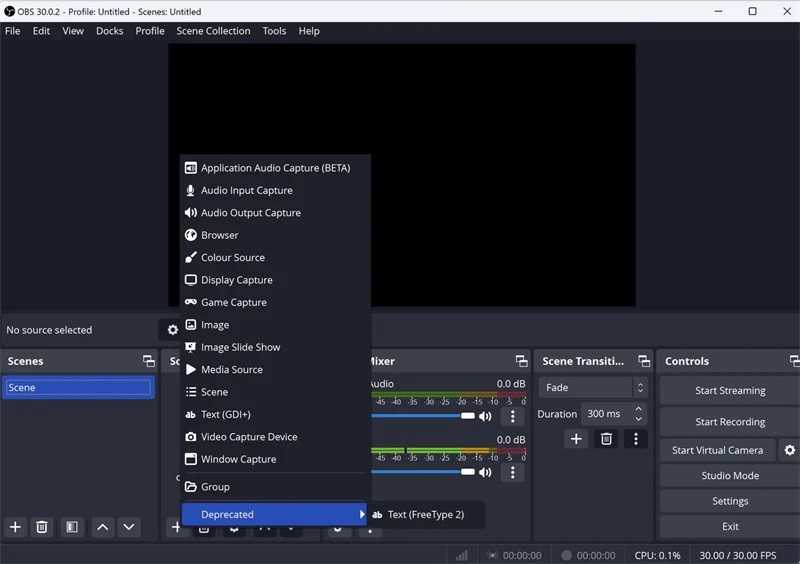
Trinn 4. Legg til kilder etter behov. For å ta et skjermbilde, velg for eksempel Display CaptureHvis du vil ta opp spillingen, velger du Game CaptureFor å lage en programvareveiledning, velg Window CaptureFor å ta opp webkamera og skjerm separat i OBS, må du legge til to scener, én for Video Capture Device kilden og den andre for Display Capture kilde.
Trinn 5. Deretter angir du kildene ved å følge instruksjonene.
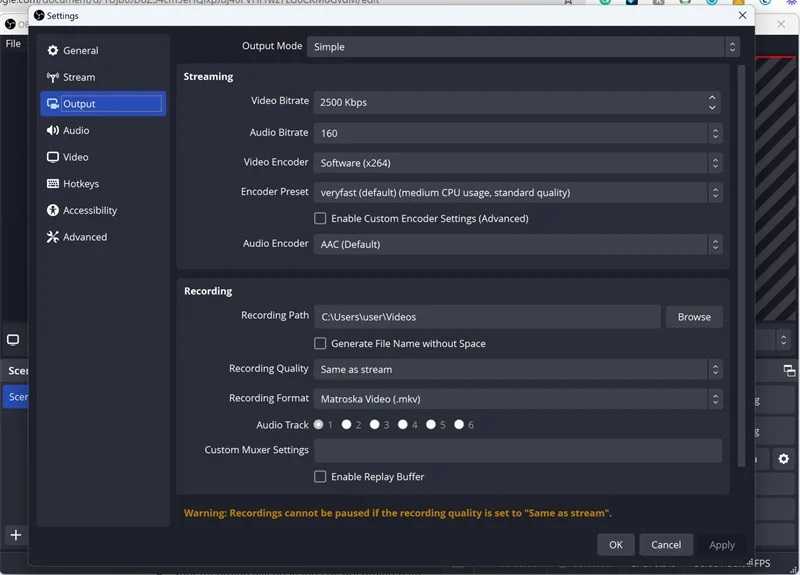
Trinn 6. Klikk på innstillinger knappen nederst til høyre for å åpne innstillinger dialogen.
Trinn 7. Gå til Produksjon fanen og finn Innspilling overskrift.
Trinn 8. Sett Innspilling av bane, Opptaksmateriale, og mer i henhold til dine preferanser.
Tips: OBS-støtte MKV og MP4Hvis du vil redigere opptaket senere, velger du MKV. For å lage en mindre filstørrelse, velger du MP4.
Trinn 9. Bytt til lyd fanen og velg mikrofonenheten din.
Trinn 10. Endre til Video fanen og angi oppløsningen.
Trinn 11. Når innstillingene er gjort, klikker du på OK knappen for å lukke innstillinger dialogen.
Trinn 12. Test Lydmiksere på bunnen.
Trinn 13. Hvis du er klar, klikker du på Start opptak-knappen for å starte skjermopptak på OBS med lyd.
Del 4: Hvorfor tar OBS opp en svart skjerm
Hvorfor OBS-en min registrerer svart skjerm er et vanlig problem. Det ser ut som en feil, men det er alltid et symptom med en spesifikk, identifiserbar årsak. Å identifisere riktig årsak kan hjelpe deg med å fikse det raskt.
Årsak 1: Tillatelse til skjermopptak
Når du bruker OBS-skjermopptaker på macOS, må du gi tillatelse manuelt. Dette skjer vanligvis når du tar skjermbildet eller et vindu.
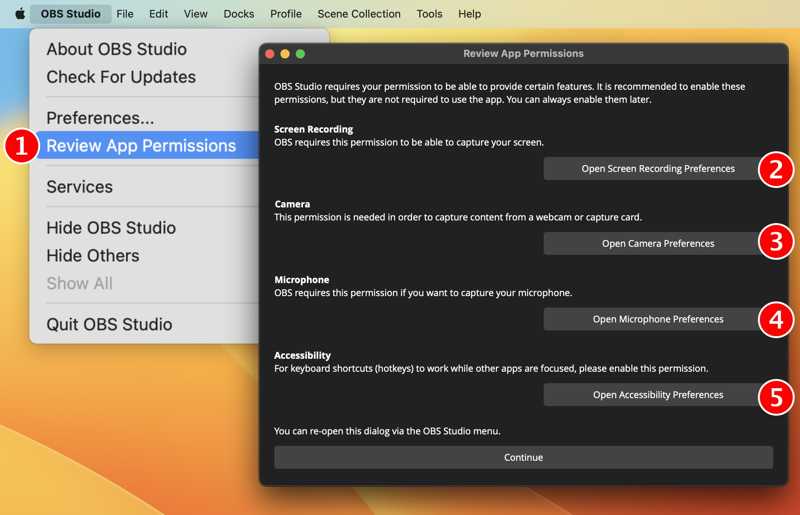
Løsning: Kjør Systeminnstillinger app, gå til Personvern og sikkerhet, velg Skjermopptak, og aktiver OBS.
OBS: Opphavsrettsbeskyttet innhold er ikke tilgjengelig. Hvis du tar opp Netflix med OBS, kan du bare få en svart skjerm med lyd. Det gjelder på alle plattformer.
Årsak 2: GPU-avvik
Hvis datamaskinen eller den bærbare datamaskinen din har to GPU-er, kan det hende at operativsystemet kjører skrivebordet og Windows på det integrerte GPU-et mens OBS starter på det separate GPU-et. De to GPU-ene kan ikke lese hverandre slik OBS forventer.
Løsning: Velg GPU-en datamaskinen din kjører på når du legger til kilder i OBS.
Årsak 3: Feil opptakskilde
OBS lar deg legge til flere kilder for én scene. Feil kilde kan imidlertid føre til at OBS tar opp en svart skjerm. For eksempel velger du Window Capture for å spille spill på en annen GPU.
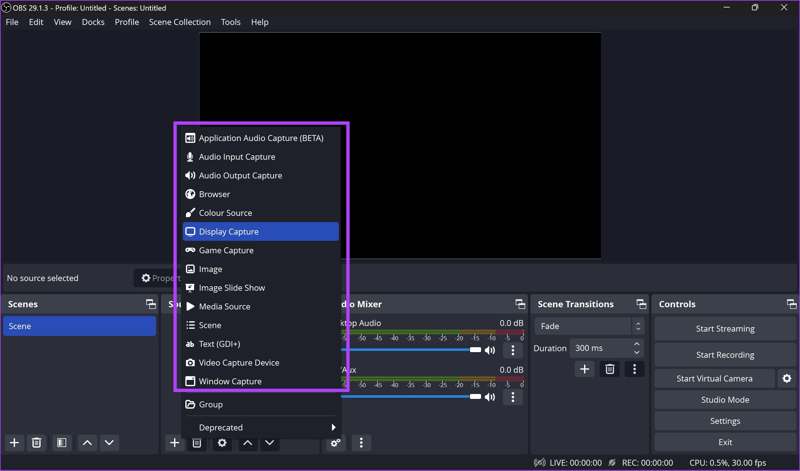
Løsning: Velg riktig kilde i henhold til dine behov.
Årsak 4: Problem med maskinvareakselerasjon
Noen brukere rapporterte at OBS fungerte bra for Display Capture, men Window Capture i nettlesere tar bare opp en svart skjerm. Dette problemet skyldes maskinvareakselerasjon.
Løsning: Slå av maskinvareakselerasjon i nettleseren eller appen din.
Del 5: Toppalternativ for OBS
Selv om OBS for skjermopptak er helt gratis og kraftig, er det ikke perfekt. Det finnes feil og mangler, som for eksempel svart skjerm. Hvis du trenger et alternativ, kan du prøve Apeaksoft Screen RecorderDet forenkler konfigurasjonen med forhåndsinnstillinger. Dessuten kan den innebygde AI-en optimalisere utskriftskvaliteten automatisk.

Lastet ned av over 1,000,000 Brukere
- Spill inn hele skjermen, spillingen, et vindu og mer raskere.
- Tilbyr en rekke moduser for ulike formål.
- Legg ansiktet og stemmen din over opptak i sanntid med en webcam opptaker.
- Tegn direkte på opptak for å legge til merknader.
- Forhåndsvis og rediger skjermopptak med et dedikert videoredigeringsprogram.
Sikker nedlasting
Sikker nedlasting

Slik bruker du OBS som et alternativ til å ta opp skjerm
Trinn 1. Trinn 1: Installer OBS-alternativet
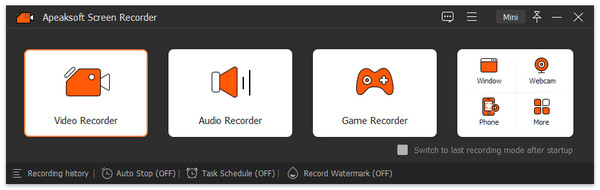
Kjør alternativet til OBS etter at du har installert det på datamaskinen. Det er tilgjengelig på Windows 11 og tidligere eller macOS 10.13 og nyere. Velg en modus øverst til venstre, for eksempel Screen Recorder.
Trinn 2. Trinn 2: Opptaksskjerm
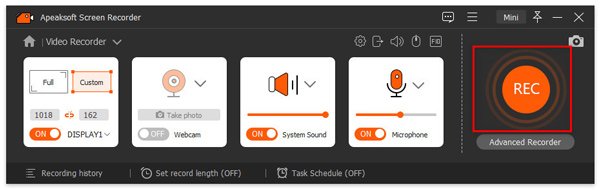
Angi opptaksområdet. Slå på System lyd og juster volumet. For å legge til reaksjonene dine i opptaket, slå på Webkamera og MikrofonFor å få andre alternativer, klikk på innstillinger knapp. Klikk på REC -knappen for å starte opptaket. Underveis kan du tegne på opptaket med verktøylinjen.
Trinn 3. Trinn 3: Forhåndsvis og lagre opptaket
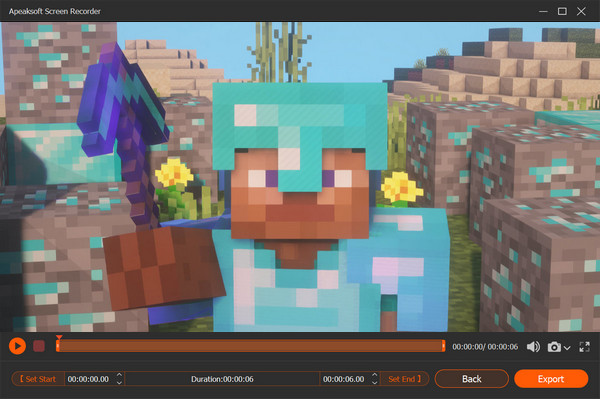
Når du er ferdig, klikker du på Stopp -knappen. Forhåndsvis deretter resultatet i mediespilleren og rediger det med verktøyene nederst. Klikk til slutt på Spar knapp.
Konklusjon
Nå burde du lære OBS skjermopptaker, en av de mest populære gratis skjermopptaksprogramvarene. Du bør forstå hva den kan gjøre, hvordan du installerer den og hvordan du bruker den riktig. Enda viktigere er det at vi delte en alternativ løsning, Apeaksoft Screen Recorder, for å fange det du vil ha på skrivebordet ditt.
 Apeaksoft Screen Recorder
Ta opp video og lyd på telefon- og datamaskinskjermen.
Sikker nedlasting
Sikker nedlasting
Relaterte artikler



