

7 anbefalte måter å ta opp Viber-samtaler på datamaskin/telefon

Ved å bruke Viber kan du ringe og sende meldinger til andre Viber-brukere gratis. Med støtte for over 30 språk er Viber et godt valg for folk over hele verden. Det er imidlertid ingen innebygd Viber-opptaksfunksjon. Så når du vil holde oversikt over forretningskonferanser, minneverdige øyeblikk eller andre viktige samtaler, må du velge en Viber-samtaleopptaker for å løse problemet. Denne artikkelen gir detaljerte trinn for hvordan du hvordan du tar opp Viber-lydanrop på datamaskinen og telefonen. La oss lese sammen for å finne det beste Viber-anropsopptakerverktøyet og løsningen her.
SIDEINNHOLD:
Del 1. Slik tar du opp Viber-samtaler på Windows/Mac
Når du vil ta opp Viber-samtaler på skrivebordet ditt, kan du ikke gå glipp av det Apeaksoft Screen RecorderDet er en nybegynnervennlig skjermopptaker som lar brukere ta opp all aktivitet på skjermen med lyd. Videre finnes det mange redigeringsverktøy og innstillinger du kan administrere.
Beste Viber-samtaleopptakerverktøy
- Ta opp Viber-video-/lydsamtaler enkelt uten forsinkelser.
- Spill inn Viber-samtalen på datamaskinen, enten du bruker en mobilapp eller skrivebordsprogramvaren.
- Tilpass skjermstørrelse, video-/lyd-/skjermbildeformater og andre preferanser før opptak.
- Spill inn tilfredsstillende videoer eller lyd med høy kvalitet.
Sikker nedlasting
Sikker nedlasting

Trinn 1. Last ned og kjør Apeaksoft Screen Recorder på din Windows eller Mac. Klikk på Screen Recorder or Lydopptaker -knappen fra rullegardinmenyen øverst til høyre i hovedgrensesnittet.

Trinn 2. Du kan justere innstillingene i det nye vinduet. Du kan velge å slå på System lyd og Mikrofon etter ønske og tilpass opptaksinnstillingene med rullegardinmenyen. Deretter kan du starte Viber på datamaskinen og klikke på Rec -knappen for å ta opp en Viber-samtale på Windows- eller Mac-enheten.

Trinn 3. Klikk på den røde firkanten øverst til venstre for å fullføre opptaket.

Trinn 4. Rediger enkelt den innspilte videoen/lyden, og trykk deretter på Spar knapp.

Trinn 5. Gi filen et navn og velg utdatabanen. Klikk. neste.

Del 2. Hvordan ta opp Viber-samtaler på iPhone
1. Den innebygde skjermopptaksfunksjonen
For iPhone-, iPad- og iPod Touch-brukere kan du bruke iOS-skjermopptak funksjonen uten noen tredjepartsapplikasjon. Med andre ord, denne innebygde Apple-opptaksfunksjonen kan være din Viber-samtaleopptakerapp for iPhone direkte. Bare sørg for at du har oppdatert iOS-enheten din til iOS 11 eller høyere.
Trinn 1. Open innstillinger på iPhone, iPad eller iPod Touch. Finne kontroll~~POS=TRUNC, og gå til å tilpasse kontroller. Velg det grønne + knappen før Skjermopptak. Siden den gang kan du se skjermopptaksfunksjonen i kontrollsenteret.
Tips: Hvis du bruker iOS 17 eller nyere, må du sveipe ned fra øverste høyre hjørne og trykke lenge på skjermen. Klikk på Legg til en kontroll nederst for å sørge for at Skjermopptak vises. 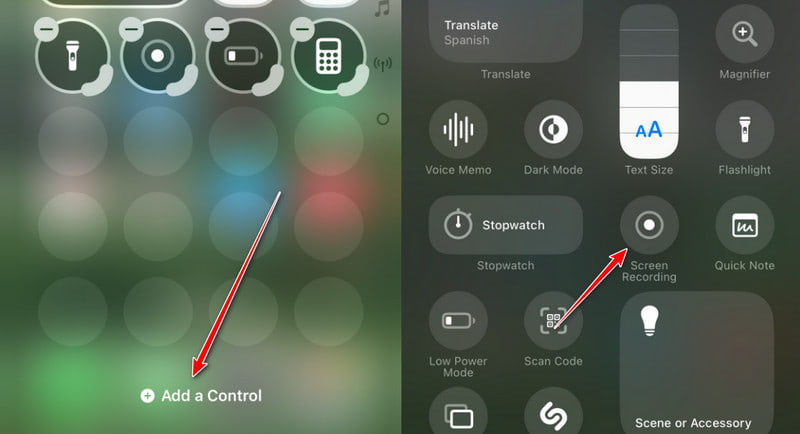
Trinn 2. Sveip nedover iOS-skjermen for å få Skjermopptak knappen. Trykk på den og begynn å ta opp Viber-samtaler på iPhone etter en nedtelling fra tre. Når du ser at knappen blir rød, åpner du Viber-appen og foretar et anrop etter nedtellingen.
Du kan også trykke lenge på opptaksknappen for å sjekke om mikrofonlyden er aktivert.
Hvis du vil avslutte Viber-samtaleopptaksprosessen, kan du klikke på den røde statusknappen for å stoppe den umiddelbart.
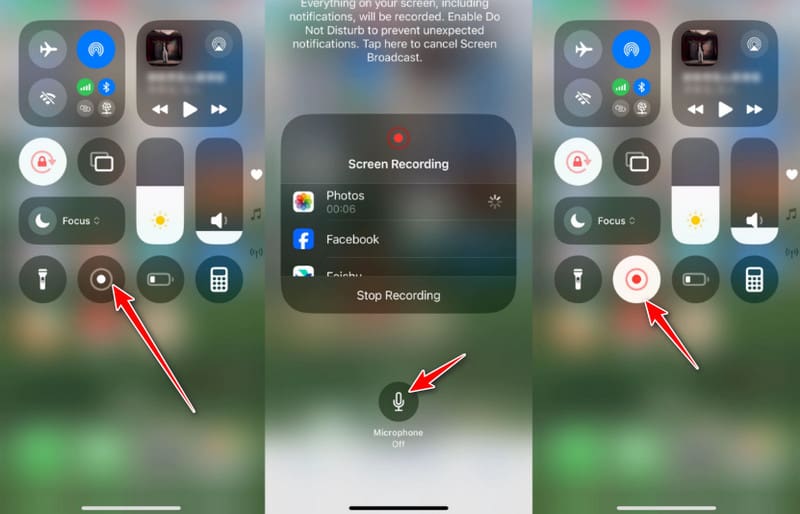
Du kan også prøve denne metoden for å ta opp en Viber-videosamtale på en iPhone. Videre kan du bruke skjermopptaksfunksjonen i iOS 11 eller nyere for å Registrer iPhone-skjermaktiviteter uten jailbreaking enkelt.
Tips: Du kan også bruke dette verktøyet til ta opp spilling på Windows eller Mac med letthet.
2. Skjermopptaker: Gå til opptak
Gå innspill er en alt-i-ett-skjermopptaker med Face Cam og redigeringsmuligheter. Du kan ta opp iPhone-skjermen din med lyd fra de installerte appene dine. Så du kan bruke denne funksjonen til å ta opp Viber-samtalene dine på iPhonen din.
Trinn 1. Du kan søke og installere Screen Recorder: Go Record direkte i App Store.
Trinn 2. Gå til innstillinger > kontroll~~POS=TRUNC, bla gjennom og legg til Skjermopptak. Deretter kan du få tilgang til din Skjermopptak knappen i kontroll~~POS=TRUNC.
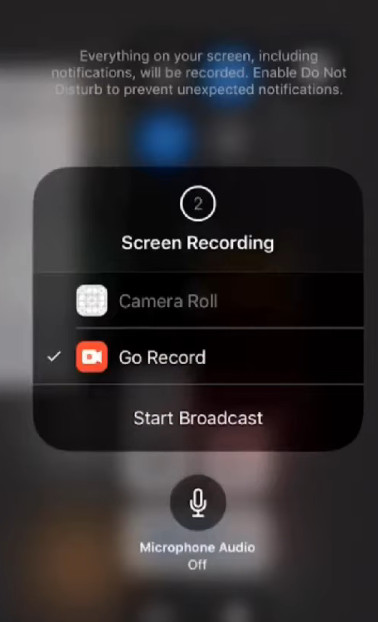
Trinn 3. Sveip ned fra øverste høyre hjørne av iPhone-skjermen for å åpne kontroll~~POS=TRUNC. Deretter kan du trykke og holde inne opptaksknappen og velge Gå innspill fra listen. Trykk på Start kringkasting til starte opptaket dine Viber-samtaler.
Del 3. Hvordan ta opp Viber-samtaler på Android
1. Android innebygd skjermopptaker
På de fleste moderne Android-enheter finnes det en innebygd skjermopptaksfunksjon som muliggjør direkte opptak av Vibers tale- eller videosamtaler uten behov for å laste ned eller installere ekstra apper for Viber-samtaleopptak. Se trinnene nedenfor for å lære hvordan du tar opp en Viber-videosamtale på Android:
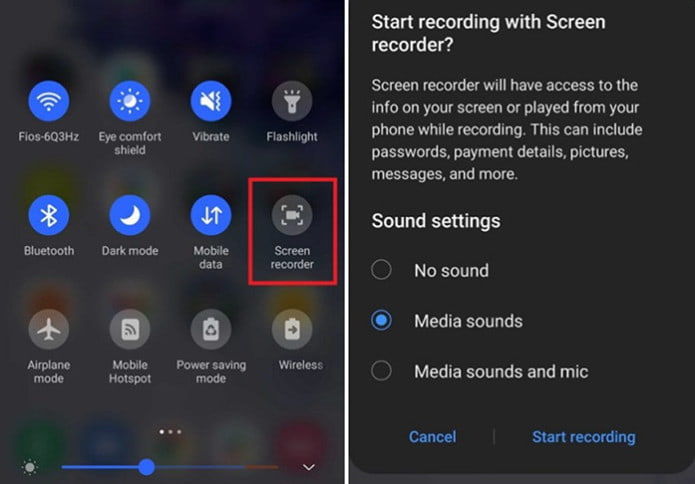
Trinn 1. Sveip ned fra toppen av skjermen for å åpne Raske innstillinger menyen.
Trinn 2. Finn det Screen Recorder alternativet og klikk på det. Velg lydkilden din.
Trinn 3. Start en Viber-video- eller talesamtale.
Trinn 4. Trykk på den firkantede knappen for å stoppe.
2. AZ skjermopptaker
AZ Screen Recorder lar brukere enkelt ta opp Viber-samtaler på Android. Det er ikke mange opptaks- og redigeringsfiltre du kan få fra Viber-samtaleopptakeren apk. Men det er nok for å ta opp Viber-lydsamtaler på Android. Dessuten trenger du ikke å rot din Android-telefon eller tablett.
Trinn 1. Søk etter og last ned AZ Screen Recorder fra Google Play. Kjør Viber-samtaleopptakeren for Android-appen etter installasjonen. Da ser du en verktøylinje med fire knapper.
Trinn 2. Klikk på det røde alternativet øverst fra venstre til høyre. Ring Viber-vennen din og begynn å ta opp Viber-talesamtaler på Android. Når du vil fullføre prosessen, kan du trekke ned varselet ditt og velge Stopp knappen for å avslutte Viber-samtaleopptaket. Senere velger du Eksport alternativet for å lagre Viber-samtaleopptaksfilen.
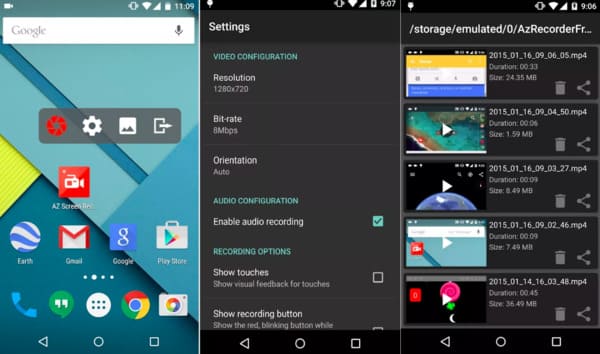
Hvis du vil trimme videoen eller bruke andre effekter, må du betale for ekstra funksjoner i Viber-opptaksopptakeren apk. Selvfølgelig kan du også lagre Viber-opptaket direkte.
3. Call Recorder - Cube ACR
Du kan installere Cube ACR på Google Play. Denne appen støtter Viber-samtaleopptak for de fleste versjoner av Android-enheter.
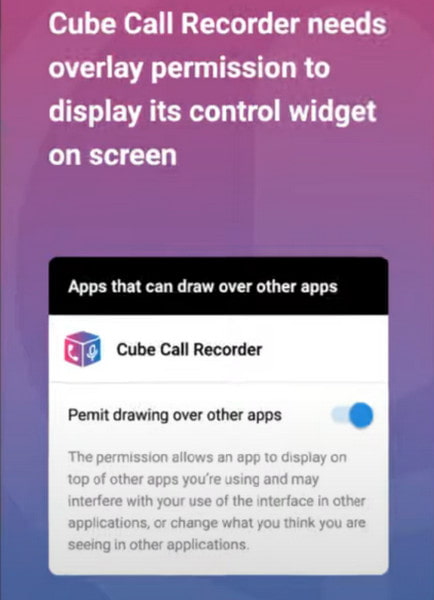
Trinn 1. Etter at du har installert den, bør du gi tillatelser for den. Trykk på Allow tre ganger for å fortsette. Slå på knappen for å tillate tegning over andre apper.
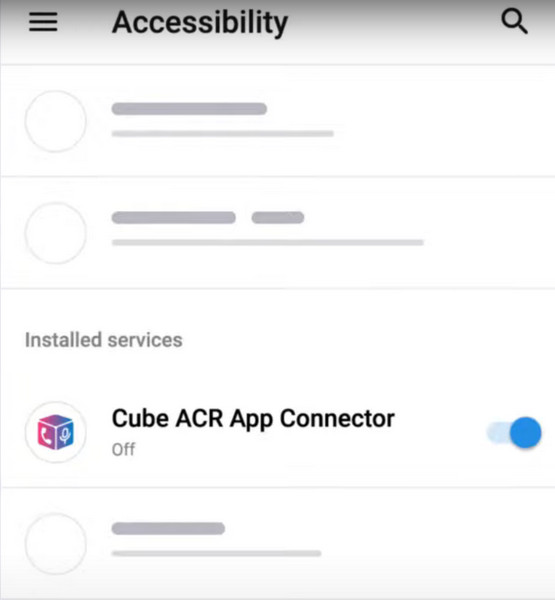
Trinn 2. Aktiver Cube ACR App Connector.
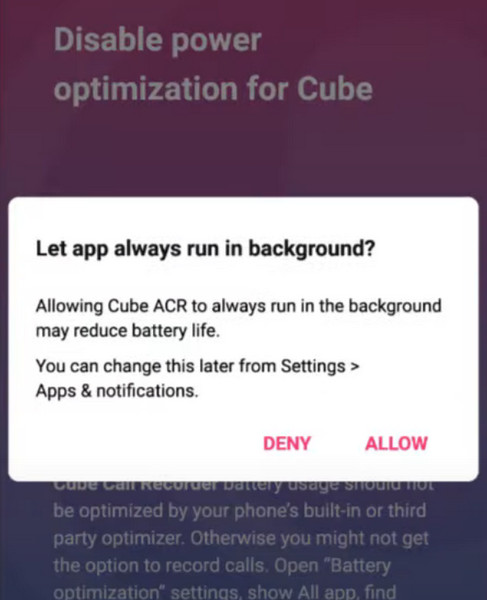
Trinn 3. Deaktiver strømoptimalisering for Cube. Du må trykke Allow for å la appen alltid kjøre i bakgrunnen. Deretter kan du glede deg over å ta opp Viber-samtaler via Cube ACR.
4. Rec. (skjermopptaker)
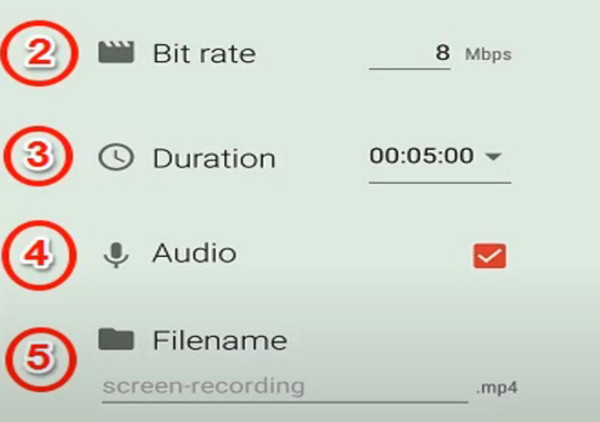
Rec. har et intuitivt grensesnitt slik at du kan begynne å ta opp Viber-samtaler. Du kan installere den fra Play Store. Med Rec. kan du gjøre langskjermopptak med lyd på opptil 1 time.
Trinn 1. Installer Rec. gratis på Android-telefonen din. Du må slå på lyd på startskjermen til appen.
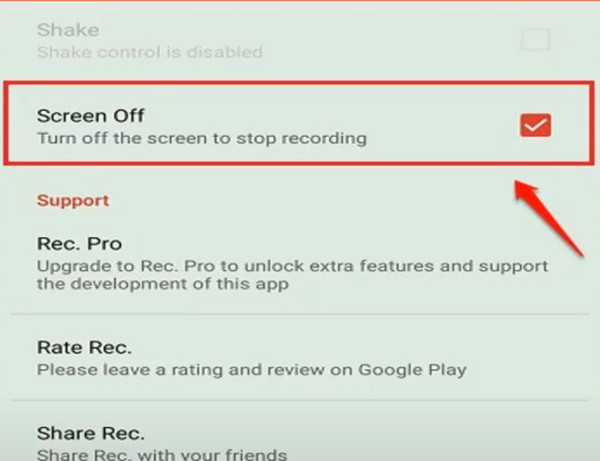
Trinn 2. Klikk på innstillinger alternativ. Du kan slå på Skjerm av alternativet for å la deg stoppe opptaket ved å slå av telefonskjermen.
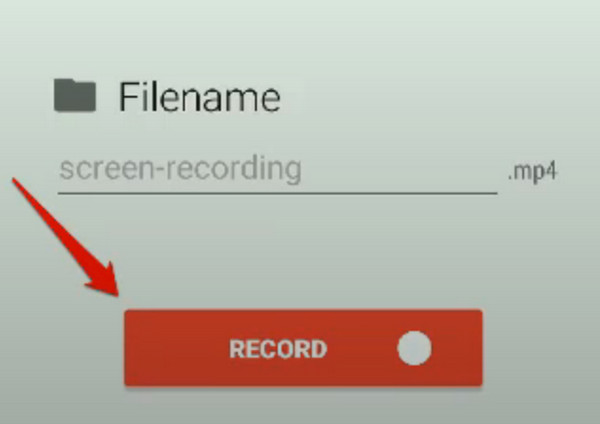
Trinn 3. Nå kan du gå tilbake til startskjermen og trykke på Record knappen for å begynne å ta opp Viber-samtalene dine.
Del 4: Juridiske og personvernmessige hensyn
1. Du må følge lokale lover når du spiller inn lyd eller video. Noen regioner tillater opptak med samtykke fra én part, mens andre krever at alle deltakerne samtykker før opptak er tillatt.
2. Det er best å informere den andre parten før du begynner å ta opp Viber-samtaler.
3. Viber tilbyr ikke en offisiell funksjon for samtaleopptak, så vær oppmerksom på personvern og sikkerhet når du bruker tredjeparts opptaksverktøy.
4. Vær forsiktig når du lagrer eller deler Viber-samtaleopptakene dine.
Konklusjon
Det er alt for hvordan man tar opp Viber-samtaler på Windows/Mac/iPhone/Android. Ta gjerne kontakt med oss hvis du har andre gode Viber-samtaleopptakere. Vi håper denne artikkelen kan hjelpe deg med å ta opp Viber-samtaler når som helst og hvor som helst.
Relaterte artikler




