

Slik gjenoppretter du slettede GIF-er på Windows og Mac (4 velprøvde metoder)

Nøkkelfunksjoner
- Hvis du har slettet GIF-filer, kan du først gå til papirkurven eller søppelbøtten for å gjenopprette dem direkte og enkelt.
- Hvis du har en lokal eller skybasert sikkerhetskopi, kan du gjenopprette de slettede GIF-ene derfra.
- Selv om GIF-filene ble slettet permanent (ved hjelp av Shift + Delete eller etter at du har tømt søppelbøtten), kan de fortsatt gjenopprettes ved hjelp av profesjonell programvare for datagjenoppretting, så lenge dataene ikke har blitt overskrevet.
Slettet du GIF-ene dine ved et uhell? Ikke få panikk – det er mye enklere å gjenopprette dem enn du tror! Denne veiledningen viser deg hvordan du gjør det. gjenopprette slettede GIF-er trinn for trinn, enten du tømte papirkurven, mistet filer etter et systemkrasj eller ikke finner GIF-ene dine noe sted på datamaskinen.
SIDEINNHOLD:
- Kan du gjenopprette slettede GIF-filer?
- Metode 1. Gjenopprett slettet GIF fra papirkurven
- Metode 2. Gjenopprett permanent slettede GIF-filer med ett klikk [Anbefales]
- Metode 3. Gjenopprett slettet GIF fra lokal sikkerhetskopi
- Metode 4. Gjenopprett slettet GIF fra skysikkerhetskopi
- Tips for å forhindre at GIF-filer blir slettet igjen
Kan du gjenopprette slettede GIF-filer?
GIF-er ligner på andre bildefiler som JPG og PNG, så det å slette dem betyr ikke at de er borte for alltid.
Når du sletter en GIF, fjernes ikke filen umiddelbart. Først havner den i papirkurven (eller søppelbøtten på Mac). Du kan enkelt gjenopprette dem der.
Hvis du har tømt papirkurven, trenger du heller ikke å bekymre deg. Du kan bruke profesjonell programvare for datagjenoppretting. De fleste av dem tilbyr en gratis prøveperiode eller en begrenset gjenopprettingskvote, som ofte er nok til å hente GIF-bildene.
Hvis du noen gang har sikkerhetskopiert datamaskinen din, vil ting være mye enklere. Du kan gjenopprette direkte fra Filhistorikk (eller Time Machine på Mac).
Kort sagt, det er vanligvis mulig å gjenopprette slettede GIF-filer, spesielt hvis du handler raskt etter sletting.
Metode 1. Gjenopprett slettet GIF fra papirkurven
Den raskeste og enkleste måten å gjenopprette en slettet GIF på er å sjekke papirkurven (Windows) eller søppelbøtten (Mac). Filer som slettes lagres vanligvis midlertidig her til du tømmer dem. Så du kan gjenopprette dem med bare noen få klikk.
Papirkurv (Windows)
Trinn 1. Åpne Recycle Bin.
Trinn 2. Enter gif i filterboksen (øverst til høyre).
Trinn 3. Dobbeltklikk på den du ønsker, og klikk på Gjenopprette.
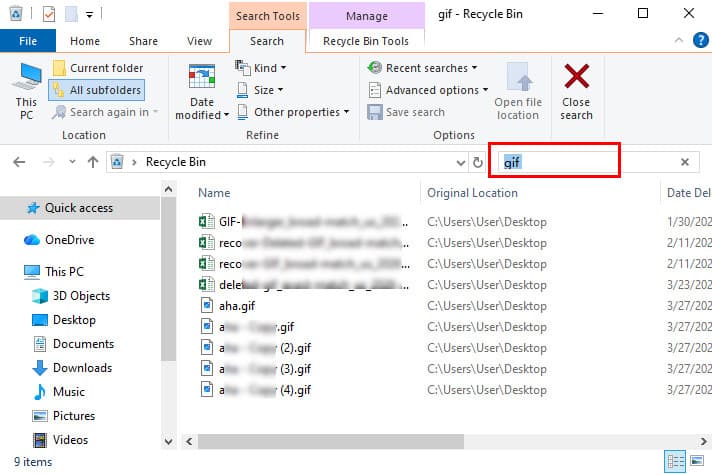
Tips: GIF-filer vil bli gjenopprettet til sin opprinnelige plassering.
Søppel (Mac)
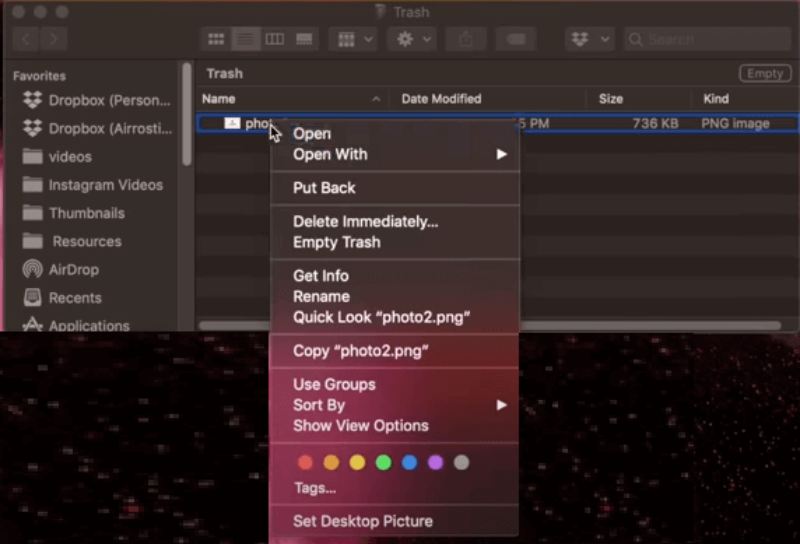
Trinn 1. Åpne papirkurven fra dokken.
Trinn 2. Søk etter GIF-bildene du vil bruke.
Trinn 3. Høyreklikk den og velg Legge tilbake.
Metode 2. Gjenopprett permanent slettede GIF-filer med ett klikk [Anbefales]
Hvis du har for vane å bruke Shift + Delete, eller du regelmessig rydder opp i slettede filer, vil ting være mye mer komplisert. Heldigvis, Apeaksoft Data Recovery tilbyr en enkel og komplett løsning som hjelper deg med å gjenopprette permanent slettede GIF-pakker på både Windows og Mac, selv uten sikkerhetskopi.
Gjenopprett slettede GIF-pakker med letthet
- Gjenopprett slettede GIF-pakker med ett klikk.
- Støtt GIF-gjenoppretting fra datamaskinen, harddisker, SD-kort, USB-stasjon osv.
- Gjenopprett GIF-bilder på grunn av ulike situasjoner som utilsiktet sletting, formatering, diskkorrupsjon, systemkrasj osv.
- Dessuten fungerer dette verktøyet for nesten alle filtyper du trenger, som gjenopprette PowerPoint, Word, videoer, lyd osv.
- Den tilbyr en gratis prøveversjon av gjenoppretting på 200 MB.
Sikker nedlasting
Sikker nedlasting

Trinn 1. Last ned og installer dette profesjonelle GIF-gjenopprettingsverktøyet på datamaskinen din gratis.
Trinn 2. Start verktøyet og velg Harddiskgjenoppretting fra venstre panel, og klikk på start Scan.
Hvis GIF-ene dine er lagret på en ekstern harddisk, bør du velge det andre alternativet.

Trinn 3. Finn mål-GIF-filene dine basert på Type listeSøk i filterboksen er nødvendig.

Trinn 4. Forhåndsvis GIF-filene.

Trinn 5. Merk av for alle GIF-ene du trenger, og klikk på Gjenopprett (nederst til høyre).

Metode 3. Gjenopprett slettet GIF fra lokal sikkerhetskopi
Hvis du tidligere har aktivert en sikkerhetskopieringsfunksjon på datamaskinen din, kan det være raskt og fleksibelt å gjenopprette slettede GIF-er. Her viser vi deg hvordan du bruker Windows filhistorikk/tidligere versjoner og Mac Time Machine til å gjenopprette GIF-er fra lokale sikkerhetskopier.
Filhistorikk (Windows)
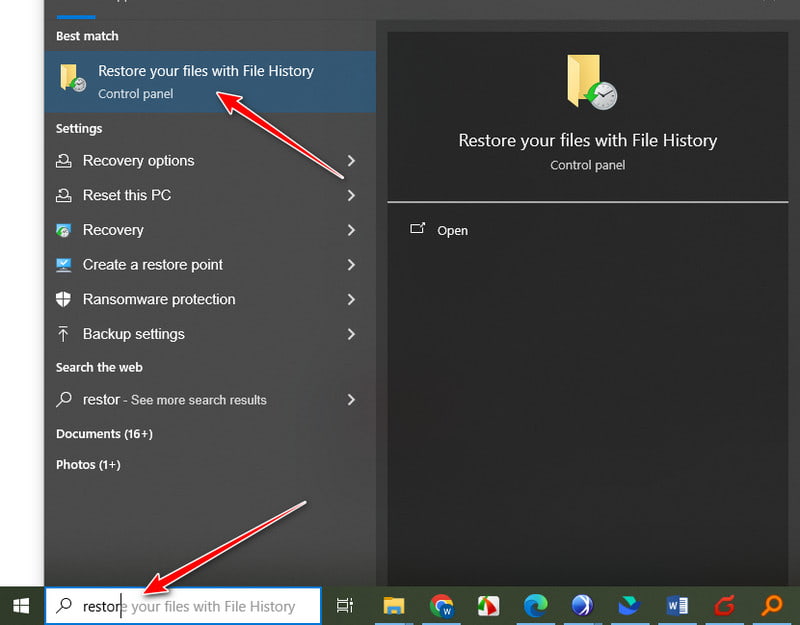
Trinn 1. typen Gjenopprett filene dine med filhistorikk i søkefeltet (nederst til venstre).
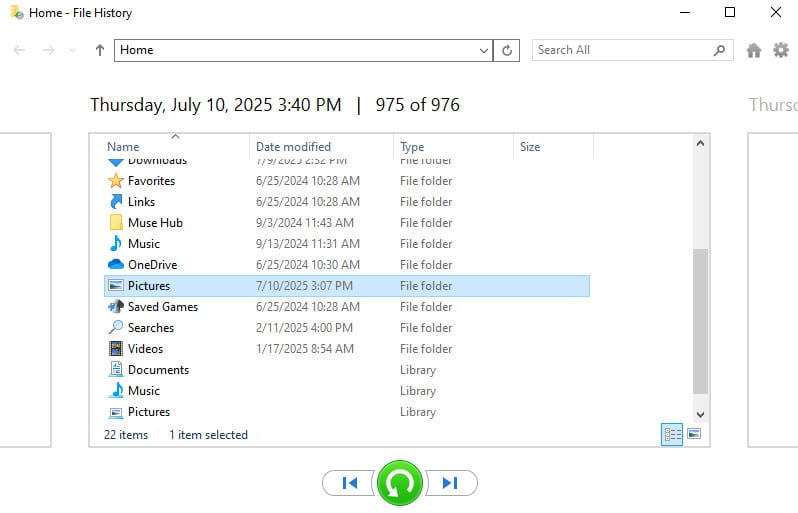
Trinn 2. Finn den relaterte mappen.
Trinn 3. Klikk på Gjenopprette knappen nederst i midten.
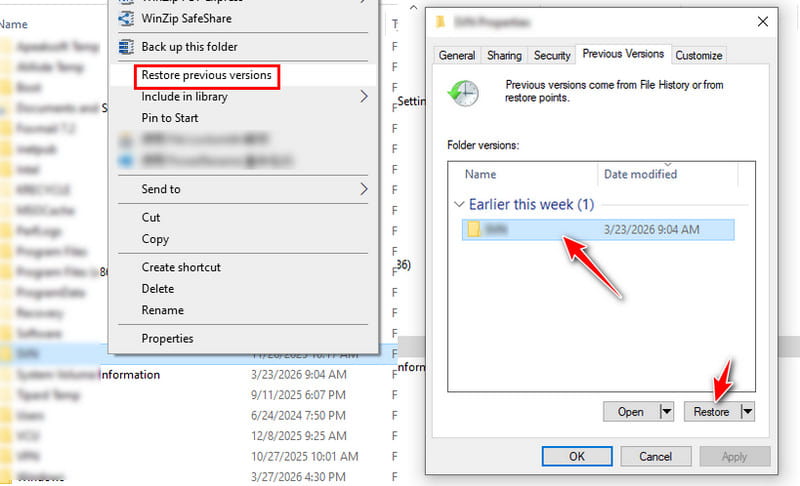
Forrige versjon (Windows)
Trinn 1. Open Filutforsker og finn mappen der de slettede GIF-ene dine en gang var lagret.
Trinn 2. Høyreklikk mappen og velg Gjenopprett forrige versjon.
Trinn 3. Velg versjonen du tror kan inneholde de slettede GIF-bildene.
Trinn 4. Klikk Gjenopprette.
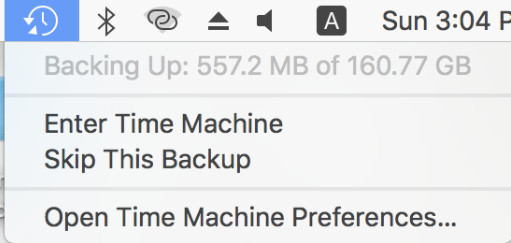
Time Machine (Mac)
Trinn 1. Open Time Machine fra øverst til høyre.
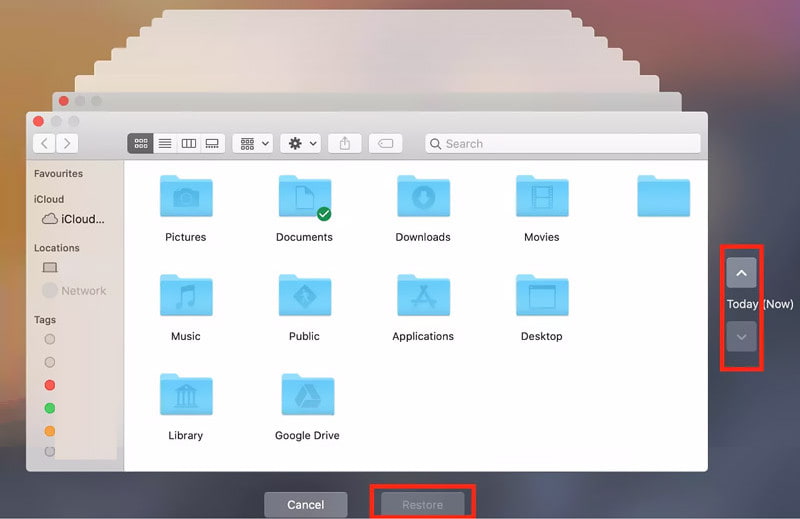
Trinn 2. Klikk på pil opp eller pil ned fra tidslinjen til høyre for å finne den nøyaktige mappen.
Trinn 3. Velg mål-GIF-pakken og klikk Gjenopprette.
Metode 4. Gjenopprett slettet GIF fra skysikkerhetskopi
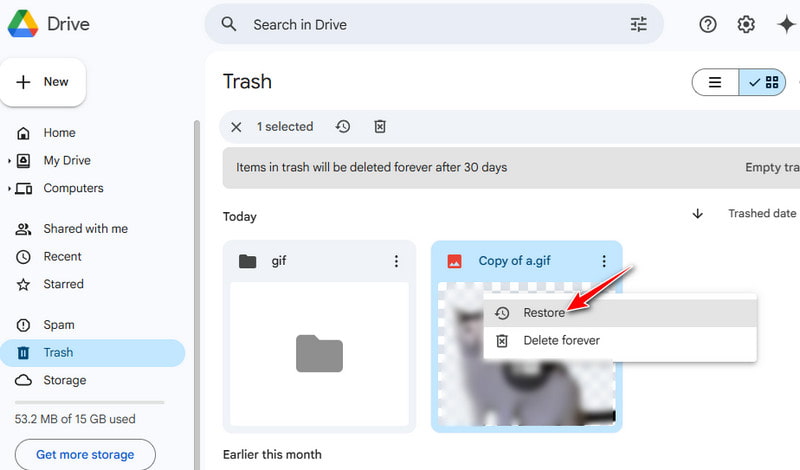
Hvis du bruker en skybasert sikkerhetskopieringstjeneste, kan det være raskt og enkelt å gjenopprette slettede GIF-er. Her bruker vi Google Disk som et eksempel for å vise hvordan du kan gjenopprette GIF-filene dine.
Trinn 1. Åpne Google Drive i nettleseren din og logg inn med kontoen din.
Trinn 2. Sjekk Trash mappe.
Trinn 3. Høyreklikk den og velg Gjenopprette.
Tips for å forhindre at GIF-filer blir slettet igjen
- Sikkerhetskopier GIF-filene dine regelmessig til en ekstern harddisk eller en skystasjon.
- Aktiver sikkerhetskopieringsfunksjonen på datamaskinen din, slik at det finnes et gjenopprettingspunkt du kan bruke.
- Sjekk to ganger før du sletter GIF-er på datamaskinen eller tømmer papirkurven.
- Sorter GIF-ene dine tydelig for bedre håndtering.
- Ikke koble fra enhetene dine plutselig når du overfører data.
Konklusjon
Gjenoppretter GIF-er er ikke så komplekst som du tror, ikke sant? Sjekk papirkurven først. Hvis de ikke er der, se på dine lokale eller skybaserte sikkerhetskopier. For permanent slettede filer, gratis datagjenoppretting programvare kan hjelpe deg med å få tilbake GIF-ene dine raskt og trygt.
Relaterte artikler




