

Slik gjenoppretter du slettede meldinger på Mac (MacBook Pro, Air og iMac)

"Hjelp! Hvordan kan jeg gjenopprette slettede meldinger på Mac?"
I motsetning til PC-er har Mac-er en innebygd Meldinger-app, som lar deg sende og motta meldinger på den bærbare datamaskinen eller datamaskinen din. For å bruke den må du logge på med Apple-ID-en og passordet ditt. Dessuten vil de automatisk dukke opp på iOS-enheten din etter synkronisering.
Det er imidlertid fortsatt en utfordring å gjenopprette slettede meldinger på Mac-en din. Derfor viser denne veiledningen tre metoder for å få tilbake tapte meldinger på Mac. Les mer!
SIDEINNHOLD:
| Metode | Best For |
| Nylig slettede meldinger | Slettet < 30 dager, macOS Ventura+ |
| Time Machine | Ta en sikkerhetskopi |
| Apeaksoft Data Recovery | Uten sikkerhetskopi, permanent slettet > 30 dager |
Del 1: Se nylig slettede meldinger på Mac (macOS Ventura+)
Siden macOS Ventura har Apple lagt til Nylig slettet-mappen i den innebygde Meldinger-appen. Når du sletter en melding på en Mac, går den til mappen og lagres der i 30 dager. Før utløpet kan du enkelt gjenopprette slettede meldinger på en Mac.
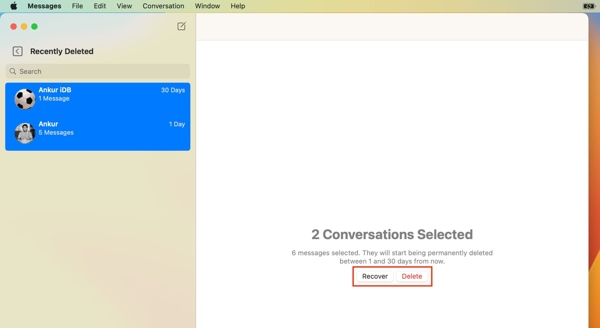
Trinn 1. Kjør Meldinger-appen på Mac-en din.
Trinn 2. Gå til Se meny og velg Nylig slettet fra macOS-menylinjen.
Trinn 3. Nå vil du se en liste over samtaletråder, men ikke innholdet. Velg en ønsket tråd, klikk på Gjenopprette knappen, og trykk Gjenopprett melding i bekreftelsesdialogboksen. Deretter kan du se de slettede meldingene på MacBook-en i innboksen.
Tips: Denne metoden fungerer bare på macOS Ventura eller nyere, og for meldinger som er slettet i løpet av de siste 30 dagene. Bare fullstendige samtaler kan gjenopprettes. Dessuten er denne metoden tilgjengelig for både tekstmeldinger og iMessages.
Del 2: Gjenopprett slettede meldinger fra Time Machine-sikkerhetskopi
Time Machine er en innebygd funksjon som følger med alle Mac-er. Den er spesielt utviklet for sikkerhetskopiering av data. Hvis du har konfigurert denne funksjonen på MacBook-en din, er det en annen måte å se slettede meldinger på Mac-en. Denne måten er tilgjengelig for å gjenopprette gamle meldinger og iMessages på en MacBook.
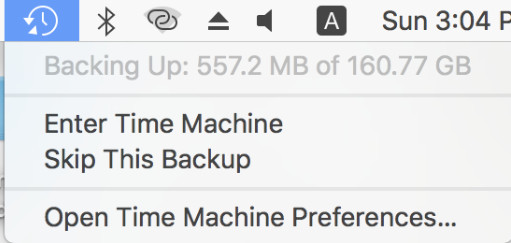
Trinn 1. Klikk på Tidsmaskin-knappen øverst i menyen på skjermen, og velg Enter Time Machine.
Tips: Hvis du sikkerhetskopierer Mac-en med en ekstern stasjon, kobler du den til maskinen.
Trinn 2. Velg riktig sikkerhetskopi ved å justere tidslinjen på høyre side.
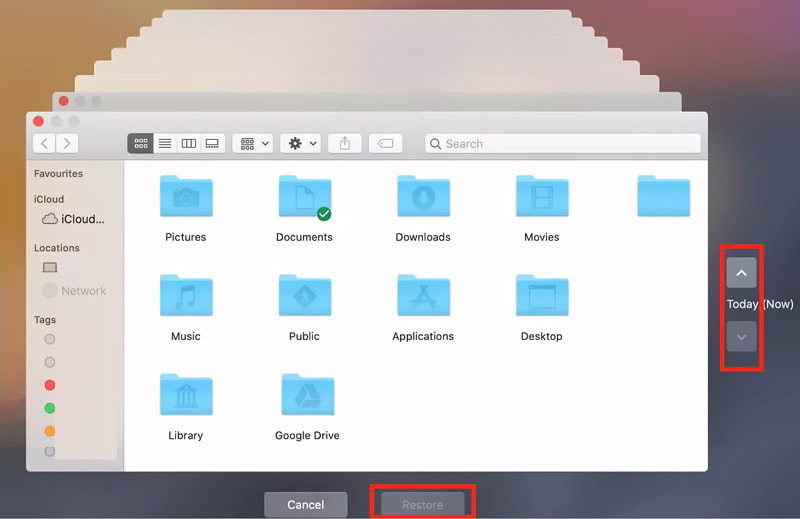
Trinn 3. Klikk deretter på Gjenopprette -knappen, og de slettede meldingene og iMessages-meldingene går tilbake til den opprinnelige plasseringen.
Tips: Gjenoppretting fra Time Machine kan overskrive Meldingsdatabasen. Sikkerhetskopier gjeldende data først for å unngå konflikter. Dessuten kan du ikke forhåndsvise før gjenopprette Mac-en din fra Time Machine.
Del 3: Gjenopprett slettede meldinger på Mac uten sikkerhetskopi [Anbefales]
Er det mulig å hente slettede meldinger på en Mac hvis du ikke har en sikkerhetskopi? Svaret er ja. Det finnes noen få programmer som kan hjelpe deg med å få tilbake tapte data fra harddisker. Apeaksoft Data Recovery for Mac, for eksempel, er et av de beste programmene for gjenoppretting av meldinger på Mac uten sikkerhetskopiering.
Gjenopprett slettede meldinger på Mac uten sikkerhetskopi
- Gjenopprett slettede meldinger og iMessages på Mac uten sikkerhetskopiering.
- Støtte både tekstmeldinger og multimedievedlegg.
- Gjenopprett slettede meldinger med originalformatene.
- Forhåndsvis og velg å hente en bestemt melding.
- Kompatibel med Mac OS X 10.7 eller nyere.
Sikker nedlasting
Sikker nedlasting

Slik henter du slettede meldinger på Mac uten sikkerhetskopiering
Trinn 1. Skann Mac-en din for slettede meldinger
Start det beste meldingsgjenopprettingsprogrammet for Mac etter at du har installert det på maskinen din. Velg datatypene og riktig diskstasjon under Harddiskstasjoner-delen som du vil hente. Klikk deretter på Skanne for å begynne å lete etter slettede meldinger på Mac-en.

Trinn 2. Finn slettede meldinger på Mac
Når skanningen er fullført, bla gjennom de gjenopprettelige filene ved å typen or banen i venstre panel. Mac-meldinger lagres vanligvis i chat.db filen. Bruk Filtrer boksen for å søke etter den. Klikk om nødvendig Dypt Søk for å finne flere slettede data.

Trinn 3. Gjenopprett slettede Mac-meldinger
Velg meldingene eller relaterte filer du vil gjenopprette, klikk på Gjenopprette, og velg en utdatamappe. Etter gjenoppretting klikker du på Åpne mappe for å se de gjenopprettede meldingene dine.

Del 4: Vanlige spørsmål om slettede meldinger på Mac
Kan du gjenopprette slettede meldinger på Mac?
Ja. Du kan gjenopprette slettede meldinger ved hjelp av Nylig slettet (innen 30 dager), Time Machine-sikkerhetskopier eller programvare for datagjenoppretting hvis ingen sikkerhetskopi er tilgjengelig.
Kan jeg gjenopprette meldinger som er slettet på en Mac med en iPhone?
Nei. Mac-maskiner støtter ikke full iCloud-sikkerhetskopier som iPhones, men Meldinger kan synkroniseres via iCloud hvis det er aktivert.
Kan jeg gjenopprette individuelle meldinger i stedet for hele samtaler?
Meldings-appen lar deg bare gjenopprette hele samtaletråder, ikke individuelle meldinger.
Er det mulig å gjenopprette permanent slettede meldinger på Mac?
Hvis de slettede dataene ikke har blitt overskrevet, kan du prøve verktøy for datagjenoppretting som Apeaksoft Data Recovery for Mac å hjelpe deg.
Konklusjon
Etter opplæringen vår bør du mestre tre måter å gjenopprette slettede meldinger på MacBook Pro/Air eller iMac. Den innebygde mappen Nylig slettet er den enkleste måten å få tilbake tapte meldinger på. Dessuten er Time Machine-sikkerhetskopien en annen kanal for å få jobben gjort. Apeaksoft Data Recovery for Mac er tilgjengelig hvis du ikke har en sikkerhetskopi.
Relaterte artikler
For å gjenopprette slettede filer fra papirkurven på Mac, kan du først bruke angre- eller tilbakestillingsfunksjonen. Du kan også prøve profesjonell programvare, iCloud, Time Machine osv.
Slettet du ved et uhell bildene du likte på Mac-en din? Ikke bekymre deg. Denne artikkelen vil hjelpe deg med å gjenopprette slettede bilder på en Mac.
Her kan du lære fem metoder for å effektivt gjenopprette slettede filer på Mac-datamaskinen din hvis du ved et uhell slettet dem.
Hvis du leter etter en måte å gjenopprette slettede meldinger fra iPhone-en din med eller uten sikkerhetskopi, er det seks metoder tilgjengelig.



