


Slik gjenoppretter du Mac fra Time Machine-sikkerhetskopi på 3 måter

Time Machine er en innebygd macOS-funksjon som hjelper deg med å gjenopprette slettede Mac-filer, fikse systemproblemer eller overføre filer til en ny Mac. Dette innlegget er en detaljert veiledning som veileder deg gjennom hvordan gjenopprette Mac fra Time Machine for ulike behov. Hvis du vil gjenopprette Mac-en til en tidligere tilstand, eller gjenopprette individuelle filer fra Time Machine til en ny Mac, har denne veiledningen det du trenger.
SIDEINNHOLD:
Hva er en tidsmaskin, og hva kan du gjenopprette?
Hva er Time Machine? Du kan ganske enkelt tenke på det som et sikkerhetskopieringsverktøy for hele enheten som er innebygd i macOS. Det kan automatisk sikkerhetskopiere Mac-en din til en ekstern harddisk, SSD eller støttet nettverkslagringsenhet. Du kan gjenopprette alt innholdet fra et bestemt sikkerhetskopieringspunkt hvis dataene dine går tapt, systemet ditt feiler, eller du til og med får en ny Mac.
Det er litt som iTunes/Finder-sikkerhetskopiering, men iTunes/Finder-sikkerhetskopiering er for iPhone- eller iPad-enheter, mens Time Machine kan sikkerhetskopiere hele Mac-en. I motsetning til gjenoppretting av fullstendig sikkerhetskopiering i iTunes, lar Time Machine deg dessuten gjenopprette en enkelt fil.
Hva kan du gjenopprette med Time Machine? Med den kan du gjenopprette forskjellige typer innhold basert på dine behov, som følger:
- Individuelle filer eller mapper
- Bilder, videoer, dokumenter og andre personopplysninger
- Apper og brukerdata
- Brukerkonto og systeminnstillinger
- ...
Før du starter: Konfigurer Time Machine på Mac-en din
Før du gjenoppretter Mac-en din fra en Time Machine-sikkerhetskopi, må du først ha en tilgjengelig sikkerhetskopi. Følg veiledningen nedenfor for å konfigurere Time Machine for sikkerhetskopiering.
Poppreisningen ekstern harddisk eller SSD med nok lagringsplass (helst større enn Mac-ens interne lagringsplass)
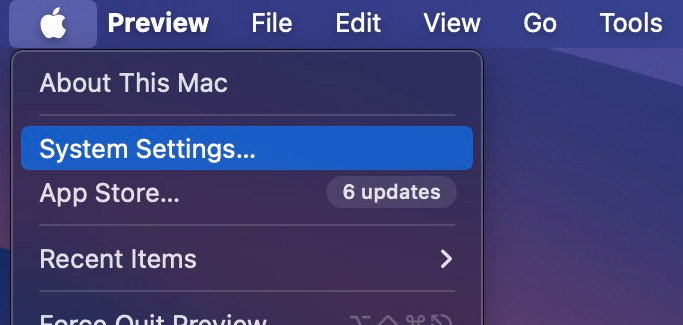
Trinn 1. Klikk på Apple-menyen øverst til venstre og velg Systeminnstillinger.
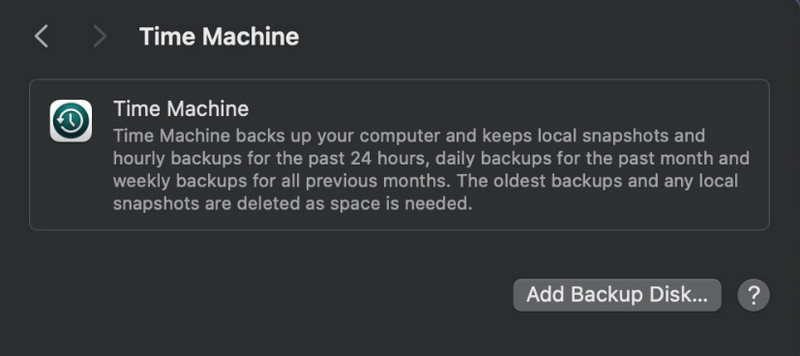
Trinn 2. Klikk Informasjon - Time Machine.
Trinn 3. Klikk Legg til sikkerhetskopidisk.
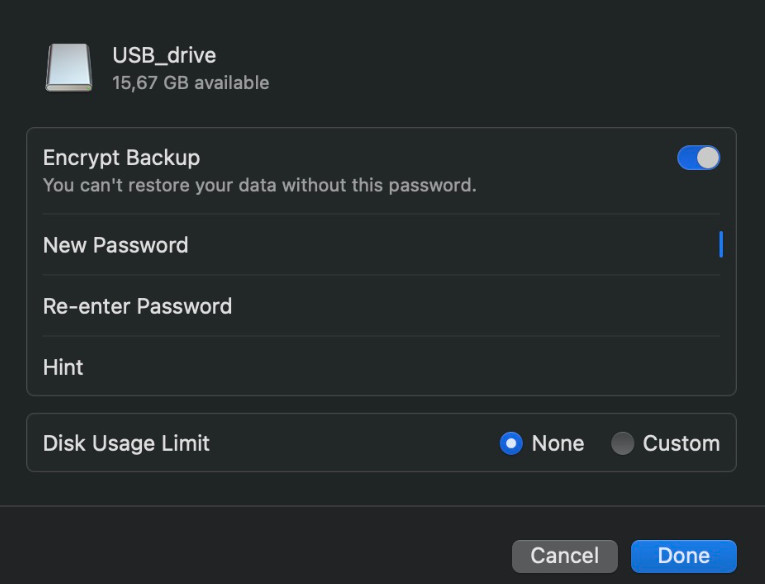
Trinn 4. Velg den tilkoblede eksterne harddisken eller SSD-en din og klikk på Sett opp disk.
Trinn 5. Følg instruksjonene på skjermen for å fullføre oppsettet.

Lastet ned av over 1,000,000 Brukere
- Gjenopprett slettede filer på Mac uten Time Machine-sikkerhetskopi.
- Gjenopprett tapte filer fra utilsiktet sletting, formatering eller systemkrasj.
- Forhåndsvis gjenopprettelige filer før du gjenoppretter dem.
- Gjenopprett selektivt bare filene du trenger.
Sikker nedlasting

Slik gjenoppretter du filer og mapper fra Time Machine
Hvis du nettopp har slettet eller mistet noen viktige filer på Mac-en din, er det veldig praktisk å bruke Time Machine til å gjenopprette slettede filer på MacTrinnene er også enkle.
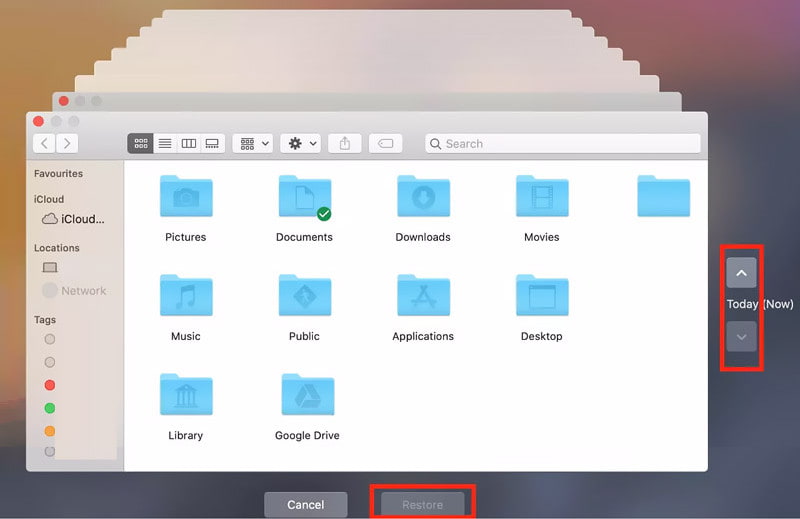
Trinn 1. Åpne Finder og finn mappen der de tapte filene dine er.
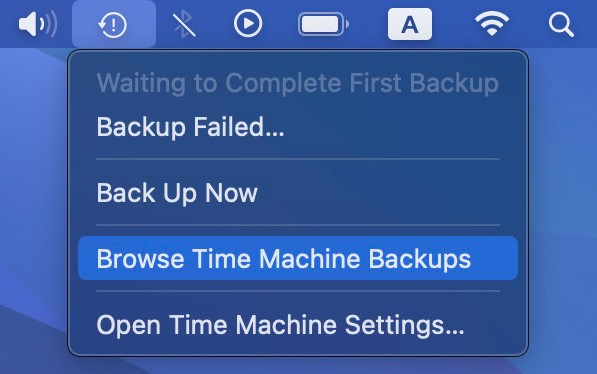
Trinn 2. Klikk på Tidsmaskin i menylinjen og velg Bla gjennom Time Machine-sikkerhetskopier.
Trinn 3. Bruk tidslinjen til høyre for å finne sikkerhetskopieringsdatoen da filen eller mappen fortsatt var tilgjengelig.
Trinn 4. Klikk Gjenopprette og den tapte filen vil bli gjenopprettet til sin opprinnelige plassering.
Slik gjenoppretter du en hel Mac fra Time Machine-sikkerhetskopi
Hvis du støter på alvorlige systemproblemer på Mac-en, eller du bare vil tilbakestille Mac-en til en tidligere tilstand, kan Time Machine også hjelpe deg med å gjenopprette Mac-en ved hjelp av en tidligere sikkerhetskopi i stedet for å bare gjenopprette individuelle filer eller mapper.
Trinn 1. Enter macOS Gjenoppretting.
| Mac | Steps |
| Mac med Apple-silikon | Slå av Mac-en, og trykk deretter på og hold inne av/på-knappen til du ser Laster inn oppstartsalternativer. Velgalternativer og klikk Fortsett. |
| Intel-basert Mac | Start Mac-en på nytt og trykk og hold umiddelbart nede Command + R helt til du ser Apple-logoen eller en snurrende globus. |
Trinn 2. Velg Gjenopprett fra Time Machine.
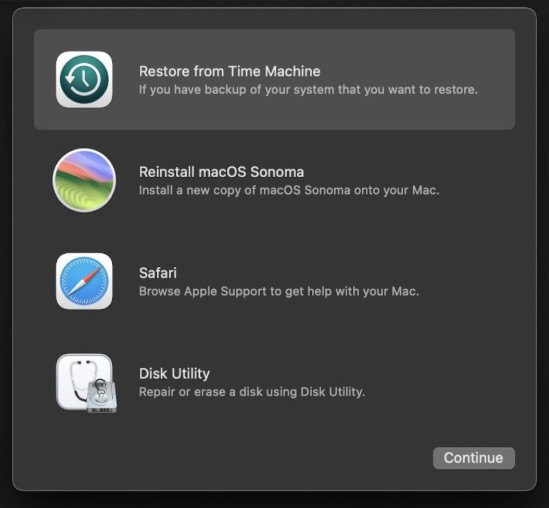
Trinn 3. Velg sikkerhetskopidisken din.
Trinn 4. Velg en sikkerhetskopi i henhold til dato og klokkeslett. Følg instruksjonene på skjermen for å fortsette.
Slik gjenoppretter du Time Machine-sikkerhetskopi til en annen Mac
Hvis du nettopp har fått en ny Mac, men du vil beholde alle dataene og innstillingene fra den gamle Mac-en, kan du også bruke Time Machine til å overføre filer, apper, brukerkontoer og innstillinger til en ny Mac. Bare følg de detaljerte trinnene nedenfor for å gjenopprette individuelle filer fra Time Machine til en ny Mac:
Trinn 1. Koble Time Machine-sikkerhetskopidisken til den nye Mac-en.
Trinn 2. Konfigurer den nye Mac-en din, velg Fra en Mac, Time Machine eller oppstartsdisk i Migration Assistant vinduet.
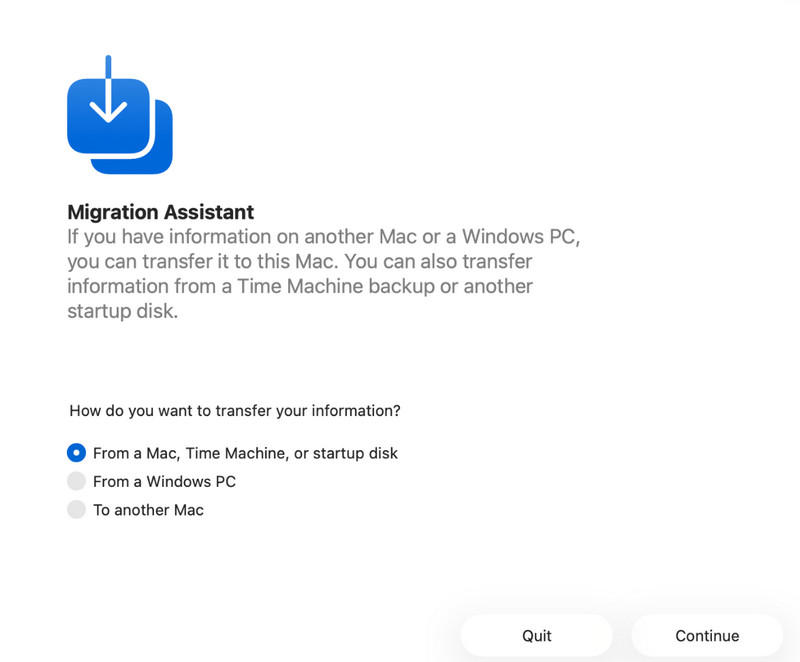
Trinn 3. Velg Time Machine-sikkerhetskopidisken, og velg den tilhørende sikkerhetskopien. Klikk på Fortsett å starte.
Konklusjon
Alt i alt er Time Machine en nyttig funksjon på macOS-systemet som kan hjelpe deg i mange situasjoner, fra å sikkerhetskopiere dataene dine til å gjenopprette tapte filer og til og med gjenopprette hele Mac-en din. Håper denne veiledningen viser deg hvordan du gjenopprett fra Time Machine på Mac vil være nyttig!
 Apeaksoft Data Recovery
 Gjenopprett slettede eller tapte data på Windows- og Mac-datamaskiner.
Sikker nedlasting
Sikker nedlasting
Relaterte artikler




