


Slik ser du slettede YouTube-videoer med/uten URL-er

YouTube er den største videodelingsplattformen, og tilbyr millioner av videoer av høy kvalitet for millioner av brukere. Alle kan finne videoer de er interessert i fra forskjellige kanaler. Du kan imidlertid føle deg fortapt når du oppdager at noen likte videoer er slettet av skaperne eller YouTube, eller du ved et uhell har slettet YouTube-videoer fra din egen kanal. I dette tilfellet kan du lese denne veiledningen og lære hvordan finne slettede YouTube-videoer og gjenopprette dem.
SIDEINNHOLD:
- Del 1. Slik ser du slettede YouTube-videoer med URL
- Del 2. Slik finner du slettede YouTube-videoer uten URL
- Del 3. Slik gjenoppretter du slettede YouTube-videoer som er lagret lokalt
- Del 4. Slik gjenoppretter du slettede YouTube-videoer fra din egen kanal
- Del 5. Vanlige spørsmål om slettede YouTube-videoer
Del 1. Slik ser du slettede YouTube-videoer med URL
Hvis du fortsatt har nettadressen til en slettet YouTube-video, kan du bruke den til å søke etter arkiverte kopier eller mer informasjon om videoen.
Slik finner du slettede YouTube-videoer ved hjelp av Wayback Machine
Wayback Machine-nettstedet arkiverer nettsider, tekster, lyd og bilder fra dette Internet Archive-verktøyet. Du kan bruke det til å se den forrige versjonen av en nettside. Hvis du vil se en YouTube-video som ble fjernet, kan du bruke Wayback Machine til å gjenopprette slettede YouTube-videoer.
Tips: Noen ganger lar ikke Wayback Machine deg se de slettede YouTube-videoene direkte. I noen tilfeller viser den bare videoinformasjon, for eksempel tittel, beskrivelse eller miniatyrbilde.
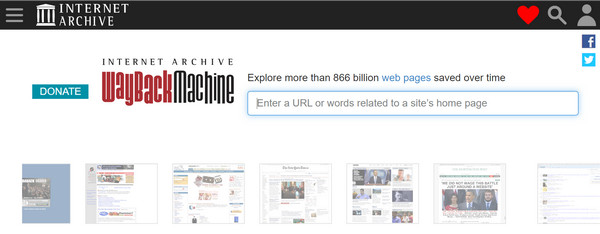
Trinn 1. Gå til https://web.archive.org i nettleseren din. Skriv inn URL-en til den slettede YouTube-videoen i søkefeltet.
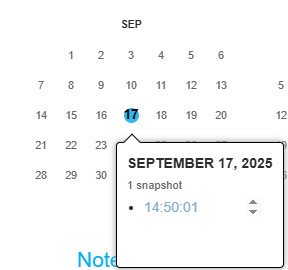
Trinn 2. Deretter kan du bla gjennom tidslinjen og klikke på datoen for å se slettede YouTube-videoer.
Tips: Hvordan får jeg alle videonettadresser fra en YouTube-kanal?
Gå til YouTube-kanalen og klikk på videoer del. Høyreklikk og velg Inspiser nederst. Klikk på Konsoll fanen. Du må kanskje skrive tillate liming og traff Enter nøkkel. Deretter limer du inn var scroll = setInterval(function(){ window.scrollBy(0, 1000)}, 1000); og treffer EnterVent til siden lastes inn til den siste videoen. Kopier og lim deretter inn window.clearInterval(scroll); console.clear(); urls = $$('a'); urls.forEach(function(v,i,a){if (http://v.id=="video-title-link"){console.log(' '+v.title+' '+v.href+' ')}}); } * ... og traff Enter nøkkel. Nå kan du få en liste over alle video-URL-er fra en YouTube-kanal med videotitler.
Slik ser du slettede YouTube-videoer i YouTube Video Finder
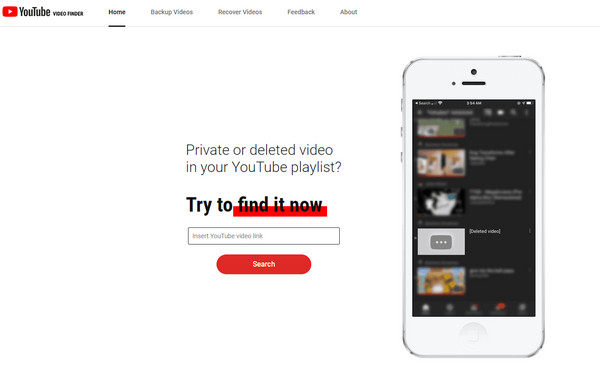
Hvis Wayback Machine ikke gir nyttige resultater, kan du også prøve YouTube Video Finder. Det finnes en søkefunksjon for slettede YouTube-videoer som du kan bruke til å se og hente slettede YouTube-videoer.
Trinn 1. Besøk https://youtubevideofinder.site/ i nettleseren. Skriv inn lenken til YouTube-videoen og klikk på Søk knapp.
Trinn 2. Deretter vil denne slettede YouTube-videofinneren gi deg flere alternativer for å finne den.
Del 2. Slik finner du slettede YouTube-videoer uten URL
Hvis du ikke har nettadressen til en slettet YouTube-video, finnes det også en metode som hjelper deg med å søke etter videoen ved hjelp av informasjon du fortsatt husker, for eksempel tittel, kanalnavn eller skaper.

Søk etter referanser til den originale videoen på Google
Du kan åpne Google og skrive inn informasjonen du husker om den slettede videoen i søkefeltet. Du kan for eksempel prøve å søke etter site:youtube.com "Videoens navn"Hvis du også husker kanalnavnet, kan du legge det til for å begrense resultatene. site:youtube.com "Videoens navn" "Kanalnavn"Deretter kan du se gjennom resultatene. Hvis du finner den originale YouTube-videoen, kan du kopiere URL-en og prøve metodene i del 1 for å se slettede YouTube-videoer.
Søk etter nye opplastinger av slettede YouTube-videoer
Noen videoer kan ha blitt lagt ut på nytt av andre brukere på YouTube eller lastet opp på nytt på andre nettsteder. Hvis du for eksempel husker at du så videoen delt på Facebook, kan du søke nettsted: facebook.com "Videotittel"Hvis du ikke vet hvor videoen ble lagt ut på nytt, kan du søke etter videotittelen på Google og legge til ord som Opplasting av «Videotittel» på nytt, «Videotittel»-speil, Og mer.
Del 3. Slik gjenoppretter du slettede YouTube-videoer som er lagret lokalt
Hvis du noen gang har lastet ned YouTube-videoer til datamaskinen din, eller opprinnelig lastet dem opp fra lokale filer, vil det være barnevennlig å finne slettede YouTube-videoer. Avhengig av om du har en sikkerhetskopi, kan du gjenopprette videoen fra Time Machine eller bruke programvare for datagjenoppretting til å skanne datamaskinen din etter den slettede filen.
Slik gjenoppretter du slettede YouTube-videoer uten sikkerhetskopiering
Den raskeste og mest pålitelige måten å få dem tilbake på er å bruke profesjonell programvare som Apeaksoft Data RecoveryDen kan skanne harddisken eller ekstern lagring for å gjenopprette videoer du trodde var borte. Før man prøver mer kompliserte metoder som nettarkiver eller kontakter skaperne, sparer dette verktøyet vanligvis brukerne mest tid og krefter.

Lastet ned av over 1,000,000 Brukere
- Finn slettede YouTube-videoer uten URL.
- Rask skannehastighet og høy suksessrate.
- Enkelt å følge trinn og intuitivt grensesnitt.
- Forhåndsvisning før gjenoppretting.
- Støtter nesten alle videoformater som MP4, MOV, AVI, etc.
Sikker nedlasting
Sikker nedlasting

Slik bruker du Apeaksoft Data Recovery for å gjenopprette slettede YouTube-videoer
Trinn 1. Trykk på knappen ovenfor for å laste ned og installere programvaren på noen få sekunder.
Trinn 2. Velg plasseringen der YouTube-videoene dine en gang ble lagret (ofte lokal disk C:), og trykk på start Scan knapp.

Trinn 3. Velg Video alternativet i venstre panel. Søk etter målvideoen din på høyre side.

Tips: Du kan raskt finne slettede YouTube-videoer ved å skrive inn relevante nøkkelord for filnavnet i søkefeltet øverst til høyre i programgrensesnittet. Dette lar programvaren filtrere skanneresultatene og hjelper deg med å finne videoen du vil gjenopprette mye raskere.
Trinn 4. Sjekk målvideoen din, og trykk på Gjenopprette knapp.

Tips: Lignende trinn gjelder også for gjenopprette slettede e-poster, bilder, lyd, PS4-spilldata osv.
Slik gjenoppretter du slettede YouTube-videoer fra Time Machine
Hvis du er en Mac-bruker og har brukt Time Machine til å sikkerhetskopiere Mac-en din regelmessig, kan du gjenopprette slettede eller tapte videoer som du lastet opp til YouTube eller andre sosiale plattformer.
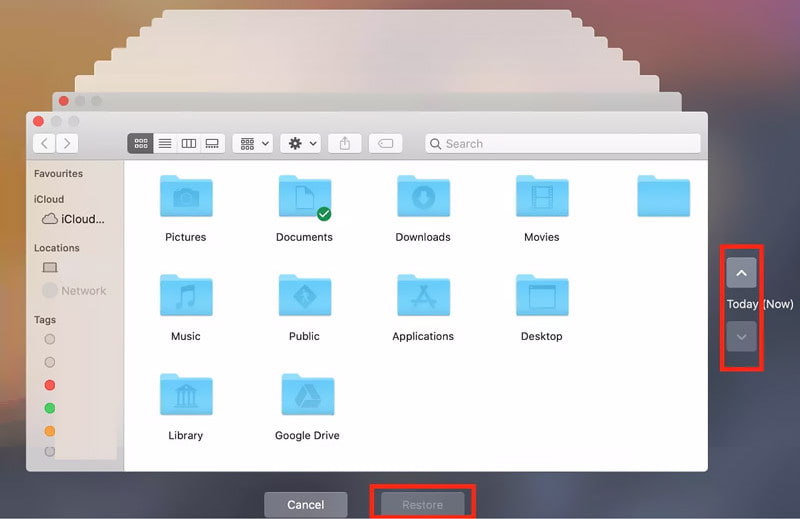
Trinn 1. Først kobler du den eksterne lagringsenheten som lagrer Time Machine-sikkerhetskopien til Mac-en. Deretter åpner du en mappe du bruker til å lagre YouTube-videoer.
Trinn 2. Klikk på tidsmaskinsymbolet i navigasjonsfeltet øverst til høyre. Deretter kan du bruke tidslinjen i høyre kant av Mac-skjermen til å finne de slettede YouTube-videoene dine. Velg én video og trykk på mellomromstasten for å forhåndsvise den før gjenoppretting.
Trinn 3. Når du har valgt riktig YouTube-video, kan du klikke Gjenopprette for å gjenopprette den slettede YouTube-videoen.
Tips: Kan jeg erstatte den eksisterende videoen med samme URL?
Nei, du kan ikke erstatte den eksisterende videoen med samme URL fordi hver ny video du laster opp til YouTube genererer en ny URL. Du kan imidlertid gjøre noen endringer i en eksisterende video, inkludert trimme den, endre tittel og beskrivelse osv.
Del 4. Slik gjenoppretter du slettede YouTube-videoer fra din egen kanal
En annen enkel metode for å gjenopprette slettede YouTube-videoer fra din egen kanal er å kontakte YouTubes kundestøtteteam. Hvis du vil benytte deg av denne muligheten, må du imidlertid oppfylle kravene: minst 10 000 visninger eller være en del av YouTubes partnerprogram.
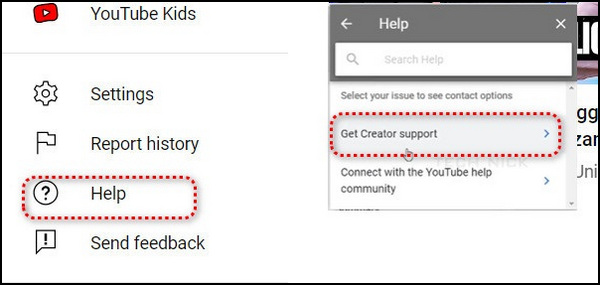
Trinn 1. Logg på YouTube-kontoen din og klikk på Hjelp nederst til venstre.
Trinn 2. Klikk Trenger du mer hjelp nederst og velg Få skaperstøtte.
Trinn 3. Velg E-poststøtte fra Kanal- og videofunksjoner seksjon. Her kan du rapportere problemet ditt til YouTubes brukerstøtteteam.
Tips: Hvordan ser jeg slettet YouTube-logg?
Hvis du har sett YouTube-videoer i Google Chrome, kan du sjekke Google-loggen din for å finne den slettede YouTube-loggen din. Du kan også gå til Google Min aktivitet-siden for å filtrere den slettede YouTube-loggen din.
Del 5. Vanlige spørsmål om slettede YouTube-videoer
Er slettede YouTube-videoer borte for alltid?
Ja. Akkurat som YouTubes offisielle hevder at «Når du sletter en video, blir den permanent slettet.» Men ikke bekymre deg! Du kan fortsatt gjenopprette permanent slettede YouTube-videoer ved å bruke metodene ovenfor.
Hvordan se slettede YouTube-videoer?
Den enkleste måten å se de slettede YouTube-videoene på er å kopiere video-URL-en og lime den inn på nettstedet web.archive.org. Følg deretter trinnene vi nevnte ovenfor for å se dem enkelt.
Hva er alternativene til å slette en video?
Hvis du ikke vil slette YouTube-videoen og heller ikke vil at andre skal se den, kan du endre videoens synlighet til Privat or Unoterte.
Konklusjon
Denne veiledningen gir en detaljert introduksjon til hvordan du kan se slettede YouTube-videoerAvhengig av tilstanden din kan du prøve de fem metodene ovenfor for å få dem tilbake. Dessuten kan du ha en YouTube-video. sikkerhetskopiering av video fra tid til annen, bare i tilfelle.
 Apeaksoft Data Recovery
 Gjenopprett slettede eller tapte data på Windows- og Mac-datamaskiner.
Sikker nedlasting
Sikker nedlasting



