

Slik gjenoppretter du slettede e-poster på datamaskinen eller mobilen din

Det er en stor utfordring å slette en viktig e-post ved et uhell. Store e-postleverandører har imidlertid lagt til papirkurven i appene sine. Det gir deg muligheten til å gjenopprette slettede e-poster før de fjernes permanent eller papirkurven tømmes. Faktisk, selv om e-postene dine er permanent borte, kan du få dem tilbake. Denne veiledningen demonstrerer velprøvde metoder for å finne tapte e-poster fra Gmail, Outlook, Yahoo, AOL og mer.
SIDEINNHOLD:
Del 1: En rask måte å gjenopprette slettede e-poster på
Kan du gjenopprette permanent slettede e-poster? Når du åpner e-posten din på skrivebordet, enten i en nettleser eller ved hjelp av et program, lastes den ned og lagres på harddisken din. Det betyr at du kan få den tilbake ved hjelp av Apeaksoft Data Recovery før den blir overskrevet.
En rask måte å gjenopprette permanent slettede e-poster på
- Hent slettede e-poster fra enhver leverandør.
- Forhåndsvis tapte e-poster og vedlegg.
- Støtt et bredt spekter av filtyper og formater.
- Fungerer på Windows 11 til XP, macOS 10.7 og nyere.
Sikker nedlasting
Sikker nedlasting

Slik gjenoppretter du permanent slettede e-poster på skrivebordet ditt
Trinn 1. Installer verktøyet for gjenoppretting av e-post
Kjør programvaren for e-postgjenoppretting etter at du har installert den på PC-en. Det finnes en annen versjon for Mac. Gå til Harddiskgjenoppretting fanen, velg en disk der e-postene er lagret, og klikk på start Scan.

Trinn 2. Forhåndsvis e-poster
Når dataskanningen er fullført, gå til Type liste fanen og sjekk Epost for å se alle e-postene på harddisken din. Filtrer alternativet lar deg raskt finne bestemte e-poster.

Trinn 3. Gjenopprett slettede e-poster
Merk alle e-poster og vedlegg du vil hente, og klikk på Gjenopprette knapp. Angi en utdatamappe og bekreft gjenoppretting av permanent slettede e-poster fra Gmail.

Del 2: Slik gjenoppretter du slettede e-poster fra Gmail
Gmail-brukere kan gjenopprette e-poster som er slettet fra papirkurven innen 30 dager, enten på datamaskinen eller mobilenheten sin. Selv om du ikke finner dem i papirkurven, lar Google Vault deg gjenopprette permanent slettede Gmail-e-poster.
Slik gjenoppretter du slettede e-poster fra Gmail-søppelkassen
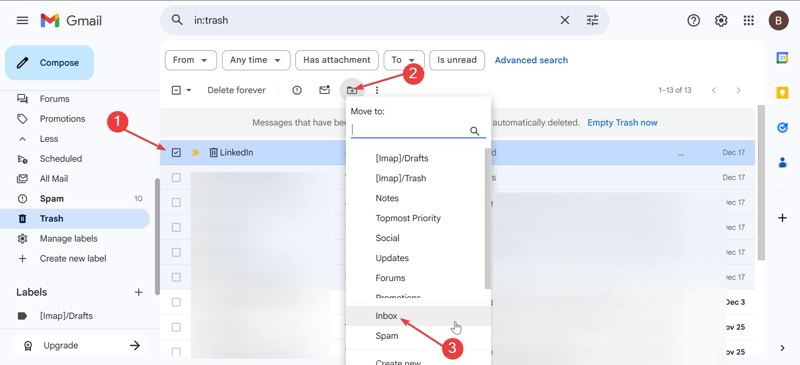
Trinn 1. Få tilgang til Gmail i en nettleser, og gå til Trash mappe.
Tips: Eller åpne Gmail-appen, trykk på Hamburger og velg Trash.
Trinn 2. Finn og velg de ønskede e-postene.
Trinn 3. Klikk eller trykk Flytt til, og velg innboksen for å gjenopprette slettede e-poster fra papirkurven.
Slik gjenoppretter du permanent slettede e-poster fra Gmail
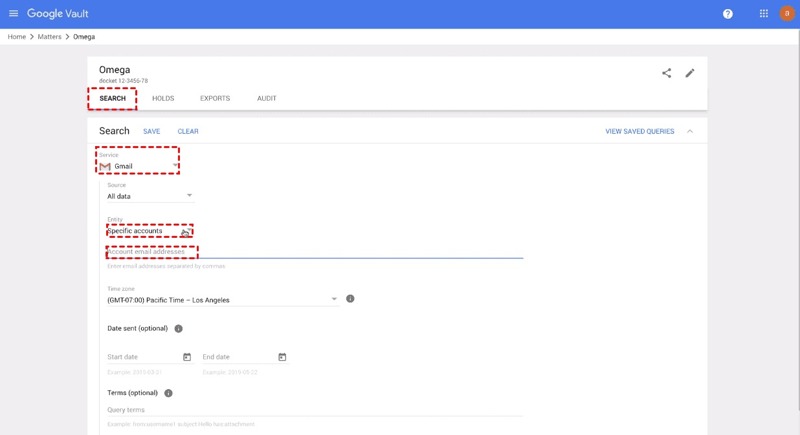
Trinn 1. Gå til https://vault.google.com/ og logg på med Google Workspace-kontoen din.
Trinn 2. Klikk Saker, velg Opprett, og navngi saken.
Trinn 3. Åpne den nye saken og klikk Søk.
Trinn 4. Pick Gmail fra Service, skriv inn e-postadressen din og konfigurer andre innstillinger.
Trinn 5. Klikk på Søk knapp.
Trinn 6. Last deretter ned de permanent slettede e-postene fra Gmail.
Del 3: Slik gjenoppretter du slettede e-poster i Outlook
Designet gjør det enkelt å gjenopprette slettede e-poster fra Outlook. Den innebygde mappen Slettede elementer oppbevarer slettede e-poster i opptil 30 dager. Dessuten lar den deg gjenopprette permanent slettede e-poster fra serveren.
Slik gjenoppretter du slettede e-poster fra Outlook
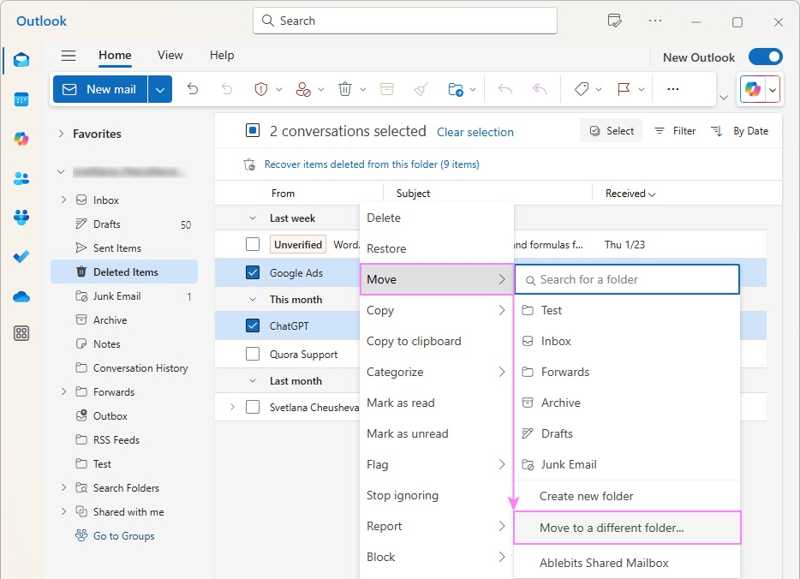
Trinn 1. Åpne Outlook-klienten eller i en nettleser, og logg inn med kontoen din.
Trinn 2. Gå til Slettede elementer mappe.
Trinn 3. Merk av for de ønskede e-postene, klikk på Gjenopprette knappen, velg Flytt, og velg destinasjonen.
Slik gjenoppretter du permanent slettede e-poster fra Outlook
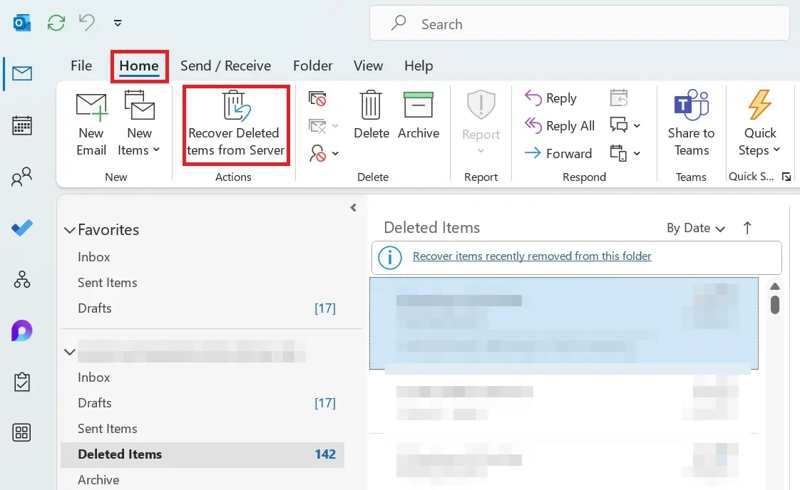
Trinn 1. Gå til Home fanen øverst i Outlook, og åpne Slettede elementer mappe.
Trinn 2. Klikk Gjenopprett slettede elementer fra serveren.
Trinn 3. Velg én eller flere e-poster fra listen.
Trinn 4. Pick Gjenopprett utvalgte elementer og klikk OK.
OBS: Hvis du ser Papirkurv i stedet for Slettede elementer, støtter ikke kontoen din gjenoppretting av permanent slettede e-poster fra Outlook.
Videre Reading
Del 4: Slik gjenoppretter du slettede e-poster fra Yahoo
Yahoo leveres med en papirkurv- eller slettet mappe. Den oppbevarer slettede e-poster i opptil 30 dager. Hvis e-postene dine slettes permanent, må du sende inn en gjenopprettingsforespørsel på Yahoos gjenopprettingsside.
Slik gjenoppretter du slettede e-poster fra Yahoo
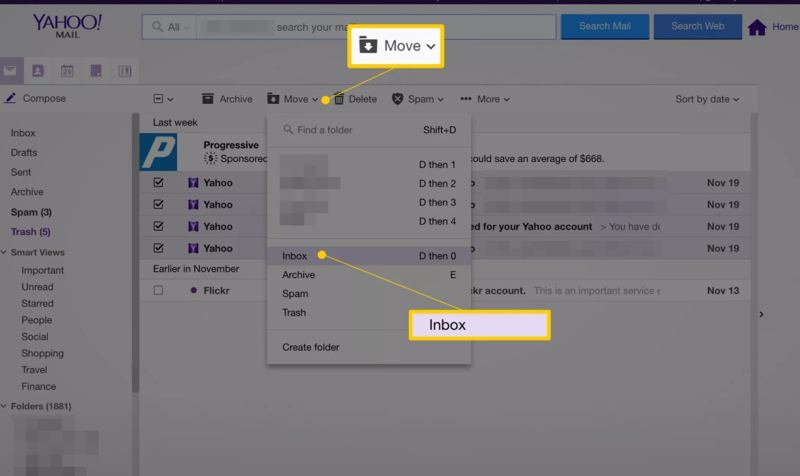
Trinn 1. Åpne Yahoo i en nettleser eller Yahoo-appen.
Trinn 2. Logg inn med kontoen din.
Trinn 3. Gå til Trash or Slettede elementer mappe.
Trinn 4. Velg e-postene du vil gjenopprette.
Trinn 5. hit Flytt og velg en mappe, som for eksempel innboksen.
Slik gjenoppretter du permanent slettede e-poster fra Yahoo
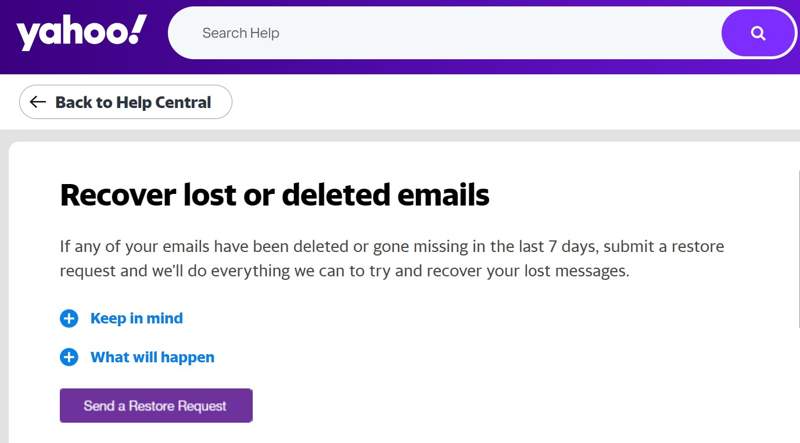
Trinn 1. Hvis du ikke kan gjenopprette slettede e-poster fra Yahoos papirkurvmappe, kan du gå til https://help.yahoo.com/kb/SLN2552.html i en nettleser.
Trinn 2. Klikk på Send en gjenopprettingsforespørsel-knapp.
Trinn 3. Skriv inn kontoen og passordet ditt.
Trinn 4. Fyll ut skjemaet i henhold til din situasjon.
Trinn 5. Klikk Opprett forespørsel å sende inn forespørselen din og vente på svar..
Del 5: Slik gjenoppretter du slettede e-poster fra AOL
AOLs papirkurv lagrer slettede e-poster i 7 dager. Hvis du trenger å gjenopprette slettede e-poster fra AOL i mer enn 7 dager, må du få tilgang til AOL-serveren. Suksessraten er imidlertid ikke høy.
Slik gjenoppretter du slettede e-poster fra AOL
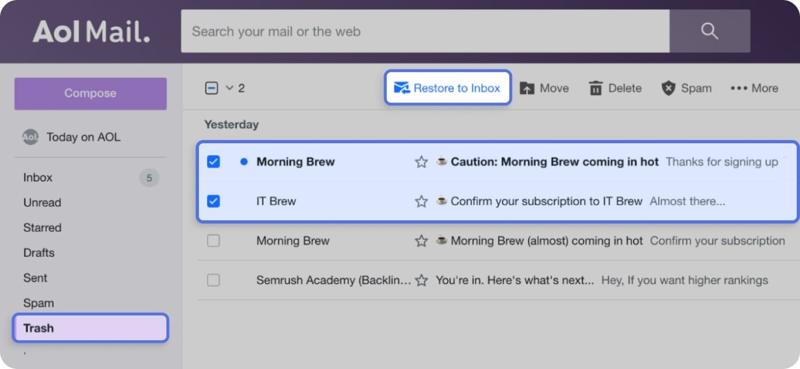
Trinn 1. Få tilgang til AOL i en nettleser eller app.
Trinn 2. Åpne Trash mappen. I mobilappen trykker du på innboksen og velg Trash.
Trinn 3. Velg e-postene du vil gjenopprette, og trykk på Gjenopprett til innboks eller treffer Flytt og velg riktig mappe.
Slik gjenoppretter du permanent slettede e-poster fra AOL
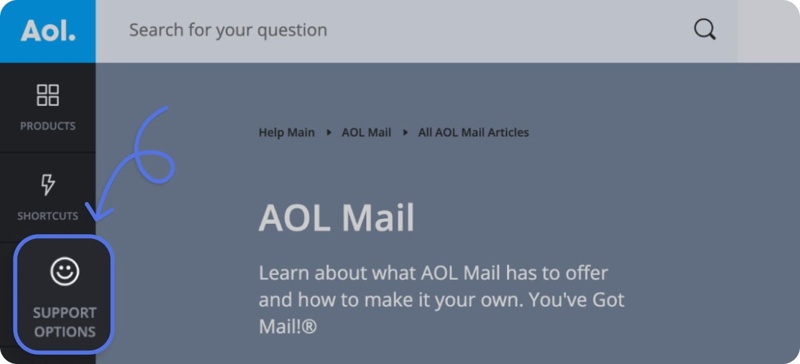
Trinn 1. Gå til AOLs hjelpenettsted i nettleseren din.
Trinn 2. Velg alternativer for støtte på sidepanelet.
Trinn 3. Klikk Live Support og velg alternativet som kan beskrive dine behov.
Trinn 4. Send deretter inn en forespørsel om gjenoppretting av AOL-e-post.
Konklusjon
Denne guiden forklarte hvordan jeg kan gjenopprette en slettet e-post fra Gmail, Outlook, Yahoo, AOL og andre leverandører. Du kan lese veiledningen vår, velge riktig metode og følge trinnene våre for å hente tapte meldinger og vedlegg, inkludert permanent slettede e-poster. Apeaksoft Data Recovery kan raskt gjenopprette slettede e-poster, for eksempel nylig slettede eller permanent slettede e-poster.
Relaterte artikler




