

Slik finner du raskt manglende AppData-mappe på PC-en

«Jeg prøver å installere et VR-spill, men det mislykkes og sier at AppData-mappen mangler. Hvordan kan jeg fikse dette problemet?» Windows OS har en mappe som heter AppData, en forkortelse for Application Data. Den lagrer tilpassede innstillinger og annen informasjon for appdrift. Brukere trenger ikke tilgang til denne mappen, men apper og programvare kan ikke fungere hvis den mangler. Denne veiledningen forteller deg hva du bør gjøre hvis du finner ikke AppData mappe.
SIDEINNHOLD:
Del 1: Hvorfor du ikke finner AppData-mappen
Microsoft la til AppData-mappen siden Windows Vista. Siden den gang har den vært i alle versjoner. Den inneholder data systemapplikasjonen din trenger for å kjøre. Den ligger på oppstartsstasjonen. Årsakene til at du ikke kan se AppData-mappen inkluderer:
- 1.Mappen er skjult.
- 2.AppData-mappen er lagret på feil sted.
- 3.Mappen ble slettet ved et uhell.
- 4.Mappen er skadet eller har krasjet.
- 5.AppData-mappen på disken er skadet.
Del 2: Slik finner du slettede/manglende appdata
Slik finner du AppData-mappen i Filutforsker
Hvor er AppData-mappen? Den ligger vanligvis i Brukere-mappen på oppstartsstasjonen. Hvis du vet plasseringen, kan du finne den manglende AppData-mappen i et Filutforsker-vindu. Her er trinnene:
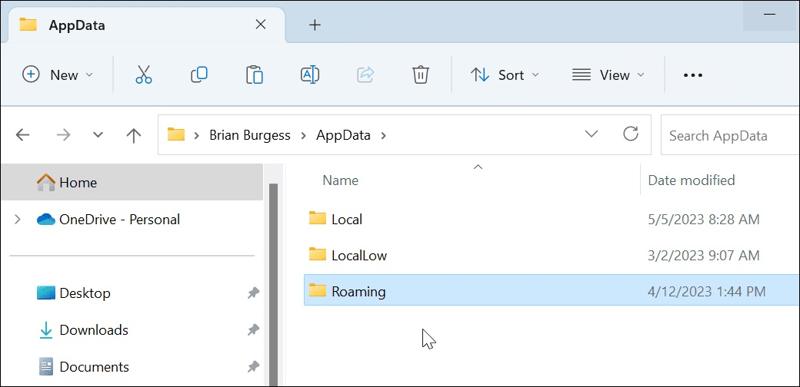
Trinn 1. Klikk på Filutforsker -knappen på skrivebordet eller trykk på Vinne + E på tastaturet for å åpne den.
Trinn 2. Gå til oppstartsstasjonen: C:.
Trinn 3. Velg brukere mappen, og velg brukernavnet ditt.
Trinn 4. Finn deretter AppData-mappen.
Slik finner du AppData-mappen ved hjelp av kjøredialogen
Hvis du ikke finner AppData-mappen i Filutforskeren, kan du finne den fra Kjør-dialogboksen. Du kan kjøre %AppData% for raskt å finne mappen på harddisken din hvis den fortsatt finnes.
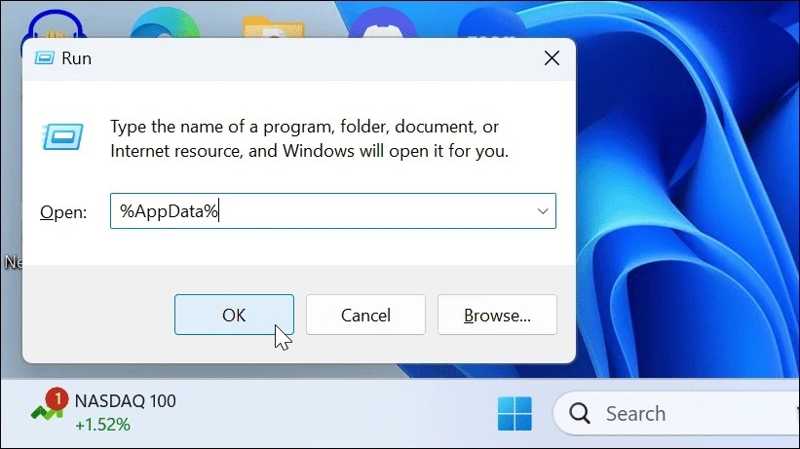
Trinn 1. Trykk på Vinne+ R tastene på tastaturet for å åpne Kjør-dialogboksen.
Trinn 2. Input % AppData% i boksen og klikk på OK knapp.
Trinn 3. Filutforsker-vinduet åpnes automatisk og viser AppData-mappen direkte.
Del 3: Hva du skal gjøre hvis AppData-mappen ikke vises
Løsning 1: Vis AppData-mappen
Som standard er AppData-mappen skjult i Windows 11/10. Hvis AppData-mappen ikke vises, kan du vise en bestemt mappe eller alle mapper på harddisken. Arbeidsflytene er forskjellige mellom den gamle og nye versjonen av Windows.
Vis AppData-mappen i Windows 11/10
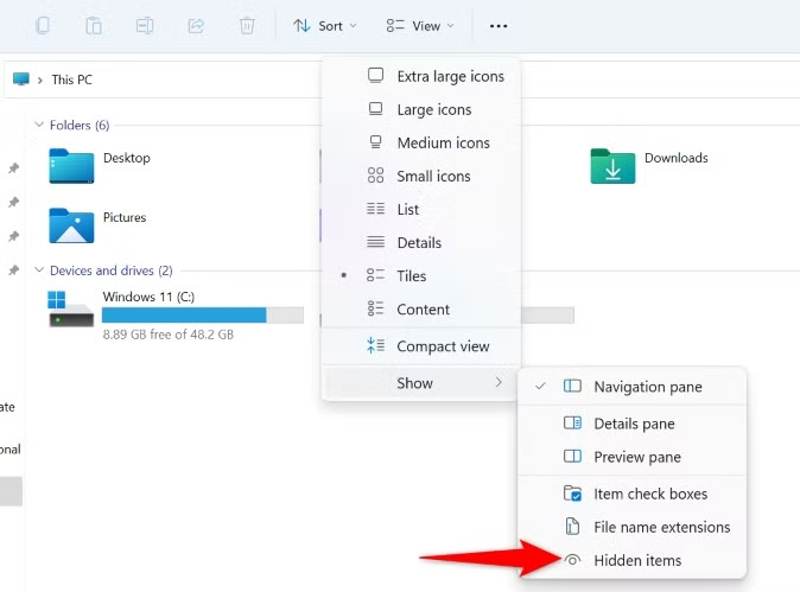
Trinn 1. Åpne et File Explorer-vindu.
Trinn 2. Naviger til oppstartsstasjonen og gå til brukere mappe.
Trinn 3. Velg brukernavnet ditt for å fortsette.
Trinn 4. Klikk på Se på menylinjen.
Trinn 5. Velg Show og velg Skjulte elementer.
Trinn 6. Nå skal den manglende AppData-mappen vises.
Vis AppData-mappen i Windows 8/7
Trinn 1. Høyreklikk på Start menyen og velg kontroll Panel.
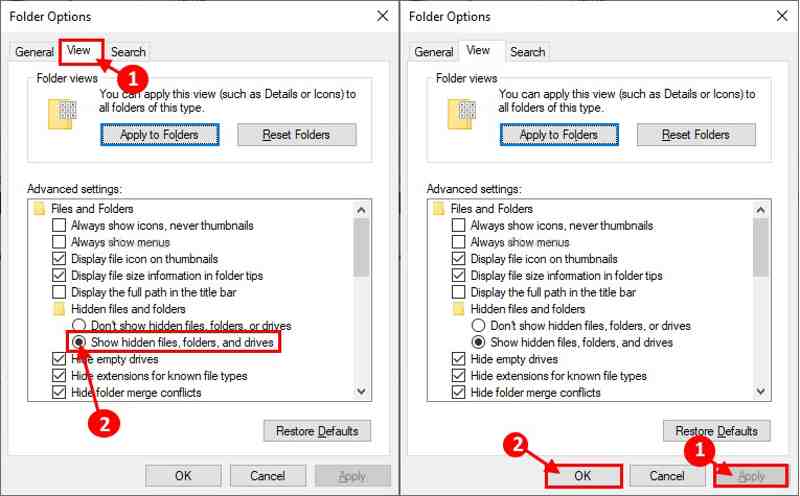
Trinn 2. Velg Filutforskeralternativer og bytt til Se fanen i dialogboksen.
Trinn 3. Rull ned i Avanserte innstillinger ruten, og velg Vis skjulte filer, mapper, og kjører.
Trinn 4. Klikk på OK knappen og trykk Påfør.
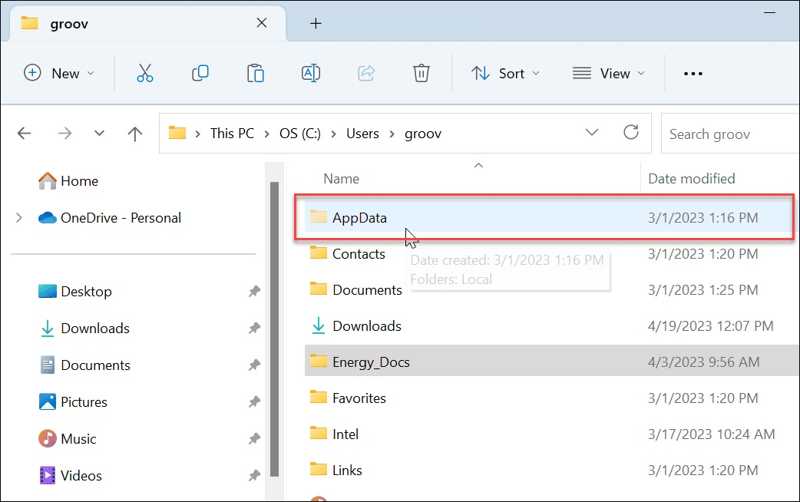
Trinn 5. Deretter går du til brukere mappen på oppstartsstasjonen i en filutforsker.
Trinn 6. Velg brukernavnet ditt, så finner du AppData-mappen.
Videre Reading
Løsning 2: Gjenopprett AppData-mappen fra papirkurven
Hvis du ikke finner AppData-mappen i Windows 11 eller tidligere, er det sannsynlig at du slettet den ved et uhell. Du kan sjekke papirkurven og gjenopprette den manglende AppData-mappen til den opprinnelige plasseringen.
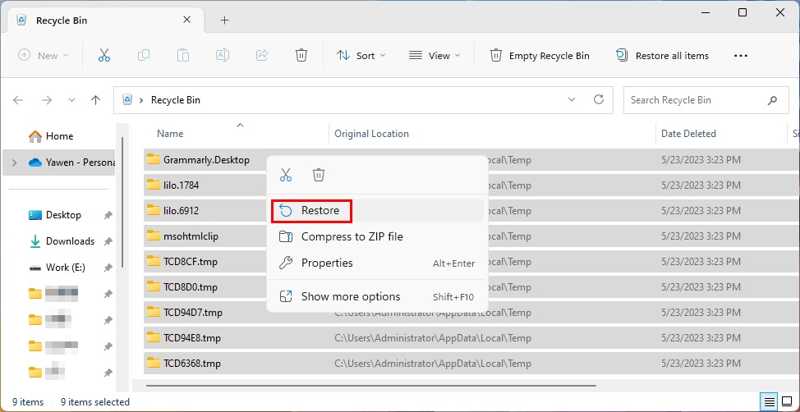
Trinn 1. Dobbeltklikk på papirkurv-knappen på skrivebordet. Tips: Hvis du ikke finner den, åpner du en filutforsker og velger papirkurv i sidefeltet.
Trinn 2. Finn AppData-mappen.
Trinn 3. Høyreklikk på mappen og velg Gjenopprett fra hurtigmenyen.
Trinn 4. Nå kan du finne den manglende AppData-mappen på oppstartsstasjonen.
Del 4: Den ultimate løsningen for å finne AppData-mappen
Hvis AppData-mappen din er permanent slettet, kan du ikke finne den på verken oppstartsstasjonen eller papirkurven. Heldigvis, Apeaksoft Data Recovery kan søke etter den tapte AppData-mappen uten sikkerhetskopi. Den fungerer i en rekke situasjoner og krever ikke tekniske ferdigheter. Det intuitive grensesnittet gjør det enkelt å navigere.
Den ultimate måten å finne AppData-mappen på Windows 11/10/8/7
- Gjenopprett den manglende AppData-mappen uten sikkerhetskopi.
- Enkel å bruke og gjenopprette data.
- Fungerer for både lokale disker og eksterne harddisker.
- Kompatibel med et bredt spekter av filtyper.
- Støtter Windows 11/10/8/7/XP/Vista og macOS.
Sikker nedlasting
Sikker nedlasting

Slik finner du en manglende AppData-mappe
Trinn 1. Installer programvare for datagjenoppretting
Start programvaren for datagjenoppretting når du har installert den på datamaskinen. Gå til Harddiskgjenoppretting fanen i sidefeltet, og velg oppstartsstasjonen din. Klikk på start Scan -knappen for å begynne å søke etter manglende filer og mapper.

Trinn 2. Forhåndsvis tapte filer
Når dataskanningen er fullført, gå til Baneliste fanen på venstre side og naviger til ønsket mappe. Du kan også raskt finne AppData-mappen med Filtrer funksjonen.

Trinn 3. Gjenopprett AppData-mappen
Sørg for å velge den manglende AppData-mappen og klikk på Gjenopprette knappen nederst til høyre. Deretter angir du en utdatamappe og bekrefter datagjenoppretting. Du bør angi en annen plassering for å lagre AppData-mappen. Kopier og lim deretter inn mappen på oppstartsstasjonen. Når det er ferdig, lukk programvaren.

Konklusjon
Denne artikkelen forklarte hvordan finne AppData mappe i Windows 11/10/8/7 og tidligere. Du kan finne mappen direkte i en filutforsker hvis du vet hvor den er lagret. I tillegg kan du raskt finne mappen ved hjelp av Kjør-dialogboksen. Hvis mappen er mistet og mangler, kan du gjenopprette den fra papirkurvmappen. Apeaksoft Data Recovery lar deg hente den tapte mappen uten sikkerhetskopi. Den kan skanne harddisken din grundig og gjenopprette slettede mapper. Dessuten er den enkel å bruke.
Relaterte artikler
Her er de 8 nyeste anbefalingene for rengjøringsprogramvare for Mac som du kan bruke for å frigjøre plass på Mac-en din med letthet, og deres detaljerte anmeldelser.
Selv om Mac har mye mer minne enn iPhone, vil lagringsplassen gå tom hvis informasjonskapsler samler seg. Følg dette innlegget for å tømme hurtigbufferen og informasjonskapslene på Mac.
Denne veiledningen viser hvordan du raskt sletter historikk i Google Chrome, Safari, Firefox, Edge, YouTube, Instagram og Facebook.
Hvis Mac-lagringsplassen din blir begrenset, kan du lære hvordan du effektivt frigjør diskplass på Mac ved å følge vår trinnvise veiledning.



