


Slik gjenoppretter du slettede Google Drive-filer [Komplett guide]

Har du ved et uhell slettet regneark, bilder eller prosjektdokumenter i Google Disk og ikke vet hvordan du får dem tilbake? Ikke bekymre deg. Denne veiledningen vil hjelpe deg gjennom prosessen. hvordan gjenopprette slettede filer fra Google Disk steg for steg!
SIDEINNHOLD:
- Del 1: Hvor havner slettede Google Drive-filer
- Del 2: Gjenopprett slettede filer fra Google Drive-søppelkassen
- Del 3: Gjenopprett overskrevne Google Drive-filer via filversjonshistorikk
- Del 4: Gjenopprett permanent slettede Google Drive-filer [Administratorkonsoll]
- Del 5: Kontakt Googles brukerstøtte for å gjenopprette slettede Google Drive-filer
- Del 6: Gjenopprett slettede Google-filer fra lokal lagring
| Situasjon | Metode |
| Slettede filer er innen 30 dager og fortsatt i papirkurven | Gjenopprett filer fra Google Disk-papirkurven |
| Filinnholdet ble overskrevet ved et uhell | Gjenopprett tidligere versjoner med filversjonshistorikk |
| Google Workspace-kontoen og -filene ble fjernet fra papirkurven innen 25 dager | Gjenopprett filer via Google Workspace-administrasjonskonsollen |
| Personlig Google-konto og filer ble fjernet fra papirkurven | Kontakt Googles brukerstøtte og be om filgjenoppretting |
| Filene ble tidligere lagret lokalt eller på sikkerhetskopier av datamaskiner | Gjenopprett lokale kopier med programvare for datagjenoppretting |
Del 1: Hvor havner slettede Google Drive-filer
Før vi finner ut hvordan du gjenoppretter slettede filer fra Google Drive, la oss først finne ut hvor slettede filer havner i Google Drive. Når du sletter filer i Google Drive, blir de ikke slettet permanent med en gang. I første fase sendes de slettede filene til papirkurven og forblir tilgjengelige der i 30 dager. Du kan gjenopprette slettede filer fra Google Drive når som helst innenfor denne oppbevaringsperioden.
Hvis du tømmer papirkurven manuelt, eller filene oppbevares i papirkurven i over 30 dager, blir de slettet permanent. For Google Workspace-kontoer har imidlertid administratorer et ekstra vindu på 25 dager for gjenoppretting.
Men når filer slettes automatisk etter å ha stått i papirkurven i over 30 dager, kan ingen brukere eller administratorer gjenopprette permanent slettede Google Drive-filer, fordi dataene fjernes fra Googles servere.
Del 2: Gjenopprett slettede filer fra Google Drive-søppelkassen
Slettede filer havner først i papirkurven og blir oppbevart der i 30 dager. Hvis filene dine slettes innen 30 dager, og du ikke har slettet dem manuelt, kan du derfor sjekke papirkurvmappen. Merk at de slettes automatisk og permanent etter 30 dager. Manuell tømming av papirkurven vil også føre til umiddelbar permanent sletting.
Trinn 1. Åpne Google Disk-nettsiden.
Trinn 2. Klikk Trash fra venstre sidefelt.
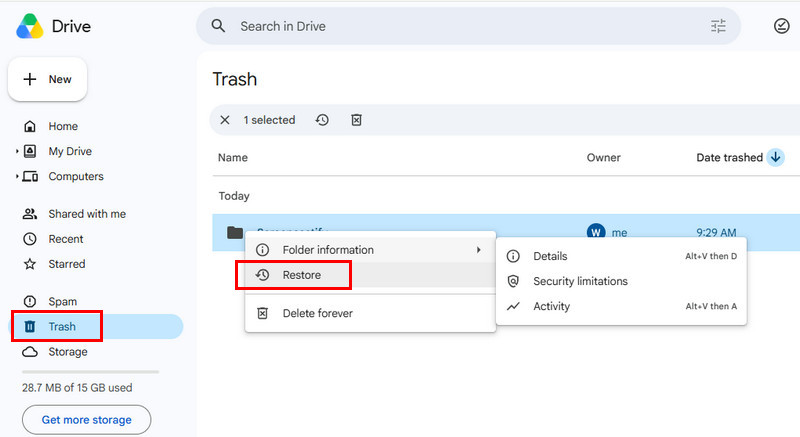
Trinn 3. Finn målfilen eller -mappen din.
Trinn 4. Høyreklikk og velg GjenoppretteFilene vil gå tilbake til de opprinnelige mappene.
Del 3: Gjenopprett overskrevne Google Drive-filer via filversjonshistorikk
Hvis filen din ikke er slettet, men innholdet har blitt overskrevet ved et uhell, kan du bruke filversjonshistorikken for å få tilbake det tidligere innholdet.
Trinn 1. Åpne målfilen i Google Disk.
Trinn 2. Klikk filet i toppmenyen, klikk på Versjonshistorikk > Se versjonshistorikk.
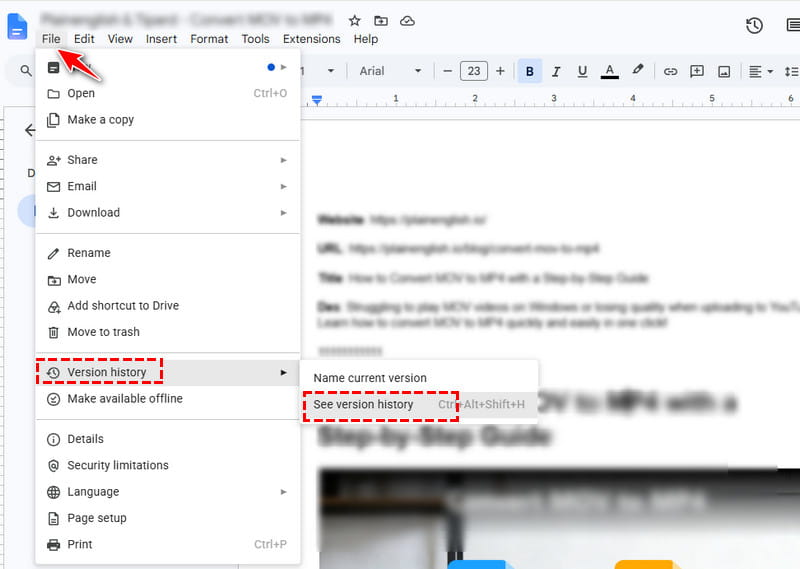
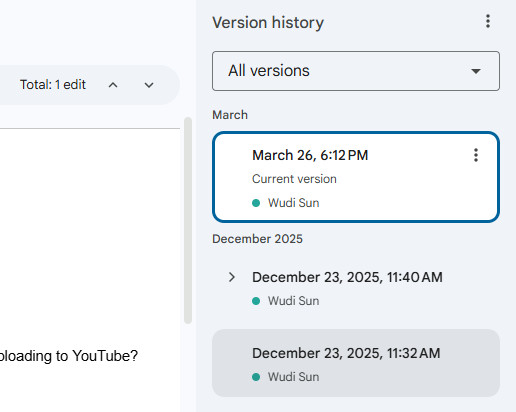
Trinn 3. Bla gjennom alle lagrede tidligere versjoner i høyre panel.
Trinn 4. Velg versjonen du trenger og trykk på Gjenopprett denne versjonen til gjenopprette slettede Google-dokumenter.
Del 4: Gjenopprett permanent slettede Google Drive-filer [Administratorkonsoll]
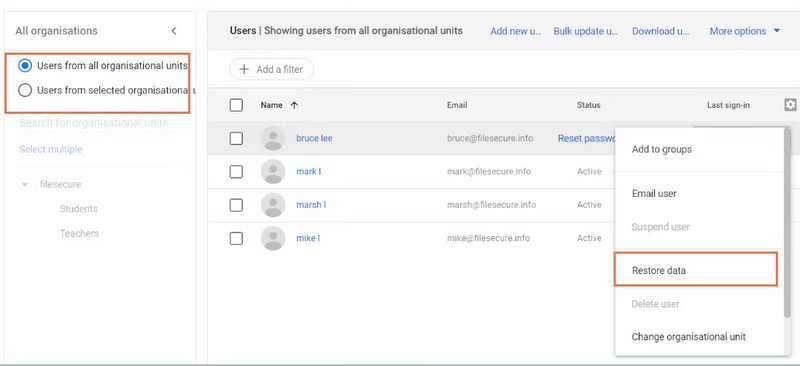
Hvis du har et Google Workspace- eller Education-abonnement og har tømt papirkurven manuelt (som betyr at Google-filene dine er slettet permanent), kan administratorer gjenopprette en slettet Google Drive-fil innen 25 dager. Dette fungerer imidlertid ikke for personlige kontoer.
Trinn 1. Logg på Google Workspace-administratorkontoen din.
Trinn 2. Gå til Directory - brukere, og finn målkontoen.
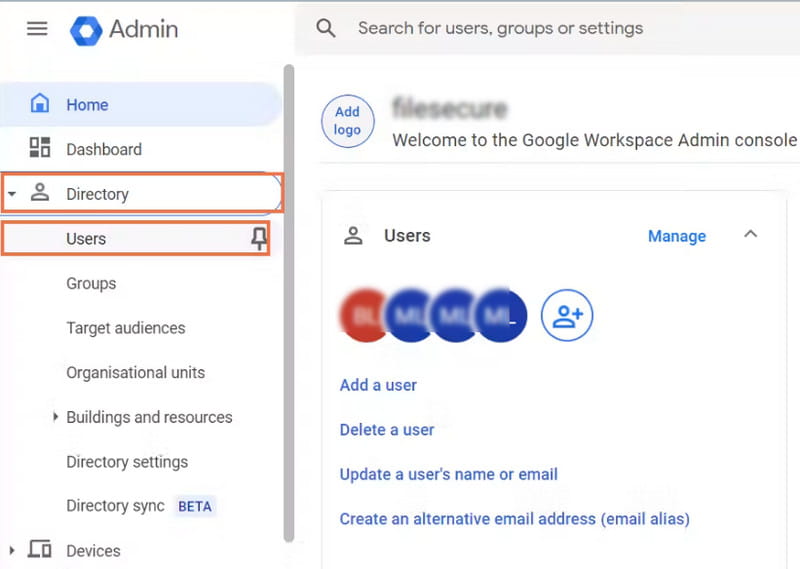
Trinn 3. Klikk Flere valg ved siden av målbrukeren, og velg deretter Gjenopprett data.
Trinn 4. Velg Drive som applikasjonen, angi riktig datointervall og start gjenopprettingen.
Del 5: Kontakt Googles brukerstøtte for å gjenopprette slettede Google Drive-filer
Hvis du har tømt papirkurven manuelt, kan du prøve å kontakte Googles brukerstøtte og deretter sende inn en forespørsel om filgjenoppretting. Google-spesialister kan hjelpe deg med å sjekke om filene dine fortsatt kan gjenopprettes. Gjenoppretting er imidlertid ikke garantert.
Trinn 1. Logg på med Google-kontoen din og åpne hjelpesiden for Google Disk.
Trinn 2. Følg de tilgjengelige støttealternativene for å sende inn en forespørsel om filgjenoppretting for Drive-filgjenoppretting.
Trinn 3. Vent på tilbakemeldinger fra Google-spesialister
Del 6: Gjenopprett slettede Google-filer fra lokal lagring
Hvis du har for vane å redigere filer lokalt før du laster dem opp til Google Drive, eller å ha en lokal sikkerhetskopi av Google Drive-filene dine på datamaskinen, kan du bruke programvare for datagjenoppretting, for eksempel Apeaksoft Data Recovery, for å gjenopprette permanent slettede Google Drive-filer. Men merk at denne tilnærmingen bare fungerer for filer som en gang ble lagret lokalt.

Lastet ned av over 1,000,000 Brukere
- Gjenopprett permanent slettede Google Drive-filer som en gang var lagret lokalt.
- Tilbyr en dyp skannefunksjon for alle gjenopprettelige Google-filer.
- Forhåndsvis alle filene før Google Drive-gjenopprettingen.
- Gjenopprett selektivt Google Drive-filer etter behov.
Sikker nedlasting
Sikker nedlasting

Trinn 1. Last ned og installer Apeaksoft Data Recovery fra knappen ovenfor.
Trinn 2. Velg en plassering eller disk der de lokale Google Drive-filene dine er lagret. Klikk. start Scan.

Trinn 3. Forhåndsvis de skannede filene og bruk filtypefiltrene eller søkeboksen for å raskt finne filene du trenger.

Trinn 4. Sjekk filene og klikk Gjenopprett All.

Tips: Dette verktøyet kan også hjelpe deg gjenopprette slettede Google Kalender-hendelser.
Konklusjon
Enten du kan gjenopprette slettede Google Drive-filer avhenger av hvordan og når de ble slettet. Du kan starte Google Drive-gjenopprettingen din med papirkurven eller versjonsloggen, og deretter prøve Google Workspace Admin eller Google-brukerstøtten. Hvis du har lokale kopier, kan programvare for datagjenoppretting, for eksempel Apeaksoft Data Recovery kan også hjelpe.
Relaterte artikler




