

Slik gjenoppretter du slettede Google-dokumenter i enhver situasjon – full guide

Nøkkelfunksjoner
- Du kan sjekke papirkurven i Google Disk først for å se om det finnes et slettet Google-dokument der.
- Når Google-dokumentene dine er slettet for mer enn 30 dager siden eller tømt fra papirkurven, bør du kontakte Googles brukerstøtte for å få hjelp.
- Hvis du bare vil gjenopprette overskrevet innhold, har Google Dokumenter også en versjonshistorikkfunksjon.
- Hvis du har for vane å opprette eller redigere Google-dokumenter lokalt før du laster dem opp til Google Disk, kan du prøve Apeaksoft Data Recovery for å gjenopprette slettede eller tapte Google-dokumenter fra datamaskinen eller eksterne stasjoner.
Det er ekstremt vanlig at arbeidere ved et uhell sletter viktige filer i løpet av det daglige arbeidet, spesielt når de er slitne eller distrahert. Ikke få panikk – å miste et Google-dokument er ikke verdens undergang. Denne veiledningen vil gi en komplett gjenopprettingsveiledning for brukere på hvordan gjenopprette slettede Google-dokumenter, enten du har tømt papirkurven, mistet en fil etter 30 dager eller overskrevet innhold ved et uhell.
SIDEINNHOLD:
- Kan du gjenopprette slettede Google-dokumenter
- Gjenopprett slettede Google-dokumenter fra Google Drive-søppelkassen
- Gjenopprett permanent slettede Google-dokumenter etter 30 dager (støtte for Google Drive)
- Gjenopprett tidligere versjoner av Google Dokumenter
- Gjenopprett permanent slettede Google-dokumenter fra lokal eller ekstern sikkerhetskopi
Kan du gjenopprette slettede Google-dokumenter
Er det mulig å gjenopprette slettede Google-dokumenter? Før vi går videre, la oss gjøre det klart – slettede Google-dokumenter kan gjenopprettes uansett hvilken situasjon du er i.
Når du sletter et Google-dokument, flyttes det først til papirkurven. Du kan enkelt gjenopprette et Google-dokument som ble slettet der.
Hvis du har tømt papirkurven én gang, eller har slettet dokumenter fra Google Dokumenter i løpet av de siste 30 dagene, må du kontakte Googles brukerstøtte og sende inn en forespørsel om gjenoppretting.
Hvis dokumentet fortsatt finnes, men ble overskrevet ved et uhell, kan versjonsloggen i Google Dokumenter gjenopprette en tidligere versjon.
Hvis du har en lokal eller ekstern sikkerhetskopi, kan Apeaksoft Data Recovery raskt skanne og gjenopprette filene dine som et pålitelig sikkerhetsnett.
Her er en tabell som hjelper deg med å raskt vurdere hvilken metode som er mest passende.
| Situasjon | Anbefalt gjenopprettingsmetode | Merknader |
| Nylig slettet | Gjenopprett fra Google Disk-papirkurven | Rask og enkleste metode. Men den fungerer bare for filer som slettes innen 30 dager. |
| Slett > 30 dagerHar tømt papirkurven | Google Drive-støtte | Send inn en gjenopprettingsforespørsel til Google. Om den lykkes avhenger av hvor lang tid det har gått siden slettingen. |
| Overskriv innhold eller rediger det ved et uhell | Gjenopprett tidligere versjoner | Bruk versjonshistorikken for Google Dokumenter for å gjenopprette til et eldre innhold. |
| Ha en lokal eller ekstern sikkerhetskopi | Apeaksoft Data Recovery | Skann den lokale datamaskinen eller eksterne harddisker for å gjenopprette slettede filer. |
Gjenopprett slettede Google-dokumenter fra Google Drive-søppelkassen
Ting vil være mye enklere hvis du nettopp har slettet dokumentene i Google Drive eller slettet dem for mindre enn 30 dager siden. I så fall kan du gjenopprette Google Dokumenter direkte fra papirkurven. Her er en trinnvis veiledning.
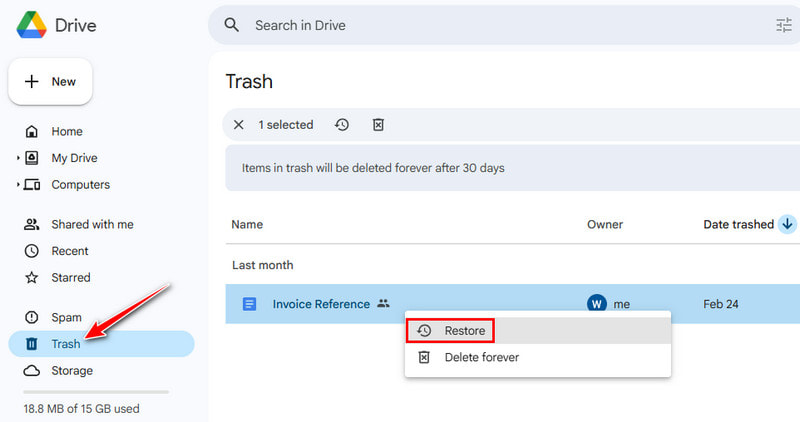
Trinn 1. Åpne Google Disk på datamaskinen din.
Trinn 2. Velg Trash fra venstre panel.
Trinn 3. Finn måldokumentet og høyreklikk på det.
Trinn 4. Velg Gjenopprette.
Gjenopprett permanent slettede Google-dokumenter etter 30 dager (støtte for Google Drive)
Hvis du allerede har brukt metoden ovenfor, finner du bare ut at papirkurven er tom. Det kan være fordi du har tømt papirkurven, eller filene har blitt slettet i mer enn 30 dager. I så fall må du kanskje søke hjelp fra Google-roboten og fylle ut et gjenopprettingsskjema. Følg veiledningen nedenfor for å gjenopprette permanent slettede dokumenter i Google Dokumenter trinn for trinn.
Trinn 1. Gå til Googles side for filgjenoppretting
(https://support.google.com/drive/answer/1716222).
Trinn 2. Klikk på Be om filgjenoppretting knapp.
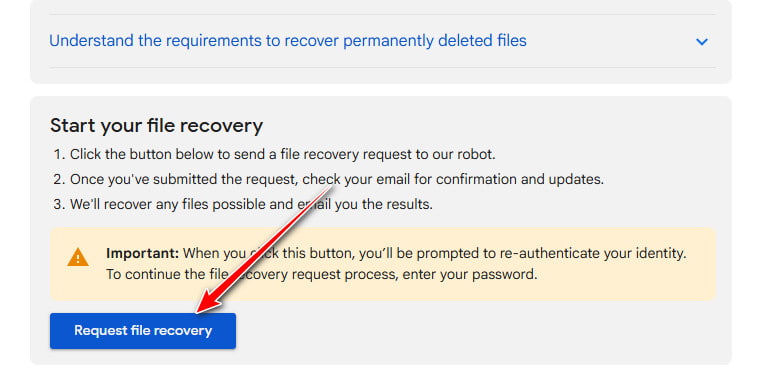
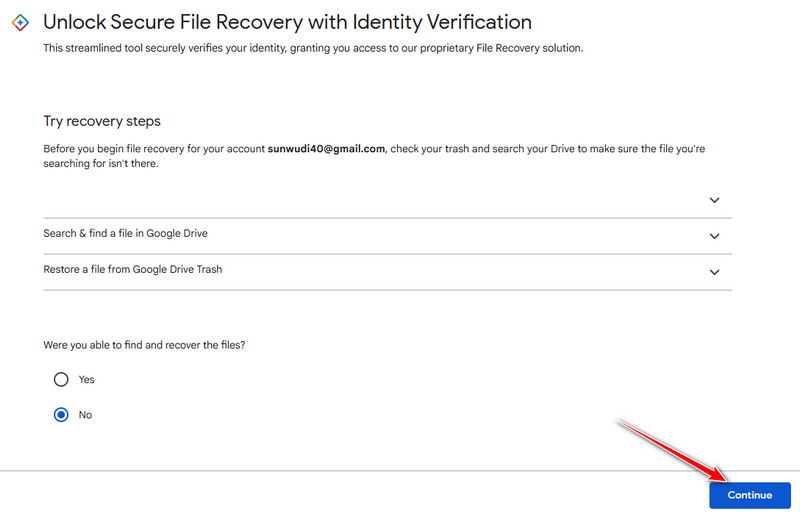
Trinn 3. Logg inn med Google-kontoen din. Og klikk Fortsett på det følgende vinduet.
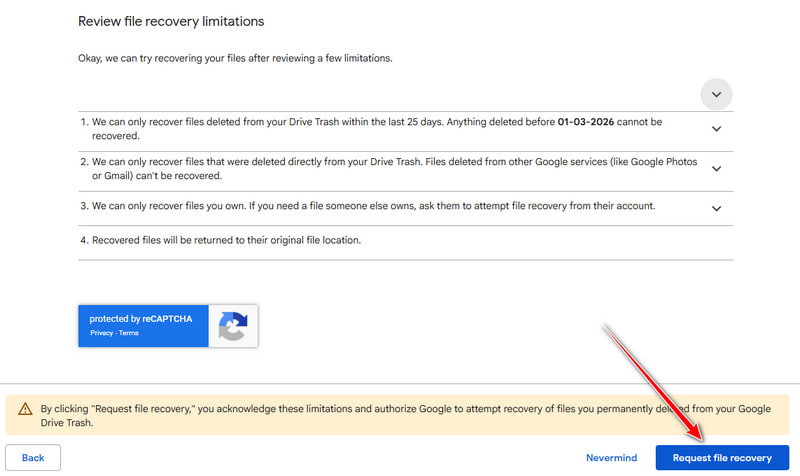
Trinn 4. Les varslene og kravene på skjermen. Klikk på Be om filgjenoppretting knapp.
Trinn 5. Gjenopprettingsresultatene sendes snart til Gmail-kontoen din.
Tips: Denne metoden fungerer bare for filer som er slettet fra papirkurven på Disk i løpet av de siste 25 dagene. Merk også at den bare gjenoppretter filer du eier.
Gjenopprett tidligere versjoner av Google Dokumenter
Noen ganger er Google-dokumentet ditt fortsatt der, men du har ved et uhell slettet eller endret viktig innhold. I disse tilfellene trenger du ikke å gjenopprette hele filen – versjonsloggen i Google Dokumenter lar deg gjenopprette dokumentet til en tidligere tilstand raskt og enkelt. Slik gjør du det trinn for trinn.
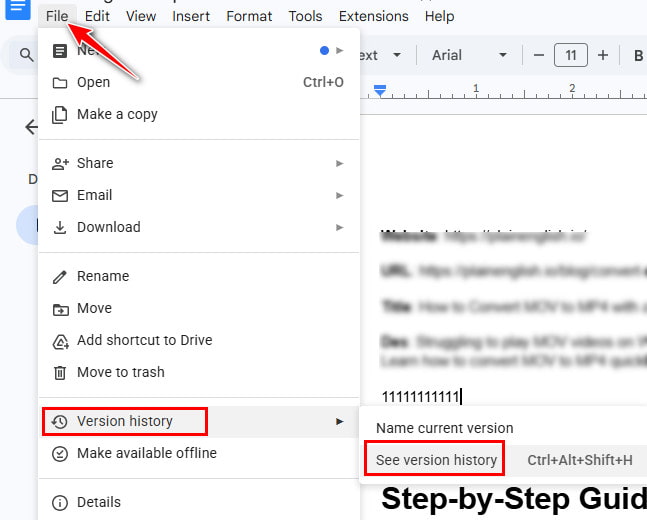
Trinn 1. Åpne målfilen og klikk på filet (øverst til venstre).
Trinn 2. Klikk Versjonshistorikk – Se versjonshistorikk.
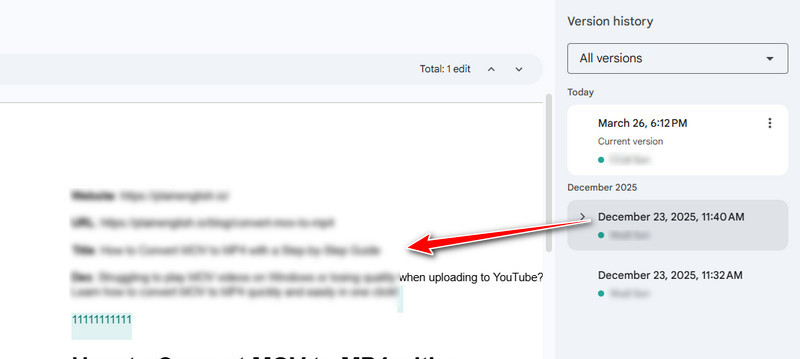
Trinn 3. Klikk på hver versjon for å forhåndsvise den.
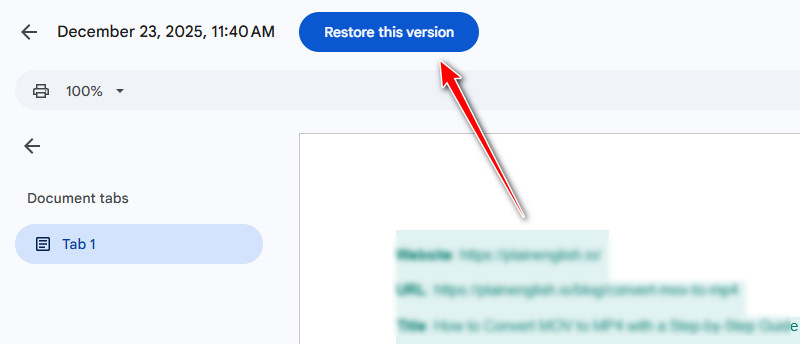
Trinn 4. Klikk Gjenopprett denne versjonen (topp).
Gjenopprett permanent slettede Google-dokumenter fra lokal eller ekstern sikkerhetskopi
Apeaksoft Data Recovery tilbyr en annen løsning for gjenoppretting av Google Dokumenter. Når du har lagret Google Dokumenter på harddisken, kan Apeaksoft Data Recovery skanne dem raskt og grundig, og gjenopprette dem fullstendig, uansett om det er på Windows, Mac, USB-stasjon eller SD-kort.
Sikker nedlasting
Sikker nedlasting
Trinn 1. Start programvaren og velg Harddiskgjenoppretting fra venstre panel.
Trinn 2. Klikk start Scan.

Trinn 3. Sorter målfilene etter kategori på venstre side. Eller du kan bruke Filtrer funksjon øverst.

Trinn 4. Forhåndsvis Google Dokumenter.
Trinn 5. Sjekk Google Dokumenter og klikk på Gjenopprett (nederst til høyre).
Tips: Du kan også bruke denne programvaren til PowerPoint-gjenoppretting.
Konklusjon
Mistet du Google Dokumenter? Nå kan du være trygg! Enten du vil gjenopprette slettede Google-dokumenter eller gjenopprette innhold du fjernet ved et uhell, kan løsningene ovenfor hjelpe deg med å få alt tilbake.
Varmt tips: For å unngå unødvendig datatap i fremtiden, husk å sikkerhetskopier Google-filene dine regelmessig.
Relaterte artikler




