


iPhone-gjenoppretting fra iCloud tar evig tid? Slik fikser du det

Når man bytter enhet, gjenoppretter tapte data eller setter opp en ny telefon, lurer mange brukere på følgende: hvor lang tid tar det å gjenopprette fra iCloudSmå sikkerhetskopier kan ta under en time, mens store sikkerhetskopier kan ta flere timer. I denne veiledningen forklarer vi hvorfor gjenoppretting noen ganger tar lengre tid enn forventet, viser enkle måter å fikse trege gjenopprettinger på, og deler tips og verktøy som hjelper deg med å få tilbake dataene dine raskere.
SIDEINNHOLD:
Del 1: Hvor lang tid tar det å gjenopprette fra iCloud
Hvor lang tid tar det å gjenopprette fra iCloud? Vanligvis tar prosessen rundt 20–40 minutter. Den nøyaktige tiden det tar å gjenopprette fra iCloud vil imidlertid avhenge av flere faktorer.
- Datamengde: Jo større sikkerhetskopien er, desto lengre tid vil gjenopprettingen ta. For sikkerhetskopier som overstiger 10 GB, kan det ta 2 timer eller mer.
- Internetthastighet: En rask og stabil Wi-Fi-tilkobling kan fremskynde gjenopprettingsprosessen, mens et tregt eller ustabilt nettverk kan forårsake forsinkelser.
- Gjenopprett enhetsytelse: Eldre iPhoner kan ta lengre tid å gjenopprette fordi de behandler data saktere enn nyere modeller. Lite lagringsplass eller begrenset minne kan også forsinke prosessen.
Del 2: Hvorfor gjenoppretter iPhone fra iCloud gjenværende tid estimering
- Svak internettforbindelse: Et svakt Wi-Fi-nettverk kan hindre dataoverføring.
- Stor størrelse på sikkerhetskopieringsfilen: Hvis sikkerhetskopien din inneholder mange apper og filer, kan det ta lengre tid å beregne gjenopprettingstiden.
- Utdatert programvare: Å kjøre en eldre iOS-versjon kan gjøre estimeringen tregere.
- Problemer med iCloud-serveren: Noen ganger er Apples iCloud-servere opptatt, noe som kan påvirke gjenopprettingshastigheten.
- Ikke nok lagringsplass: Hvis enheten din ikke har nok ledig plass, kan gjenopprettingsprosessen stoppe eller fryse.
Del 3: Slik fikser du når gjenoppretting fra iCloud tar evig tid
Hvis det ser ut til at gjenopprettingen av iPhonen din fra iCloud tar evigheter, ikke få panikk. Du kan prøve følgende løsninger for å løse vanlige problemer:
1. Koble til et sterkt Wi-Fi-nettverk
Først sjekker du internettforbindelsen din, og deretter kobler du fra nettverket og kobler deg til det på nytt. Hvis forbindelsen fortsatt er ustabil, bytt til et mer pålitelig nettverk. Unngå å bruke mobile hotspots eller offentlig Wi-Fi, da disse ofte er ustabile og trege.
2. Optimaliser størrelsen på sikkerhetskopien
Store sikkerhetskopier tar lengre tid å gjenopprette. Gå gjennom sikkerhetskopiens innhold og slett dupliserte elementer, uønskede filer og utløpte dokumenter for å få fart på gjenopprettingsprosessen.
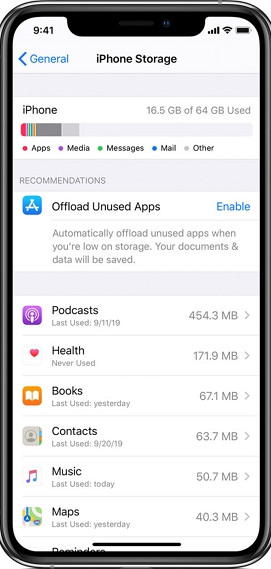
3. Frigjør lagringsplass
Før du gjenoppretter, må du sørge for at du har nok plass til sikkerhetskopifilen. For å sjekke lagringsplassen, gå til innstillinger > Informasjon > iCloud StorageOm nødvendig, fjern iCloud-lagring ved å slette ubrukte apper, gamle bilder eller store filer.
4. Tving omstart av enheten
Hvis enheten din står fast på tidsestimeringsskjermen, kan en enkel tvungen omstart oppdatere systemet og fikse mindre feil. Trykk raskt på og slipp volum opp knappen, deretter volum ned -knappen, og trykk til slutt på og hold inne Side -knappen til Apple-logoen vises.
5. Stopp gjenoppretting fra iCloud
Hvis din iPhone forblir fast på gjenopprettingsskjermen, må du kanskje stoppe gjenopprettingen og tilbakestille enheten til fabrikkinnstillinger. Under den nye oppsettet kan du hoppe over iCloud-gjenoppretting og manuelt velge en sikkerhetskopi for gjenoppretting. Følg disse trinnene:
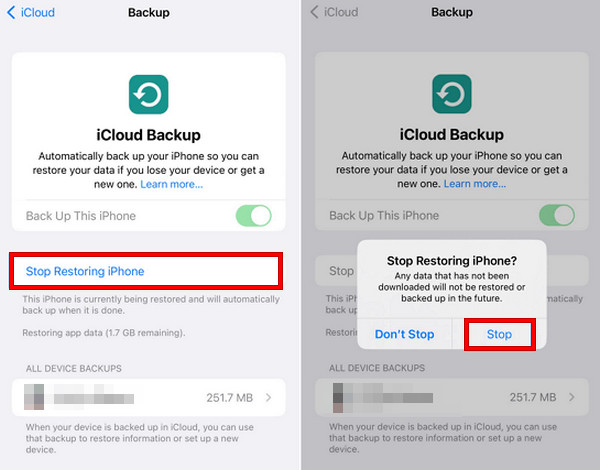
Trinn 1. Gå til innstillinger > iCloud > Backup.
Trinn 2. Pek Stopp gjenoppretting av iPhone, og trykk deretter på Stopp for å sette gjenopprettingsprosessen på pause.
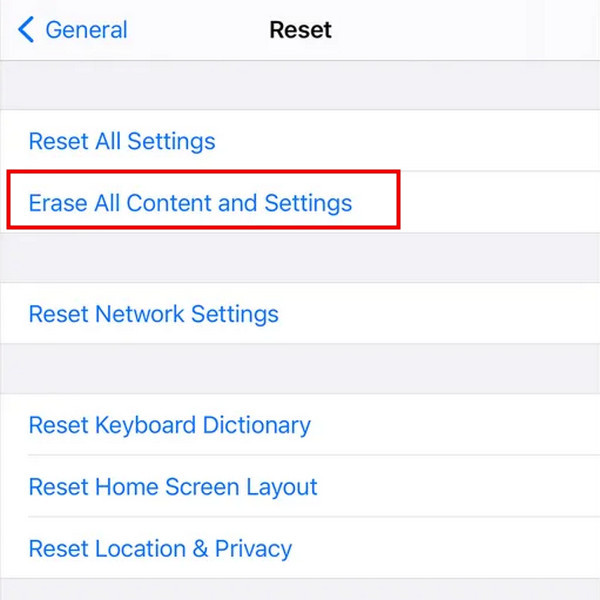
Trinn 3. Gå tilbake til innstillinger > Informasjon > Overfør eller tilbakestill iPhone, og trykk deretter på Slett alt innhold og alle innstillinger for å tilbakestille enheten til fabrikkinnstillinger.
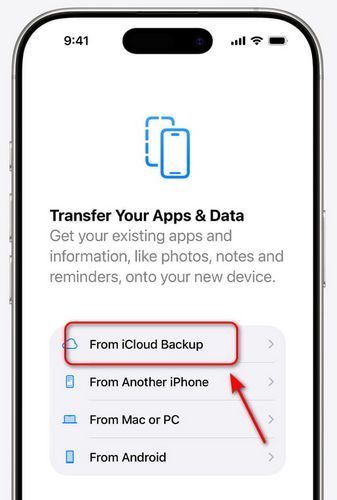
Trinn 4. Konfigurer iPhonen din på nytt, men hopp over iCloud-gjenoppretting under oppsettet.
Trinn 5. Når oppsettet er fullført, gå til innstillinger > iCloud > Gjenopprett fra iCloud Backup og velg sikkerhetskopien manuelt.
Del 4: Slik gjenoppretter du iPhone fra iCloud-sikkerhetskopi raskere
Det kan noen ganger være tidkrevende å gjenopprette en iPhone fra en iCloud-sikkerhetskopi, spesielt hvis sikkerhetskopien din er stor. Hvis du ikke vil slette noe i sikkerhetskopien, men ønsker en raskere måte, kan du bruke spesiell gjenopprettingsprogramvare.
Apeaksoft iPhone Data Recovery er et pålitelig verktøy som lar deg gjenopprette data fra iCloud raskere og mer fleksibelt. Du kan velge hvilke datatyper du ønsker, forhåndsvise dem og bare gjenopprette det du trenger. Dette kan spare mye tid sammenlignet med å gjenopprette hele sikkerhetskopien.

Lastet ned av over 1,000,000 Brukere
- Gjenopprett iPhone fra iCloud- og iTunes-sikkerhetskopier raskt.
- Hent utilsiktet slettede data uten sikkerhetskopi.
- Gjenopprett tapte data fra en skadet eller sprukket iPhone enkelt.
- Støtter alle iOS-versjoner og -modeller (iOS 26/27, iPadOS 26/27).
Sikker nedlasting
Sikker nedlasting

Trinn 1. Start programmet på datamaskinen. Koble iOS-enheten til datamaskinen og trykk på Stol på enheten din. Velg Gjenopprett fra iCloud fra grensesnittet.

Trinn 2. Merk av for datatypen du vil skanne. Klikk. Start å fortsette.
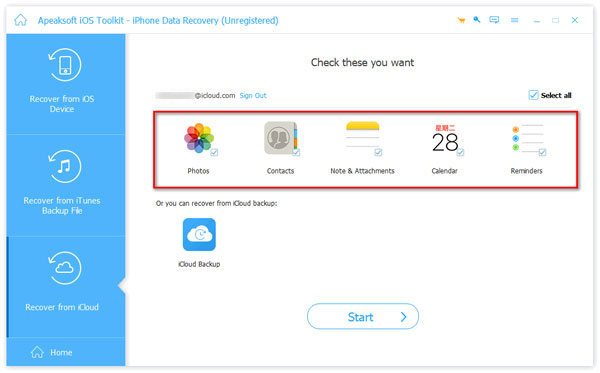
Trinn 3. Nå kan du se alle iCloud-dataene dine. Velg dataene du vil gjenopprette, og klikk på Gjenopprette nederst til høyre.

Konklusjon
For å oppsummere, når iPhonen din viser gjenopprett fra iCloud gjenværende tid estimering, kan du prøve disse løsningene: bytt til et sterkt Wi-Fi-nettverk, frigjør lagringsplass på iPhone, start iPhone på nytt, sett på pause og gjenopprett fra en annen sikkerhetskopi, eller bruk et profesjonelt gjenopprettingsverktøy. Dessuten bør du alltid sjekke at iCloud-sikkerhetskopien din er fullført og oppdatert før du starter gjenopprettingen!
 Apeaksoft iPhone Data Recovery
 Gjenopprett slettede eller tapte data fra iOS-enheter, iTunes og iCloud-sikkerhetskopi.
Sikker nedlasting
Sikker nedlasting
Relaterte artikler




