


Slik finner du blokkerte telefonnumre på iPhone og opphever blokkeringen

Å blokkere et telefonnummer eller en kontakt på en iPhone stopper uønskede anrop, meldinger, FaceTime-anrop og e-poster permanent eller midlertidig. Det kan filtrere spam, markedsføring eller irriterende anrop og meldinger. Imidlertid har hver mynt to sider. Det samme har funksjonen for blokkering av telefonnummer. Hvis du ikke vil gå glipp av telefonanrop eller informasjon, må du sjekke og finn blokkerte numre på iPhonen dinDu kan lære fem måter å finne dem raskt på.
SIDEINNHOLD:
- Del 1: Slik finner du blokkerte numre på iPhone
- Del 2: Slik finner du blokkerte meldingsnumre på iPhone
- Del 3: Slik finner du blokkerte FaceTime-numre på iPhone
- Del 4: Slik finner du blokkerte e-postkontakter på iPhone
- Del 5: Slik finner du blokkerte telefonnumre på iOS 26
- Del 6: Bonustips: Slik finner du slettede numre på iPhone
Del 1: Slik finner du blokkerte numre på iPhone
Når du har blokkert et telefonnummer eller en kontakt på iPhonen din, vil du ikke motta telefonanrop fra den. Du kan imidlertid finne numre du har blokkert på iPhonen din og enkelt låse opp et hvilket som helst nummer.
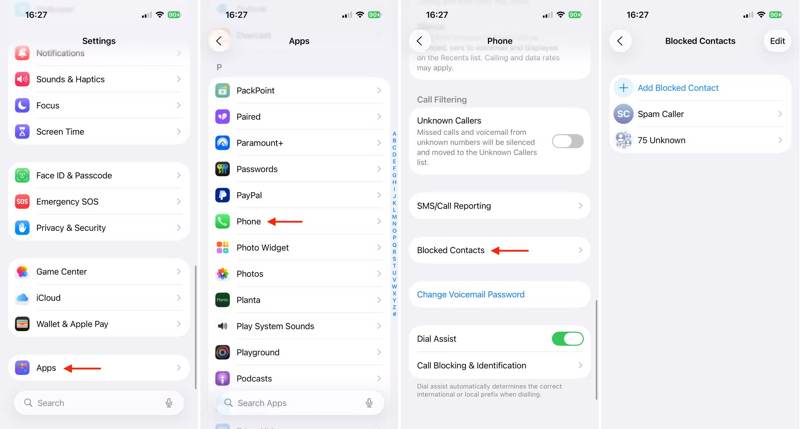
Trinn 1. Åpne innstillinger app på iPhone.
Trinn 2. Velg Apps og velg Phone app.
Trinn 3. Trykk på Blokkerte kontakter knappen for å fortsette.
Trinn 4. Her kan du sjekke blokkerte kontakter. For å finne telefonnumre, trykk på Ukjent.
Trinn 5. Hvis du vil låse opp et nummer, sveiper du eventuelt til venstre på oppføringen og trykker på Unblock.
OBS: En annen måte å låse opp et telefonnummer på er via Siste anrop. Gå til Phone app, velg Sist brukte fanen nederst, trykk på Mer info knapp for et tall, og velg Fjern blokkering av denne innringeren.
Del 2: Slik finner du blokkerte meldingsnumre på iPhone
I tillegg til telefonnumre kan du blokkere numre for meldinger på en iPhone. Hvis du vil finne blokkerte numre på iPhonen din for tekstmeldinger og oppheve blokkeringen av dem, kan du prøve trinnene nedenfor:
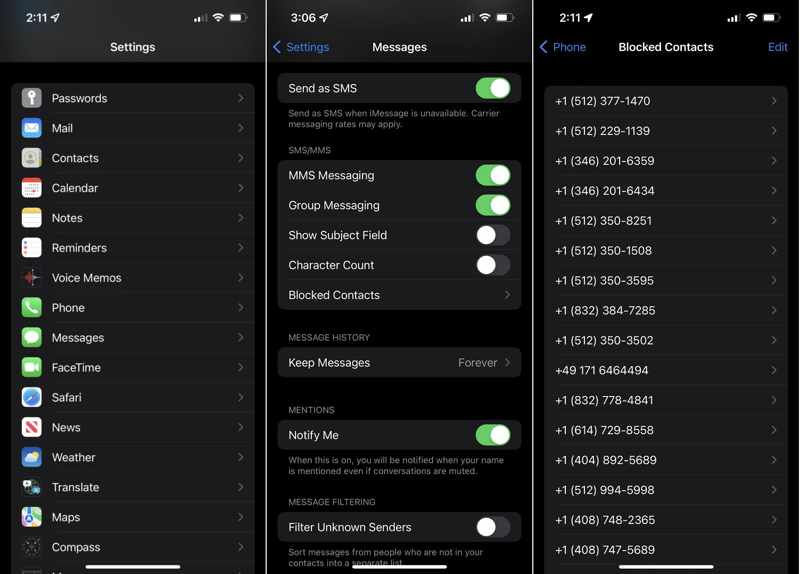
Trinn 1. Kjør din innstillinger app fra startskjermbildet.
Trinn 2. Gå til Apps oppføringen, bla nedover og velg meldinger app.
Trinn 3. Trykk på Blokkerte kontakter alternativ for å finne en liste over blokkerte numre på iPhonen din.
Trinn 4. Hvis du håper å fjerne blokkeringen av et nummer, sveiper du til venstre på det og trykker på Unblock knappen. For å blokkere flere numre, trykk på Rediger knappen, og trykk på Unblock knappen på hver oppføring.
Del 3: Slik finner du blokkerte FaceTime-numre på iPhone
FaceTime er den innebygde videosamtaletjenesten på iPhone. Den lar deg ringe videosamtaler med andre kontakter som bruker iPhone- eller iPad-enheter gratis. Hvis du ønsker å finne blokkerte telefonnumre på iPhone for FaceTime, er prosessen slik:
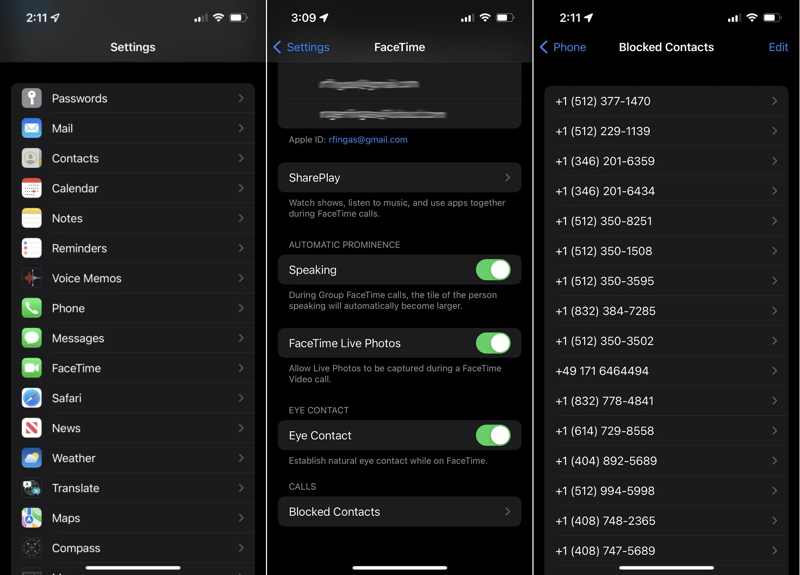
Trinn 1. Start innstillinger app.
Trinn 2. naviger til Apps og FaceTime.
Trinn 3. Trykk på Blokkerte kontakter alternativ under Samtaler seksjon.
Trinn 4. Nå kan du sjekke alle blokkerte numre for FaceTime-anrop.
Trinn 5. Sveip eventuelt til venstre på en oppføring og trykk på Unblock for å oppheve blokkeringen av kontakten.
Del 4: Slik finner du blokkerte e-postkontakter på iPhone
I tillegg lar Apple brukere blokkere kontakter og numre for Mail for å stoppe mottak av e-poster fra bestemte avsendere. På samme måte kan du finne blokkerte numre på iPhone for e-poster i Innstillinger-appen.
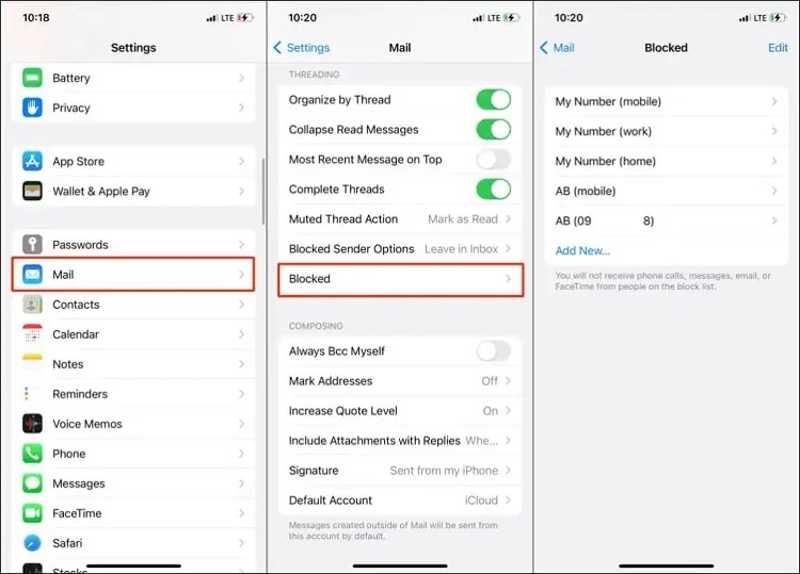
Trinn 1. Gå til innstillinger app.
Trinn 2. Velg Apps og velg Post app.
Trinn 3. Hodet til blokkert oppføring for å se alle blokkerte adresser og kontakter.
Trinn 4. Trykk eventuelt på Rediger knappen og trykk på Unblock -knappen på ønsket kontakt for å blokkere den.
Del 5: Slik finner du blokkerte telefonnumre på iOS 26
Apple la til nye funksjoner og gjorde endringer i iOS 26. En viktig endring er å sentralisere blokkerte numre på ett sted, noe som gjør det enklere enn noensinne å finne blokkerte telefonnumre på iPhonen din.
Trinn 1. Åpne innstillinger app på iPhone.
Trinn 2. Gå til Personvern og sikkerhet fanen.
Trinn 3. Velg Blokkerte kontakter.
Trinn 4. Deretter kan du se alle blokkerte telefonnumre, kontakter og e-postadresser.
OBS: Du kan blokkere et telefonnummer for telefonsamtaler, FaceTime-samtaler, tekstmeldinger eller e-poster. Den blokkerte kontakten vil imidlertid fortsatt kunne legge igjen talemeldinger, avhengig av operatørstøtte.
Videre Reading
Del 6: Bonustips: Slik finner du slettede numre på iPhone
Hvis du ikke finner blokkerte telefonnumre på iPhonen din, er det stor sannsynlighet for at de har blitt slettet. Ifølge Apple inkluderer iCloud- og iTunes-sikkerhetskopier de blokkerte telefonnumrene. De vil imidlertid slette eller overskrive enheten din. Heldigvis, Apeaksoft iPhone Data Recovery kan hjelpe deg med å løse dette problemet. Den kan søke etter blokkerte telefonnumre i iPhone-minnet ditt etter at de er fjernet. I tillegg gjør det brukervennlige designet det enkelt å navigere.

Lastet ned av over 1,000,000 Brukere
- Gjenopprett slettede telefonnumre på en iPhone uten sikkerhetskopier.
- Hent tapte numre fra en sikkerhetskopi uten å tilbakestille enheten.
- Kompatibel med et bredt utvalg av datatyper.
- Forhåndsvis tapte telefonnumre før du gjenoppretter dem.
- Arbeid med de nyeste versjonene av iOS og iPadOS.
Sikker nedlasting
Sikker nedlasting

Slik finner du blokkerte telefonnumre på iPhonen din
Trinn 1. Koble til enheten din
Start programvaren for gjenoppretting av telefonnummer når du har installert den på PC-en. Den er tilgjengelig på Windows 11/10/8/7/XP/Vista. Det finnes en annen versjon for Mac. Koble iPhonen til PC-en med en Lightning-kabel. Sørg for at du stoler på denne PC-en og autentiser med iPhone-passordet ditt.

Trinn 2. Se tall på iPhonen din
Gå til Gjenopprett fra iOS-enheten kategorien og klikk på start Scan -knappen for å begynne å søke etter tapte data på enheten din. Når det er ferdig, velg Anropslogg muligheten til å forhåndsvise alle telefonnumre. For å se slettede oppføringer, velg Vis bare slettet fra det øverste alternativet.
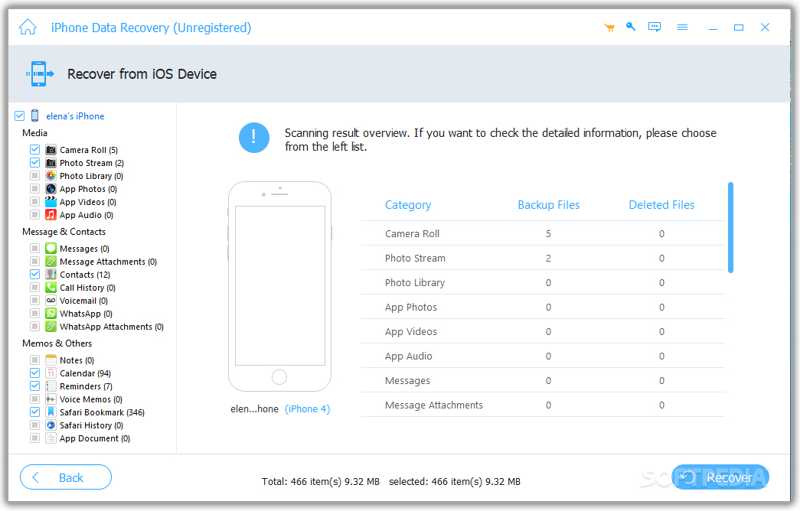
Trinn 3. Finn blokkerte numre
Til slutt velger du de blokkerte numrene du vil hente. Klikk på Gjenopprette -knappen, velg en utdatamappe og trykk på Gjenopprette igjen. Hold iPhonen tilkoblet under prosessen.

Konklusjon
Denne veiledningen omtalte hvordan man finn blokkerte numre på iPhonen dinVed å følge vår konkrete veiledning og detaljerte trinn, kan du finne blokkerte numre og adresser for telefonsamtaler, tekstmeldinger, FaceTime og e-poster på iOS-enheten din. Videre kan du lære arbeidsflyten på iOS 26. Hvis de vanlige metodene ikke er tilgjengelige, kan du prøve Apeaksoft iPhone Data RecoveryDen kan gjenopprette slettede telefonnumre på iPhonen din uten sikkerhetskopi.
 Apeaksoft iPhone Data Recovery
 Gjenopprett slettede eller tapte data fra iOS-enheter, iTunes og iCloud-sikkerhetskopi.
Sikker nedlasting
Sikker nedlasting
Relaterte artikler




